
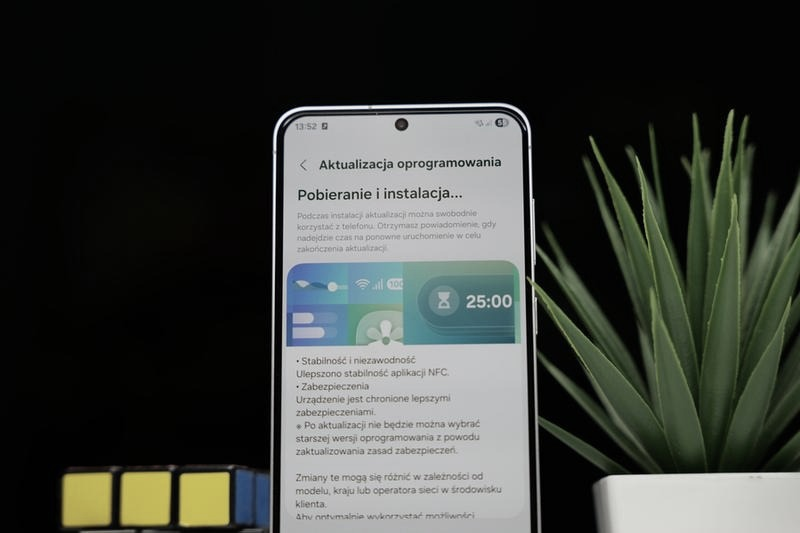
Aktualizacje Androida w telefonach Samsung mogą wprowadzać nowe funkcje, ale czasem zdarza się, że wolisz samodzielnie decydować, kiedy je zainstalować. W tym artykule wyjaśnię, jak wyłączyć automatyczne aktualizacje systemu i zyskać większą kontrolę nad telefonem. Pokażę też, o czym warto pamiętać, zanim zablokujesz pobieranie nowych wersji.
Automatyczne aktualizacje w Sklepie Play pobierają poprawki i nowe funkcje w tle, ale mogą zużywać dane, baterię i pamięć. Czasem zmieniają też działanie aplikacji, zanim sprawdzisz, co zawiera nowa wersja. Aby samodzielnie decydować o aktualizacjach, wyłącz tę opcję w ustawieniach Sklepu Play — nie potrzebujesz dodatkowych narzędzi.
Otwórz Sklep Play, stuknij ikonę profilu w prawym górnym rogu i wybierz „Ustawienia”. Następnie przejdź do „Preferencji sieciowych” i „Aktualizuj aplikacje automatycznie”, po czym zaznacz „Nie aktualizuj automatycznie aplikacji”. Nazwy mogą się nieznacznie różnić w zależności od wersji sklepu, ale opcję znajdziesz zwykle w tej sekcji. Później pobieraj nowe wersje ręcznie: w menu profilu wybierz „Zarządzaj aplikacjami i urządzeniem” i sprawdź dostępne aktualizacje.
Więcej kontroli i mniej niespodzianek podczas aktualizacji
Ta zmiana dotyczy aplikacji ze Sklepu Play — nie zatrzymuje aktualizacji Androida ani komponentów Google. Nie odkładaj jednak poprawek na długo, ponieważ mogą usuwać luki bezpieczeństwa, poprawiać zgodność aplikacji i ułatwiać korzystanie z bankowości mobilnej. Dostępne aktualizacje sprawdzam ręcznie co kilka dni, najlepiej przez Wi-Fi i podczas ładowania telefonu.
Zamiast wyłączać automatyczne aktualizacje, możesz w tym samym menu zezwolić na pobieranie tylko przez Wi-Fi. To praktyczne rozwiązanie, jeśli masz ograniczony pakiet danych. Pamiętaj też, że Samsung, Xiaomi i Motorola mogą udostępniać osobne aktualizacje systemu oraz aplikacji producenta. Dlatego sprawdź w ustawieniach telefonu sekcję „Aktualizacja oprogramowania”, zwłaszcza gdy chcesz ograniczyć pobieranie w tle. Jak już zgłębiasz ten temat, sprawdź, jak zresetować hulajnogę Xiaomi Pro 2.
Jak ograniczyć automatyczne aktualizacje w telefonie Samsung
Wyłącz automatyczne aktualizacje aplikacji i ogranicz pobieranie aktualizacji systemu. Dostępne opcje zależą od wersji Androida i One UI, a Samsung może mimo to pobierać poprawki systemowe.
- Wyłącz automatyczne aktualizacje aplikacji: w Sklepie Google Play stuknij ikonę profilu, przejdź do „Ustawienia” → „Preferencje sieciowe” → „Aktualizuj aplikacje automatycznie” i wybierz „Nie aktualizuj automatycznie aplikacji”. Możesz też zezwolić na aktualizacje wyłącznie przez Wi‑Fi.
- Ogranicz pobieranie aktualizacji systemu: otwórz „Ustawienia” → „Aktualizacja oprogramowania” i wyłącz automatyczne pobieranie albo ustaw je na Wi‑Fi, jeśli telefon udostępnia taką opcję. Samsung może nadal dostarczać niektóre poprawki zabezpieczeń.
- Aktualizuj ręcznie: dostępność aktualizacji aplikacji sprawdzisz w sekcji zarządzania aplikacjami w Sklepie Play, a system zaktualizujesz w menu „Aktualizacja oprogramowania”. Wybierzesz w ten sposób dogodny moment i połączenie, jednak nie odkładaj niepotrzebnie instalacji poprawek bezpieczeństwa.
- Nie używaj poleceń ADB dla innych marek: komendy
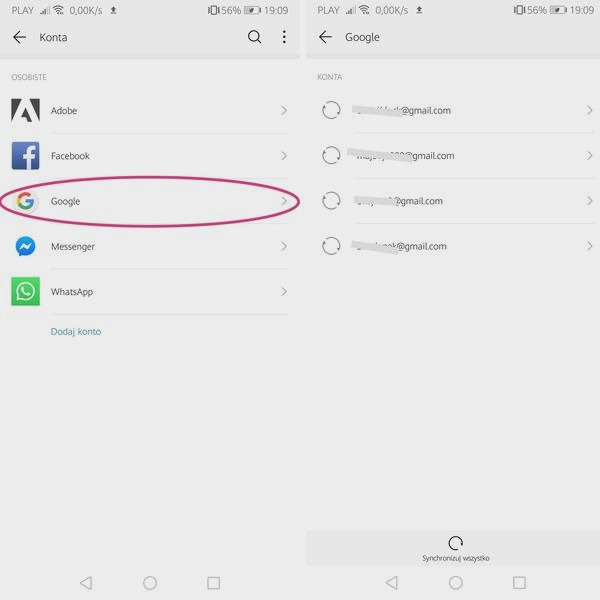
pm disable-useripm enable-userz przytoczonego przykładu dotyczą pakietu Huaweicom.huawei.android.hwouc, a nie urządzeń Samsung. Nie kopiuj ich do telefonu Samsung, ponieważ niewłaściwe wyłączenie pakietu systemowego może zakłócić działanie urządzenia.
| Temat | Ustawienie lub wartość | Skutek |
|---|---|---|
| Aktualizacja systemu Samsung | Ustawienia → Aktualizacja oprogramowania | Ręczne sprawdzanie i pobieranie |
| Pobieranie przez sieć komórkową | Wyłącz „Automatyczne pobieranie przez Wi‑Fi” | Mniej nieplanowanego transferu |
| Aktualizacje aplikacji | Sklep Play → Ustawienia → Nie aktualizuj automatycznie | Decyzja przed każdym pobraniem |
| Poprawki bezpieczeństwa | Opóźnienie: brak nowych łatek | Większe ryzyko luk i ataków |
Sprawdź, gdzie Samsung ukrył ustawienia aktualizacji systemu
Aby sprawdzić aktualizacje telefonu Samsung, otwórz Ustawienia, przewiń niemal na dół i wybierz Aktualizacja oprogramowania. W zależności od wersji One UI nazwa lub położenie tej opcji może się nieznacznie różnić. Następnie stuknij Pobierz i zainstaluj, aby sprawdzić dostępność nowej wersji Androida lub poprawki zabezpieczeń.
Telefon połączy się z serwerami Samsunga i poinformuje, czy znajdzie aktualizację, czy oprogramowanie jest już aktualne. Przed pobraniem połącz się z Wi-Fi, naładuj baterię co najmniej do 50% i zwolnij miejsce w pamięci — większe pakiety mogą zajmować kilka gigabajtów. Dla bezpieczeństwa skopiuj też ważne dane.
Nie przegap poprawek, które chronią telefon przed zagrożeniami
W sekcji Aktualizacja oprogramowania możesz włączyć lub wyłączyć automatyczne pobieranie, a w niektórych modelach także ograniczyć je do Wi-Fi. Telefon może pobierać aktualizacje w tle, na przykład podczas ładowania, więc brak powiadomienia nie oznacza, że nie sprawdził nowej wersji. Aktualizacje aplikacji skonfigurujesz osobno w Sklepie Google Play: wybierz ikonę profilu, a następnie „Ustawienia”, „Preferencje sieciowe” i „Aktualizuj aplikacje automatycznie”. Tak na marginesie, sprawdź, jak zablokować numer w starym telefonie bez aplikacji.
Instaluj poprawki bezpieczeństwa, ponieważ usuwają błędy, zwiększają stabilność i chronią przed znanymi zagrożeniami. Jeśli nie widzisz opcji aktualizacji, wyszukaj w Ustawieniach frazę „aktualizacja oprogramowania”, sprawdź połączenie z internetem i uruchom telefon ponownie. Zaglądaj do tej sekcji co kilka tygodni; dostępność nowych wersji zależy jednak od modelu, regionu i operatora.
Wskazówka: wyłączenie automatycznego pobierania nie blokuje ręcznego sprawdzania aktualizacji — możesz samodzielnie zajrzeć do sekcji „Aktualizacja oprogramowania”, gdy uznasz to za stosowne.
Ogranicz pobieranie aktualizacji przez dane komórkowe
Aktualizacje pobierane przez sieć komórkową mogą szybko zużyć pakiet danych. Nowa wersja aplikacji zajmuje od kilku do kilkuset megabajtów, a systemowa — nawet kilka gigabajtów. Gdy w tle aktualizują się Sklep Play, Chrome, Usługi Google Play i aplikacje producenta, transfer szybko znika.
Aby ograniczyć pobieranie w Sklepie Google Play, otwórz ikonę profilu, wybierz „Ustawienia”, „Preferencje sieciowe”, a następnie „Aktualizuj aplikacje automatycznie”. Wybierz aktualizowanie wyłącznie przez Wi‑Fi albo wyłącz tę opcję i uruchamiaj instalacje ręcznie. Sam wybieram Wi‑Fi: poprawki pobierają się w domu, a pakiet mobilny zostaje na mapy, rozmowy i muzykę.
Oszczędzaj pakiet danych, nie rezygnując z ważnych poprawek
Sprawdź również w ustawieniach telefonu sekcję „Aktualizacja oprogramowania” lub „Aktualizacje systemowe”. Jej nazwa i położenie zależą od producenta: Samsung korzysta z One UI, Xiaomi z HyperOS, a Motorola oferuje interfejs zbliżony do czystego Androida. W niektórych telefonach możesz zablokować pobieranie przez sieć komórkową, ale pozostawić je dostępne przez Wi‑Fi. W ustawieniach zużycia danych sprawdzisz natomiast, które aplikacje pobierały pliki w tle.
Aktualizacje poprawiają bezpieczeństwo, stabilność i zgodność aplikacji; ich brak może utrudnić na przykład korzystanie z bankowości mobilnej. A skoro o tym mówimy to sprawdź, jak wyłączyć aktualizacje w Sklepie Play. Dobrym kompromisem jest automatyczne pobieranie przez Wi‑Fi i ręczne sprawdzanie poprawek, gdy masz dostęp do nielimitowanej sieci. Jeśli duża paczka pobrała się już przez sieć komórkową, wyłącz dane w tle dla wybranych aplikacji, by uniknąć podobnej niespodzianki w kolejnym miesiącu.
Wskazówka: oznaczenie domowej sieci Wi‑Fi jako taryfowej może sprawić, że telefon ograniczy pobieranie dużych plików w tle — warto sprawdzić, czy Samsung nie traktuje jej w ten sposób.
Poznaj ryzyko rezygnacji z poprawek bezpieczeństwa
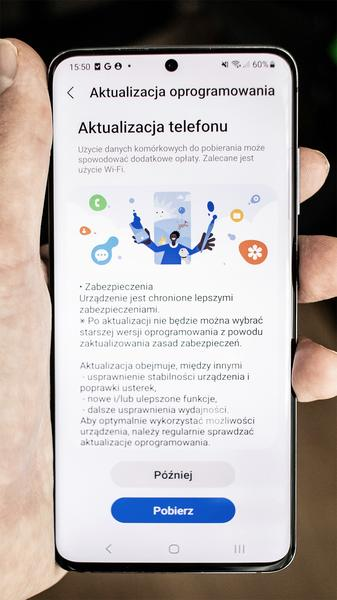
Wyłączenie automatycznych aktualizacji daje większą kontrolę nad telefonem, ale zwiększa ryzyko i wymaga regularnej kontroli. Przed zmianą ustawień weź pod uwagę następujące kwestie:
- Większe ryzyko ataków: poprawki bezpieczeństwa usuwają luki wykorzystywane przez złośliwe oprogramowanie i cyberprzestępców. Bez nich telefon jest bardziej narażony.
- Problemy z bankowością i aplikacjami: z czasem nieaktualny system lub aplikacje mogą stracić kompatybilność, działać niestabilnie albo nie spełniać wymagań, także tych stawianych przez aplikacje bankowe.
- Błędy i mniejsza stabilność: aktualizacje naprawiają usterki i usprawniają system oraz usługi Google. Jeśli je pomijasz, problemy z aplikacjami lub telefonem mogą się utrzymywać.
- Brak nowych usprawnień: bez aktualizacji nie skorzystasz z ulepszeń wydajności, zgodności i funkcji. Dotyczy to Androida, usług Google Play oraz aplikacji takich jak Chrome i Android System WebView.
- Większa kontrola, ale więcej obowiązków: możesz samodzielnie wybierać termin pobierania aktualizacji i ograniczać zużycie transferu, baterii lub pamięci. Musisz jednak regularnie sprawdzać dostępność poprawek i instalować je ręcznie.
- Ogranicz aktualizacje zamiast je wyłączać: w Sklepie Google Play możesz ustawić pobieranie aplikacji wyłącznie przez Wi‑Fi albo wyłączyć je całkowicie. Aktualizacje systemu mają osobne ustawienia, zależne od producenta, na przykład Samsunga, Xiaomi lub Motoroli.
Źródła:
- https://forum.android.com.pl/topic/357412-jak-wy%C5%82%C4%85czy%C4%87-automatyczn%C4%85-aktualizacj%C4%99-systemu
- https://ego-man.pl/technologia/dlaczego-telefon-z-androidem-sam-pobiera-aktualizacje-i-jak-to-wylaczyc