
Chcesz wyświetlić zdjęcia, filmy lub aplikacje z telefonu na dużym ekranie? W tym artykule przedstawiam cztery proste sposoby na połączenie telefonu z telewizorem — bezprzewodowo lub za pomocą kabla. Jeśli interesują cię podobne zagadnienia, sprawdź, jak wyświetlić ekran Huawei na telewizorze Samsung. Sprawdź, która metoda najlepiej pasuje do Twojego urządzenia i przekonaj się, że konfiguracja może zająć tylko kilka chwil.
Telefon połączysz z telewizorem na kilka sposobów. W zależności od sprzętu możesz przesłać obraz przez Wi‑Fi, użyć funkcji udostępniania ekranu, podłączyć kabel HDMI z odpowiednią przejściówką albo skorzystać z urządzenia takiego jak Chromecast. Wybór zależy przede wszystkim od modelu telefonu i telewizora oraz dostępnych złączy.
W artykule znajdziesz instrukcje krok po kroku, potrzebne akcesoria i wskazówki, na co zwrócić uwagę przed połączeniem. Połączenie bezprzewodowe zapewnia wygodę, natomiast kabel zwykle gwarantuje stabilny obraz bez opóźnień. Dzięki temu łatwiej dobierzesz metodę do swojego sprzętu.
Porównanie metod połączenia telefonu z telewizorem
| Metoda | Wymagania | Jak działa | Zalety i ograniczenia |
|---|---|---|---|
| Google Cast | Telefon i telewizor z Google TV lub Chromecastem w tej samej sieci Wi‑Fi; aplikacja obsługująca Cast | W aplikacji wybierz ikonę przesyłania i telewizor. Telefon służy do sterowania odtwarzaniem. | Film odtwarza się bezpośrednio na telewizorze, więc można wygasić ekran telefonu i oszczędzać baterię. W razie problemów sprawdź sieć, ustawienia Google Cast i aktualizacje. |
| Smart View | Zgodny telefon Samsung i telewizor obsługujący Smart View; ta sama sieć Wi‑Fi | W panelu szybkich ustawień wybierz „Smart View”, a następnie telewizor. | Bezprzewodowo klonuje ekran, co pozwala wyświetlać aplikacje i zapisane pliki. Słabe Wi‑Fi może powodować opóźnienia, a klonowanie szybko zużywa baterię. |
| AirPlay | iPhone i telewizor obsługujący AirPlay 2 albo przystawka Apple TV; ta sama sieć Wi‑Fi | Wybierz ikonę AirPlay przy odtwarzanej treści lub użyj „Klonowania ekranu” w Centrum sterowania. | Umożliwia przesyłanie filmów, zdjęć, muzyki i całego ekranu. Niektóre aplikacje blokują klonowanie; wówczas użyj ich własnego przycisku AirPlay. |
| Kabel HDMI | Przewód HDMI oraz adapter odpowiedni do portu i możliwości telefonu; telewizor z wejściem HDMI | Podłącz adapter do telefonu, przewód HDMI do telewizora i wybierz właściwe wejście HDMI. | Zapewnia stabilny obraz bez opóźnień i zwykle kopiuje ekran telefonu. Przed zakupem sprawdź zgodność: USB‑C może wymagać DisplayPort Alt Mode, Lightning — odpowiedniego adaptera, a micro‑USB — obsługi MHL. |
Przesyłanie filmów z aplikacji przez Google Cast
Filmy przesyłam na duży ekran przez Google Cast: telefon i telewizor z Google TV lub Chromecastem muszą korzystać z tej samej zabezpieczonej sieci Wi‑Fi. W najnowszej wersji aplikacji obsługującej Cast, na przykład YouTube, Netflix lub Google TV, stukam ikonę przesyłania i wybieram telewizor. Gdy przycisk Cast zmieni kolor, film zaczyna się odtwarzać na ekranie telewizora, a telefon służy do pauzowania i przewijania. Aby zakończyć, stukam ikonę ponownie i wybieram „Rozłącz”. Cast działa także z tabletami i laptopami. Co więcej, telewizor może odtworzyć wypożyczony film HD w tej jakości, nawet jeśli telefon jej nie obsługuje.
Przed pierwszym użyciem sprawdzam siłę sygnału Wi‑Fi lub — jeśli sprzęt to umożliwia — podłączam telewizor przez Ethernet. Upewniam się też, że telewizor korzysta z osobistego konta Google. Wymagania systemowe zależą od urządzenia; obsługiwane wersje obejmują między innymi Androida 2.3 lub nowszego, iOS 7+, Windows 7+, macOS 10.7+ i Chrome OS 38+. Jeśli telewizor nie pojawia się na liście, sprawdzam, czy oba urządzenia są w tej samej sieci i czy aplikacja Google Cast jest włączona w ustawieniach Google TV. Następnie, jeśli problem nie ustępuje, ponownie uruchamiam telewizor i instaluję dostępną aktualizację systemu. Ekran telefonu mogę wygasić, by oszczędzać baterię: film będzie odtwarzany dalej, a po rozładowaniu telefonu sterowanie przejmie inne połączone urządzenie.
Wskazówka: podczas przesyłania przez Google Cast telefon nie streamuje filmu bezpośrednio — zwykle wskazuje telewizorowi, skąd pobrać materiał. Dzięki temu możesz wygasić ekran i oszczędzać baterię, nie przerywając odtwarzania.
Bezprzewodowe udostępnianie ekranu Androida za pomocą Smart View
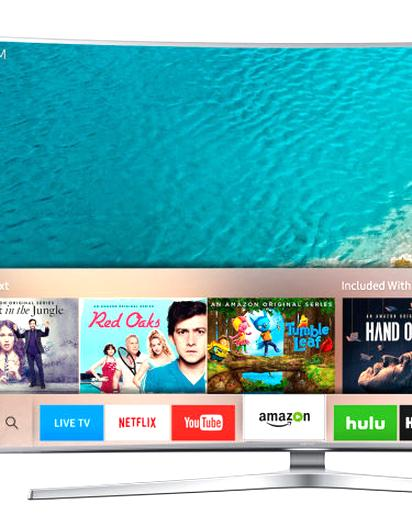
Do wyświetlania zdjęć z wakacji, filmów, prezentacji i gier na telewizorze używam Smart View — funkcji dostępnej na wielu telefonach Samsung z Androidem. Jeśli telewizor obsługuje tę funkcję, a oba urządzenia łączy ta sama sieć Wi‑Fi, wystarczy rozwinąć panel szybkich ustawień, stuknąć „Smart View” i wybrać telewizor. Następnie, jeśli pojawi się prośba, potwierdzam połączenie na ekranie TV. Po chwili telefon klonuje obraz na dużym ekranie, dzięki czemu mogę przeglądać aplikacje i zapisane pliki.
Przed połączeniem aktualizuję oprogramowanie telefonu i powiązanych aplikacji, ponieważ starsze wersje mogą utrudnić wykrycie telewizora. A tutaj coś dla zainteresowanych: sprawdź, jak złożyć reklamację telefonu w Orange. Jeśli nie widzę go na liście, sprawdzam, czy oba urządzenia korzystają z tej samej sieci Wi‑Fi, i ponawiam wyszukiwanie. Stabilne połączenie jest ważne także dlatego, że słaby sygnał powoduje opóźnienia i przerwy w obrazie. Pamiętam ponadto, że klonowanie ekranu szybko zużywa baterię, zwłaszcza podczas oglądania filmów i grania.
Oto najważniejsze kwestie, o których pamiętam podczas korzystania ze Smart View:
- telefon i telewizor muszą być zgodne z funkcją Smart View;
- oba urządzenia powinny korzystać z tej samej sieci Wi‑Fi;
- aktualizacje oprogramowania mogą ułatwić wykrycie telewizora;
- słaby sygnał Wi‑Fi może powodować opóźnienia i przerwy w obrazie;
- klonowanie ekranu szybko zużywa baterię.
Smart View zapewnia więc wygodne połączenie bezprzewodowe, o ile urządzenia są zgodne, a Wi‑Fi działa stabilnie.
Połączenie iPhone’a z telewizorem przez AirPlay
AirPlay pozwala mi bezprzewodowo przesyłać filmy, muzykę i zdjęcia z iPhone’a na telewizor. Najpierw sprawdzam, czy TV obsługuje AirPlay 2 — funkcję znajdę w wielu nowszych modelach Samsung, LG, Sony, Philips, Panasonic i TCL. Jeśli jej brakuje, podłączam do telewizora przez HDMI przystawkę Apple TV. W obu przypadkach łączę iPhone’a i telewizor z tą samą siecią Wi‑Fi oraz włączam AirPlay w ustawieniach TV.
Aby przesłać film, zdjęcie lub muzykę, otwieram treść na iPhonie, stukam ikonę AirPlay — ekran z trójkątem — i wybieram telewizor. Jeśli TV wyświetli kod, wpisuję go w telefonie. Z kolei cały ekran udostępniam przez Centrum sterowania: na iPhonie X i nowszym przesuwam palcem w dół od prawego górnego rogu, a na modelach z przyciskiem Home — od dołu do góry. Następnie stukam „Klonowanie ekranu” i wybieram telewizor. Mogę w ten sposób wyświetlać zdjęcia, nagrania, dokumenty, prezentacje, strony internetowe i gry, a także odtwarzać muzykę oraz podcasty przez głośniki TV. Niektóre aplikacje blokują klonowanie ze względu na prawa autorskie, dlatego w takich przypadkach korzystam z ich własnego przycisku AirPlay. Gdy skończę, otwieram Centrum sterowania i zatrzymuję klonowanie.
Wskazówka: jeśli obraz przez AirPlay zacina się lub pojawia z opóźnieniem, sprawdź, czy iPhone i telewizor są połączone z tą samą siecią Wi‑Fi — najlepiej 5 GHz, która zwykle zapewnia płynniejsze przesyłanie.
Podłączanie telefonu do telewizora kablem HDMI
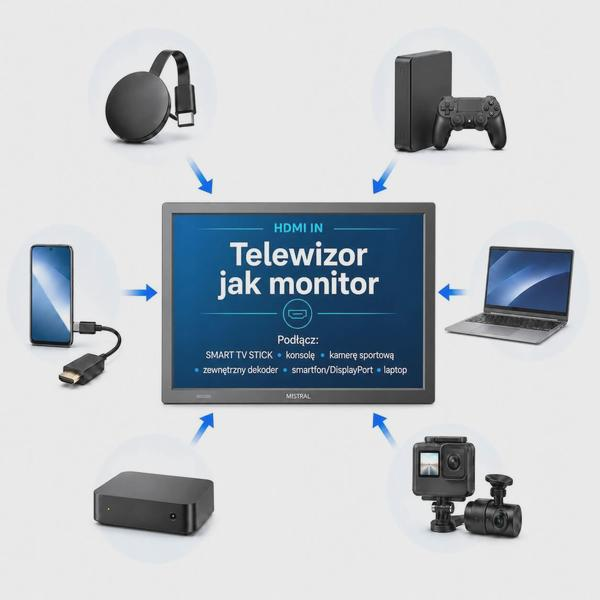
HDMI pozwala wyświetlić na telewizorze zdjęcia, filmy, prezentacje i gry bez opóźnień. Ponieważ smartfony zwykle nie mają gniazda HDMI, potrzebuję adaptera dopasowanego do portu telefonu: najczęściej USB-C, w starszych iPhone’ach Lightning, a w niektórych starszych Androidach — micro-USB. Przy USB-C sprawdzam obsługę DisplayPort Alt Mode; jeśli telefon ją ma, wystarczy adapter USB-C–HDMI. W przeciwnym razie zwykła przejściówka nie zadziała, a adapter DisplayLink z dodatkową aplikacją może działać mniej stabilnie. Starszego iPhone’a podłączam najlepiej oryginalnym adapterem Apple Lightning Digital AV, natomiast telefon z micro-USB może wymagać obsługi MHL i adaptera MHL–HDMI.
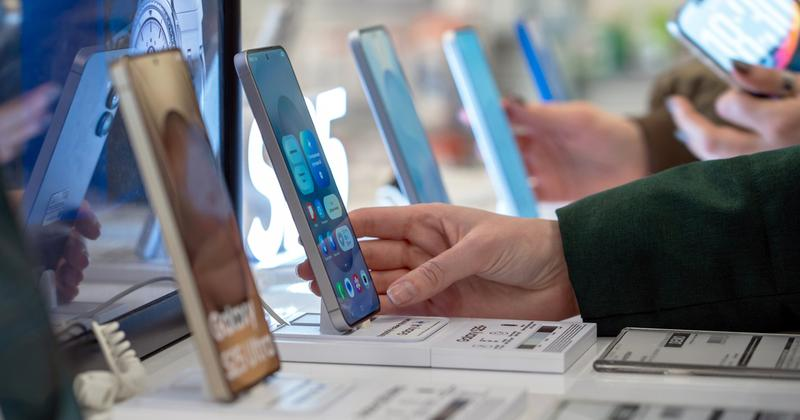
Najpierw podłączam adapter do telefonu i przewód HDMI do telewizora, a następnie pilotem wybieram właściwe wejście, na przykład HDMI 1 lub HDMI 2. Pod tym odnośnikiem znajdziesz artykuł, w którym o tym wspominamy. Obraz i dźwięk powinny pojawić się na ekranie; ponadto niektóre adaptery ładują telefon podczas oglądania. Przed zakupem sprawdzam zgodność adaptera z modelem telefonu oraz możliwości telewizora, ponieważ standard HDMI 2.0 lub 2.1 wpływa na obsługiwaną rozdzielczość i częstotliwość odświeżania. Połączenie zwykle kopiuje ekran smartfona, więc sprawdzi się przy zdjęciach, filmach i webinarach. Jednak starszy telefon może nie wyświetlać wymagającej gry płynnie.
Wskazówka: przed zakupem adaptera sprawdź dokładny model telefonu — samo gniazdo USB-C nie gwarantuje obsługi obrazu przez HDMI.