
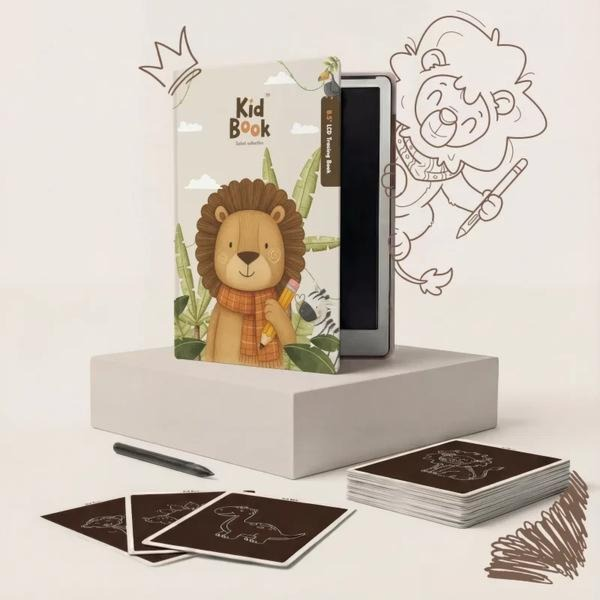
Marzysz o własnym tablecie graficznym, ale nie chcesz wydawać fortuny na gotowe urządzenie? W tym artykule pokażę, jak samodzielnie zbudować tani tablet krok po kroku, korzystając z łatwo dostępnych materiałów i narzędzi. A tutaj coś dla zainteresowanych tą tematyką: sprawdź, jak bezpiecznie zresetować tablet z Androidem. Opowiem, czego potrzebujesz, jak połączyć poszczególne elementy i na co zwrócić uwagę podczas pracy. Nawet jeśli dopiero zaczynasz przygodę z elektroniką, możesz stworzyć praktyczne urządzenie do rysowania i poznawania nowych możliwości.
- Dobierz zgodny digitizer, rysik, kontroler i ekran.
- Przygotuj narzędzia, bezpieczne zasilanie i obudowę.
- Zamontuj podzespoły, podłącz sterowniki i skalibruj obszar roboczy.
- Ustaw czułość nacisku i sprawdź działanie rysika.
- Przetestuj kursor, ekran, połączenia i stabilność konstrukcji.
- Porównaj koszt projektu z ceną gotowego urządzenia.
Budowę tabletu zacznij od wyboru digitizera, który wykrywa położenie i nacisk rysika. Do prostego projektu wybierz moduł o przekątnej 10–13 cali, rozdzielczości około 1920 × 1080 pikseli, obsługujący co najmniej 2048 poziomów nacisku i odświeżanie rysika z częstotliwością 200–300 Hz. Dla wygodniejszego rysowania przyda się aktywny rysik z przyciskami bocznymi i wykrywaniem pochylenia. Przed zakupem sprawdź zgodność digitizera, rysika i kontrolera, bo nie zawsze współpracują ze sobą. A skoro jesteśmy przy tym temacie to sprawdź, czy modem z Play ma simlocka.
Do sterowania użyj płytki z mikrokontrolerem, na przykład Arduino lub ESP32, albo kontrolera dołączonego do digitizera. Przygotuj też przewody USB, złącza i stabilizator napięcia dopasowany do modułów. Jeśli tablet ma działać bez komputera, dodaj akumulator z układem ładowania i zabezpieczeniem. Obudowę wykonaj z tworzywa, sklejki lub aluminium o grubości 2–4 mm, a powierzchnię roboczą osłoń arkuszem akrylu. Aluminiowa ramka dobrze chroni ekran, a przy tym nie obciąża nadmiernie urządzenia.
Każdy detal ma znaczenie: przygotuj stanowisko do precyzyjnego montażu
Przygotuj lutownicę o mocy 30–60 W, cynę, topnik, ściągacz izolacji, szczypce, pęsetę i precyzyjne wkrętaki. Multimetrem sprawdzisz ciągłość przewodów i napięcia, natomiast suwmiarką dopasujesz otwory oraz obudowę z dokładnością do 0,1 mm. Do obróbki materiału wykorzystaj wiertarkę, pilniki i papier ścierny o gradacji 120–400. Pracuj na macie antystatycznej i odłączaj zasilanie przed lutowaniem, zwłaszcza gdy używasz akumulatora.
Przed montażem zgromadź również taśmę dwustronną, dystanse, śruby M2 lub M3, opaski zaciskowe i materiał izolacyjny. Przygotuj komputer oraz program do rysowania, a przed zamknięciem obudowy sprawdź kursor na całej powierzchni, opóźnienie, nacisk i przyciski rysika. Zapisz wymiary, piny i ustawienia kontrolera — dzięki temu łatwiej wymienisz ekran lub zmodyfikujesz konstrukcję.
Budowa niedrogiego tabletu graficznego krok po kroku
Aby zbudować prosty tablet graficzny, połącz ekran dotykowy, digitizer i niedrogi komputer jednopłytkowy. Następnie wykonaj te kroki:
- Dobierz ekran i digitizer. Wybierz ekran LCD wygodny do rysowania oraz zgodny z nim digitizer, który wykrywa nacisk rysika. Przed zakupem sprawdź złącza, sterowniki i obsługiwany system — sam ekran dotykowy nie zapewni precyzji tabletu graficznego.
- Przygotuj kontroler i oprogramowanie. Podłącz ekran do kontrolera LCD, a digitizer — do zgodnego kontrolera USB. Zainstaluj system, program graficzny i sterowniki obsługujące nacisk, po czym sprawdź, czy komputer odczytuje dane rysika.
- Zamontuj podzespoły. Umieść ekran i digitizer w sztywnej obudowie, zachowując kolejność warstw oraz odstęp zalecany przez producenta. Zabezpiecz przewody przed zagięciem i nie dociskaj digitizera, aby uniknąć uszkodzeń i błędów odczytu.
- Skonfiguruj obszar roboczy. W sterowniku przypisz powierzchnię digitizera do ekranu, ustaw orientację i sprawdź nacisk oraz przyciski rysika. Następnie skalibruj kursor w kilku punktach, zwłaszcza przy krawędziach.
- Przetestuj i popraw konstrukcję. Narysuj linie z różnym naciskiem i sprawdź, czy kursor nie przeskakuje ani nie rozmija się z końcówką rysika. Jeśli zauważysz zakłócenia, sprawdź połączenia, kalibrację i mocowanie digitizera, zanim trwale zamkniesz obudowę.
Jak zamienić ekran lub płytkę w powierzchnię do rysowania?
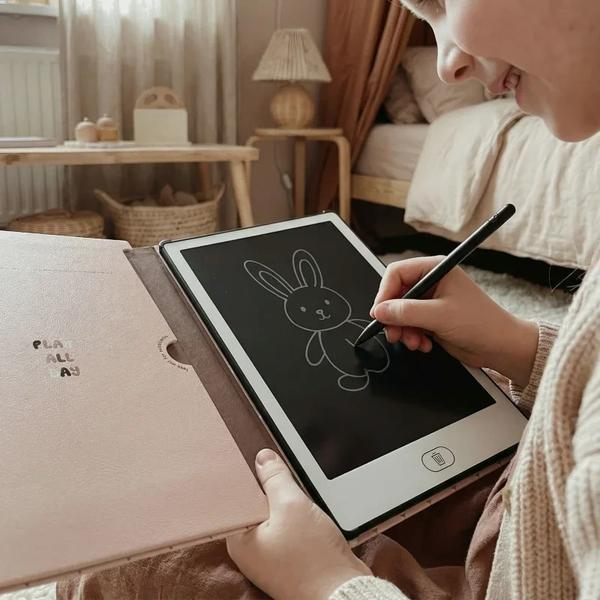
Aby rysować na ekranie, użyj tabletu graficznego lub rysika zgodnego z ekranem dotykowym. W aplikacjach takich jak Krita, ibis Paint X czy Procreate na początek wystarczą ołówek, gumka i kilka pędzli. Przed zakupem sprawdź zgodność rysika z urządzeniem: pojemnościowy działa na większości ekranów, ale zwykle nie wykrywa siły nacisku; aktywny może rozpoznawać do 4096 poziomów nacisku i nachylenie.
Do rysowania na płytce ceramicznej lub szklanej wybierz marker albo farbę przeznaczoną do danego materiału. Użyj markerów do porcelany na ceramice, a na szkle — farb i pisaków szklarskich. Najpierw oczyść i odtłuść powierzchnię, po czym przetestuj produkt w mało widocznym miejscu. Sprawdź też instrukcję: niektóre dekoracje utrwala się przez wygrzewanie, inne schną na powietrzu przez 24–72 godziny.
Mały test, wielka różnica: sprawdź technikę, zanim zaczniesz
Rysując na ekranie, ustaw wygodną jasność, powiększ płótno i zapisz szkic jako plik projektu przed eksportem do PNG lub JPG. Na płytce naszkicuj wzór zmywalnym markerem, a następnie popraw go trwałym; taśmą malarską wyznaczysz równe linie i geometryczne kształty. Zacznij od prostego wzoru i krótkiej próby, aby sprawdzić, czy narzędzie pasuje do powierzchni.
Wybierz narzędzie odpowiednie do powierzchni i wykonaj próbę, zanim rozpoczniesz właściwy projekt. Dzięki temu łatwiej unikniesz błędów i uzyskasz trwały, estetyczny efekt.
Wybór zależy od efektu: na ekranie możesz cofać zmiany i pracować na warstwach, natomiast na płytce stworzysz trwałą dekorację, jeśli odpowiednio ją zabezpieczysz. Jak już schodzimy na ten temat to sprawdź, jak połączyć iPhone’a z telewizorem. Zacznij od małego formatu — płótna 1000 × 1000 pikseli lub próbki o wymiarach 10 × 10 cm — i sprawdź technikę, zanim przejdziesz do większego projektu.
Wskazówka: jeśli chcesz rysować bezpośrednio na ekranie, sprawdź nie tylko zgodność rysika, lecz także obsługę nacisku przez aplikację — nawet aktywny rysik nie zapewni czułości pędzla, jeśli program jej nie obsługuje.
Jak skonfigurować rysik, czujnik nacisku i sterowniki?
Najpierw sprawdź, czy rysik pasuje do tabletu graficznego lub ekranu — podobny wygląd nie gwarantuje zgodności. W Windows otwórz ustawienia Bluetooth i urządzeń, a w macOS aplikację producenta. Niektóre rysiki nie wymagają parowania, inne łączą się przez Bluetooth i potrzebują baterii lub ładowania przez USB-C. Pobierz ze strony producenta sterownik do swojego systemu i modelu, a jeśli instalator o to poprosi, uruchom ponownie komputer.
Po podłączeniu sprawdź ruch kursora i działanie przycisków w wybranym programie. W panelu sterownika ustaw obszar roboczy, orientację tabletu i funkcje przycisków: jeden może zastępować prawy przycisk myszy, a drugi uruchamiać skrót Ctrl+Z. Dopasuj też czułość nacisku. Urządzenia często rozpoznają 2048, 4096 lub 8192 poziomy, ale wyższa wartość nie zawsze poprawia komfort. Zacznij od krótkich kresek, by ocenić reakcję rysika.
Każda kreska pod kontrolą: dopasuj czułość i odzyskaj płynność
Otwórz test nacisku w sterowniku lub aplikacji i narysuj linie od lekkiej do mocnej. Jeśli kreska szybko grubieje, zmniejsz czułość; jeśli musisz mocno dociskać końcówkę, zwiększ ją albo wybierz łagodniejszą krzywą nacisku. Dostosuj też wygładzanie i stabilizację: niska wartość zapewnia szybszą reakcję, a wyższa pomaga prowadzić równe linie, choć może powodować niewielkie opóźnienie. Sprawdź również, czy wybrany pędzel obsługuje nacisk — inaczej nie zobaczysz zmian wprowadzonych w sterowniku.
Jeśli rysik przerywa, nacisk działa skokowo lub urządzenie znika z systemu, odłącz tablet, podłącz go ponownie, sprawdź kabel i uruchom komputer ponownie. Następnie zaktualizuj sterownik, usuń jego starszą wersję, jeśli powoduje konflikt, i sprawdź, czy aplikacja nie korzysta jednocześnie z niezgodnego sterownika systemowego. Po każdej zmianie przetestuj rysik w dwóch programach, aby ustalić, czy problem dotyczy sprzętu, sterownika czy aplikacji. Na koniec zapisz profil, by łatwo przywrócić ustawienia.
Wskazówka: Zmieniaj czułość nacisku małymi krokami i testuj ją tym samym pędzlem — dzięki temu łatwiej ocenisz, czy poprawę przyniosła zmiana ustawień, a nie właściwości narzędzia.
Ile kosztuje projekt i jak przetestować gotowy tablet?
Koszt projektu tabletu zależy od funkcji, podzespołów i skali produkcji. Gotowe urządzenie sprawdź pod kątem działania, wydajności i bezpieczeństwa.
- Koszt projektu: Uwzględnij projekt obudowy i elektroniki, dobór podzespołów, oprogramowanie oraz prototypy. Im więcej niestandardowych funkcji i testów, tym wyższy koszt.
- Prototyp i produkcja: Prototyp zwykle kosztuje więcej w przeliczeniu na sztukę niż produkcja seryjna. Do budżetu dolicz certyfikację, logistykę i ewentualne poprawki.
- Test ekranu i dotyku: Sprawdź jasność, kolory, martwe piksele oraz reakcję ekranu na dotyk w różnych miejscach.
- Test wydajności i baterii: Uruchom kilka aplikacji, oceń płynność działania i zmierz czas pracy baterii podczas typowego użytkowania.
- Test łączności i portów: Sprawdź Wi-Fi, Bluetooth, głośniki, mikrofon, aparat oraz ładowanie i przesyłanie danych przez porty.
- Kontrola bezpieczeństwa: Zainstaluj aktualizacje i sprawdź blokadę urządzenia. Ponadto upewnij się, że tablet nie przegrzewa się podczas pracy.
Najczęstsze pytania (FAQ)
Jakie parametry digitizera warto wybrać do samodzielnie budowanego tabletu graficznego?Do prostego projektu odpowiedni będzie digitizer o przekątnej 10–13 cali, rozdzielczości około 1920 × 1080 pikseli i obsłudze co najmniej 2048 poziomów nacisku. Przed zakupem sprawdź jego zgodność z rysikiem i kontrolerem.
Jakie narzędzia i zabezpieczenia przydadzą się podczas montażu?Przygotuj między innymi lutownicę, multimetr, precyzyjne wkrętaki, szczypce i narzędzia do obróbki obudowy. Pracuj na macie antystatycznej i odłączaj zasilanie przed lutowaniem, szczególnie jeśli używasz akumulatora.
Jak przebiega budowa tabletu graficznego krok po kroku?Dobierz zgodne ekran, digitizer i kontrolery, a następnie zainstaluj system, sterowniki oraz program graficzny. Zamontuj podzespoły w obudowie, skonfiguruj obszar roboczy, skalibruj kursor i przetestuj nacisk oraz działanie rysika przed trwałym zamknięciem urządzenia.
Co zrobić, gdy rysik nie wykrywa nacisku albo przerywa?Najpierw sprawdź zgodność rysika, sterownika i aplikacji oraz upewnij się, że używany pędzel obsługuje nacisk. Gdy rysik przerywa, sprawdź kabel, podłącz urządzenie ponownie i zaktualizuj sterownik, a następnie przetestuj tablet w dwóch programach.
Jak sprawdzić, czy gotowy tablet działa prawidłowo?Narysuj linie z różnym naciskiem i sprawdź, czy kursor jest precyzyjny na całej powierzchni, również przy krawędziach. Skontroluj też przyciski rysika, opóźnienie i stabilność połączeń, zanim zamkniesz obudowę.