

Chcesz szybko zapisać to, co widzisz na ekranie iPhone’a XS Max? W tym artykule pokażę, jak zrobić zrzut ekranu w kilka sekund, korzystając z prostego skrótu przycisków. A tutaj coś dla zainteresowanych tą tematyką: sprawdź bezpieczne sposoby usunięcia blokady ekranu Huawei P8 Lite. Podpowiem też, gdzie znaleźć zapisany obraz i jak od razu go edytować lub udostępnić.
Jednocześnie naciśnij i od razu puść dwa przyciski, aby zachować rozmowę, potwierdzenie płatności, przepis lub komunikat o błędzie. Na iPhonie z Face ID — od modelu X, w tym serii 11–16 — użyj przycisku bocznego i zwiększania głośności. Ekran mignie, a przy włączonym dźwięku usłyszysz klik migawki.
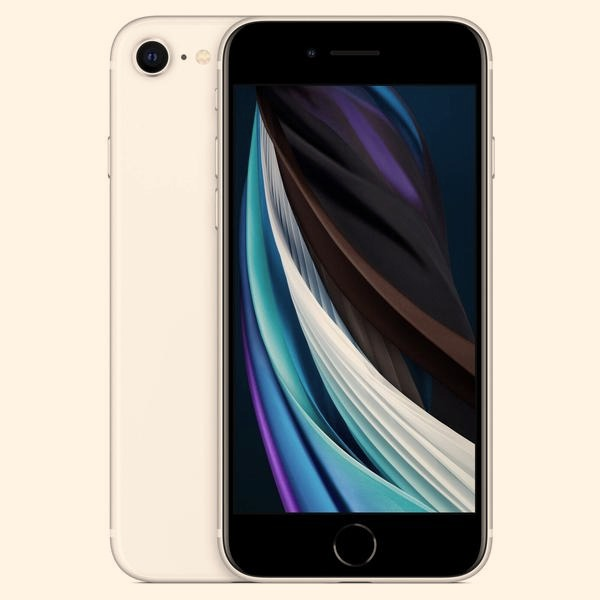
W starszych iPhone’ach z przyciskiem Home, takich jak SE, 8, 7 czy 6s, naciśnij jednocześnie Home i przycisk boczny. W najstarszych modelach zamiast bocznego użyj przycisku górnego. Puść oba od razu, bo dłuższe przytrzymanie może uruchomić inną funkcję.
Po zrobieniu zrzutu w lewym dolnym rogu pojawi się miniatura, zwykle na około 5 sekund. Stuknij ją, aby przyciąć obraz lub dodać tekst, strzałkę, kształt czy odręczne oznaczenie. Możesz też przesunąć miniaturę w lewo i zapisać obraz bez edycji. Zrzuty trafiają do aplikacji Zdjęcia, do albumu „Zrzuty ekranu”, w formacie PNG.
Tył telefonu zamienia się w sprytny przycisk do zrzutów ekranu
Gdy przyciski są uszkodzone lub obsługujesz telefon jedną ręką, włącz AssistiveTouch: znajdziesz go w Ustawieniach, w sekcji Dostępność i Dotyk. Następnie przypisz zrzut ekranu do wybranego gestu. W iOS 14 lub nowszym możesz też skonfigurować Stuknięcie wstecz — dwa albo trzy stuknięcia w obudowę zrobią zrzut. Możesz również poprosić Siri: „Zrób zrzut ekranu”.
W obsługiwanych stronach Safari możesz przechwycić całą przewijaną treść. Stuknij miniaturę, wybierz „Cała strona”, a potem zapisz wynik jako PDF w aplikacji Pliki. W ten sposób zachowasz długi artykuł, rachunek lub e-mail; plik nie trafi jednak do albumu ze zwykłymi zrzutami. Niektóre aplikacje blokują przechwytywanie ze względów bezpieczeństwa, a brak wolnego miejsca może uniemożliwić zapis.
Aby szybko zachować ważny ekran, użyj odpowiedniej kombinacji przycisków. Jeśli zrzut się nie zapisuje, sprawdź, czy naciskasz oba przyciski jednocześnie, i upewnij się, że masz wolne miejsce w pamięci. Na komputerze z Windows skrót Windows + Print Screen zapisuje plik w folderze Obrazy → Zrzuty ekranu, natomiast Print Screen zwykle kopiuje obraz do schowka.
Jak szybko zrobić zrzut ekranu na iPhonie XS Max
Aby zrobić zrzut, wykonaj poniższe kroki. Następnie możesz go przyciąć lub oznaczyć.
- Jednocześnie naciśnij przycisk boczny i przycisk zwiększania głośności.
- Gdy ekran mignie lub usłyszysz dźwięk migawki, od razu zwolnij oba przyciski.
- Stuknij miniaturę w lewym dolnym rogu, aby edytować zrzut. Jeśli tego nie zrobisz, obraz automatycznie zapisze się w aplikacji Zdjęcia.
| Etap | Działanie | Szczegóły |
|---|---|---|
| Znajdowanie | Zdjęcia → Albumy → Zrzuty ekranu | PNG · zapis automatyczny |
| Przycinanie | Otwórz zrzut → Edycja → Kadruj | Uchwyty kadrowania → Gotowe |
| Udostępnianie | Miniatura → Udostępnij | Wybierz aplikację lub kontakt |
| Brak zapisu | Sprawdź miejsce | Ustawienia → Ogólne → Pamięć iPhone’a |
| Brak zapisu | Sprawdź album | Zdjęcia → Albumy → Ostatnie / Zrzuty ekranu |
Gdzie znaleźć i jak przyciąć zrzut ekranu
Na iPhonie znajdziesz zrzut w aplikacji Zdjęcia: otwórz „Albumy”, a następnie „Zrzuty ekranu”. Na Androidzie sprawdź Galerię lub Zdjęcia Google i album „Screenshots” albo „Zrzuty ekranu”.
W Windowsie skrót Windows + Print Screen zapisuje zrzut w folderze „Obrazy” > „Zrzuty ekranu”. Sam klawisz Print Screen zwykle kopiuje obraz do schowka, więc wklej go skrótem Ctrl + V do Painta, dokumentu lub wiadomości, a potem zapisz. Na Macu zrzuty trafiają domyślnie na biurko, a ich nazwy zawierają datę i godzinę.
Na iPhonie stuknij miniaturę w lewym dolnym rogu ekranu, wybierz kadrowanie i przeciągnij krawędzie ramki. Następnie stuknij „Gotowe”. W Zdjęciach możesz też obracać obraz, poprawiać perspektywę oraz dodawać tekst, strzałki i zaznaczenia.
Precyzyjny kadr i większa czytelność w kilka chwil
W Windowsie otwórz zrzut w aplikacji Zdjęcia lub Paint, wybierz „Przytnij” i dopasuj uchwyty. Jeśli cię to ciekawi to sprawdź, jak szybko zweryfikować stan konta w Orange. Na Macu użyj Podglądu: zaznacz fragment kursorem, a następnie wybierz „Przytnij”. Zapisz zmiany jako kopię, jeśli chcesz zachować oryginał.
Najpierw przytnij zrzut, a potem dodaj strzałkę lub krótką notatkę — dzięki temu obraz będzie czytelniejszy. Zostaw niewielki margines wokół ważnego elementu i usuń z kadru prywatne dane, na przykład numer telefonu, adres e-mail czy powiadomienie.
Jeśli nie możesz znaleźć zrzutu, sprawdź folder „Ostatnie”, kosz, schowek i ustawienia zapisu aplikacji. Zrzuty całej strony w Safari, dostępne po stuknięciu miniatury i wybraniu „Cała strona”, mogą trafiać do aplikacji Pliki jako PDF-y, a nie do Zdjęć jako obrazy.
Wskazówka: po zrobieniu zrzutu na iPhonie XS Max stuknij jego miniaturę, aby od razu go przyciąć — zanim zniknie z ekranu.
Jak udostępnić zrzut ekranu bez zbędnych kroków
Najszybciej udostępnisz zrzut, stukając jego miniaturę w lewym dolnym rogu zaraz po wykonaniu i wybierając ikonę udostępniania. Na iPhonie z Face ID naciśnij jednocześnie przycisk boczny i zwiększania głośności; w modelu z przyciskiem Home — przycisk Home oraz boczny lub górny. Jeśli miniatura zniknie, znajdziesz zrzut w aplikacji Zdjęcia, w albumie „Zrzuty ekranu”. Jeżeli masz chwilę, sprawdź, jak zmienić kolor ekranu telefonu.
Przed wysłaniem przytnij obraz, zakryj prywatne dane lub zaznacz ważny fragment markerem, strzałką albo krótkim tekstem. Następnie wybierz odbiorcę lub aplikację, na przykład Wiadomości, Mail czy komunikator — nie musisz zapisywać kopii ani szukać jej ponownie w galerii. Aby wysłać całą stronę z Safari, stuknij miniaturę po wykonaniu zrzutu, wybierz „Cała strona”, a potem zapisz plik PDF w aplikacji Pliki.
Jedno stuknięcie i zrzut ekranu od razu trafia do odbiorcy
Jeśli przyciski są niewygodne lub niesprawne, poproś Siri o wykonanie zrzutu albo skonfiguruj podwójne lub potrójne stuknięcie w tył telefonu. Możesz też przypisać tę funkcję do ekranowego przycisku AssistiveTouch. Najczęściej stukam miniaturę i od razu wysyłam obraz, zamiast otwierać kolejne ekrany.
Zwykłe zrzuty zapisują się jako obrazy w aplikacji Zdjęcia, a zrzuty całych stron — jako pliki PDF w aplikacji Pliki. W Windows naciśnij Windows + Print Screen, aby zapisać obraz w folderze „Obrazy” → „Zrzuty ekranu”; sam klawisz Print Screen kopiuje go do schowka. Przed wysłaniem sprawdź odbiorcę i usuń z kadru niechciane dane, a następnie udostępnij gotowy plik.
Wskazówka: po stuknięciu miniatury możesz przytrzymać ikonę udostępniania, by szybciej wybrać sugerowany kontakt lub aplikację — dostępne propozycje zależą od ostatniej aktywności na iPhonie.
Co zrobić, gdy iPhone XS Max nie zapisuje zrzutów ekranu
Jeśli iPhone XS Max nie zapisuje zrzutów ekranu, sprawdź kombinację przycisków, wolne miejsce i aplikację Zdjęcia. Następnie przetestuj alternatywne metody i sprawdź, czy problem dotyczy konkretnej aplikacji.
- Użyj właściwej kombinacji: naciśnij jednocześnie przycisk boczny i przycisk zwiększania głośności, a potem szybko je puść. W przeciwnym razie iPhone może wyświetlić ekran wyłączania lub alarmowe SOS.
- Znajdź zrzut w aplikacji Zdjęcia: otwórz album Zrzuty ekranu w sekcji albumów lub typów multimediów. Możesz też stuknąć miniaturę w lewym dolnym rogu ekranu, aby otworzyć i edytować obraz.
- Sprawdź wolne miejsce: przejdź do Ustawienia > Ogólne > Pamięć iPhone’a. Jeśli pamięć jest pełna, usuń niepotrzebne pliki lub aplikacje i ponów próbę.
- Uruchom ponownie telefon: chwilowy błąd systemu może zakłócić zapis zrzutu. Jeśli iPhone nie reaguje, szybko naciśnij przycisk zwiększania głośności, potem zmniejszania głośności, a następnie przytrzymaj przycisk boczny, aż pojawi się logo Apple.
- Wypróbuj inną metodę: włącz AssistiveTouch w Ustawienia > Dostępność > Dotyk > AssistiveTouch i przypisz zrzut ekranu do gestu. Możesz również poprosić Siri: „Zrób zrzut ekranu”.
- Sprawdź ograniczenia aplikacji: aplikacje bankowe i odtwarzające chronione treści mogą blokować zrzuty albo zapisywać je jako czarny obraz.
- Edytuj lub udostępnij zrzut: w aplikacji Zdjęcia przytnij obraz, dodaj oznaczenia, tekst lub kształty, skoryguj jego wygląd, zastosuj filtr albo udostępnij go innym.
- Skontaktuj się ze wsparciem Apple: jeśli zrzuty nadal się nie zapisują, mimo wolnego miejsca i ponownego uruchomienia, zaktualizuj iOS i sprawdź problem w różnych aplikacjach. Jeśli usterka nie ustąpi, urządzenie może wymagać dalszej diagnostyki.