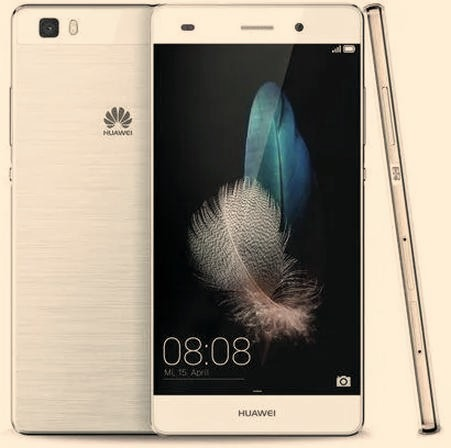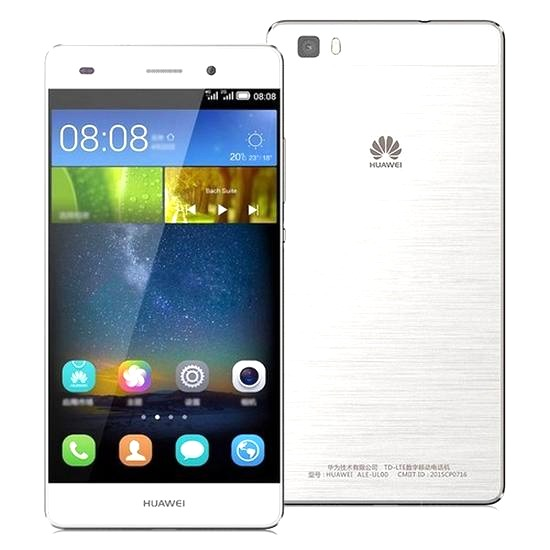
Odblokowanie telefonu Huawei P8 Lite bez utraty danych stanowi wyzwanie, zwłaszcza gdy zapomnimy kodu lub wzoru zabezpieczającego. Dlatego warto znać kilka sprawdzonych metod, które umożliwią przywrócenie dostępu do urządzenia i uratowanie ważnych plików. Jeśli dysponujesz zapasowym kodem PIN, jego użycie może okazać się kluczowe. Skorzystaj z opcji odblokowania, a Twoje problemy szybko znikną.
Gdy nie pamiętasz kodu, masz możliwość zmiany metody blokady w ustawieniach telefonu. Wystarczy przejść do „Ustawienia > Blokada ekranu i hasła”. Tam możesz wybrać nowy styl blokady, na przykład wzór. Po ustawieniu nowego wzoru, wprowadź go błędnie pięć razy. Twój telefon automatycznie poprosi o podanie zapasowego kodu PIN, który ustawiłeś wcześniej. Kiedy to zrobisz, zyskasz dostęp do urządzenia, a następnie możesz zmienić lub usunąć blokadę. To naprawdę prosty sposób na rozwiązanie problemu.
Uwolnij swój Huawei P8 Lite i odzyskaj dane bez żadnych strat!
Jeśli tradycyjne metody zawodzą, możesz skorzystać z opcji programistycznych, które umożliwiają odblokowanie wszystkich zablokowanych funkcji w smartfonie. Uzyskaj dostęp do opcji programistycznych, stukając kilka razy w „Numer kompilacji” w ustawieniach telefonu. Po tym wejdź w „Ustawienia > Opcje programistyczne” i zaznacz opcję odblokowania ekranu. Pamiętaj, aby działać ostrożnie, aby uniknąć trwałych zmian w systemie.
W sytuacjach kryzysowych, jeśli inne metody zawiodły, rozważ wykonanie kopii zapasowej lub użycie narzędzi do odzyskiwania danych. Niektóre programy pozwalają pominąć blokadę, co umożliwi odzyskanie plików bez ich usuwania. Regularne robienie kopii zapasowych pomaga uniknąć problemów w przyszłości, ponieważ lepiej zapobiegać niż leczyć!
Jak usunąć blokadę ekranu w telefonie Huawei P8 Lite — krok po kroku
Aby usunąć blokadę ekranu w telefonie Huawei P8 Lite, postępuj zgodnie z poniższymi krokami. Znajdziesz tu najważniejsze instrukcje, które pomogą, gdy zapomnisz hasła lub napotkasz inne problemy związane z blokadą ekranu.
- Wyłączenie blokady ekranu przez ustawienia: Wejdź w „Ustawienia > Blokada ekranu i hasła”. Kliknij „Hasło” i wybierz „Brak”. Jeśli to nie jest możliwe, przejdź do kolejnego kroku.
- Odblokowanie opcji w ustawieniach programistycznych: Gdy blokada ekranu jest aktywna przez administratora, przejdź do „Ustawienia > Informacje o telefonie” i stuknij siedem razy „Numer kompilacji”, aby włączyć opcje programistyczne. Następnie odznacz opcję „Blokada ekranu – przed użyciem telefon musi zostać odblokowany” w „Ustawienia > Opcje programistyczne”.
- Zmiana rodzaju blokady ekranu: W „Ustawienia > Ekran blokady i hasła” wybierz nową metodę blokady, na przykład wzór, i ustaw prosty zapasowy PIN. Następnie wyłącz ekran, włącz go i wprowadź błędny wzór pięć razy, aby zablokować urządzenie. Po zablokowaniu wpisz zapasowy PIN, aby odblokować telefon.
- Usunięcie hasła blokady: Gdy odzyskasz dostęp do telefonu, wróć do „Ustawienia > Blokada ekranu i hasła”. Wybierz „Hasło” i kliknij „Brak”. Możesz także dezaktywować blokadę w opcjach programistycznych, aby całkowicie ją wyłączyć.
| Metoda | Opis | Wymagane umiejętności użytkownika | Potrzebne narzędzia | Ryzyko | Czas realizacji |
|---|---|---|---|---|---|
| Usunięcie hasła z ustawień | Wejście do Ustawień > Blokada ekranu, aby usunąć blokadę | Podstawowe | Brak | Minimalne | 1-3 minuty |
| Wzór + zapasowy PIN | Zmiana metody blokady i użycie zapasowego PIN-u | Średnie | Brak | Niskie | 5-10 minut |
| Reset fabryczny | Przywrócenie ustawień fabrycznych, gdy znasz PIN | Podstawowe | Brak | Utrata danych | 10-15 minut |
| TWRP/Recovery | Wgranie nowego oprogramowania przez TWRP | Zaawansowane | Komputer, oprogramowanie TWRP | Średnie | 15-30 minut |
| Deszyfrowanie urządzenia | Wyłączenie szyfrowania z ustawień bezpieczeństwa | Średnie | Brak | Minimalne | 5-10 minut |
| Odzyskiwanie danych | Użycie aplikacji do odzyskiwania danych przed resetem | Średnie do zaawansowanych | Komputer, oprogramowanie do odzyskiwania | Wysokie (przy niewłaściwym użyciu) | 30-60 minut |
Najlepsze metody na zdjęcie blokady ekranu w Huawei P8 Lite
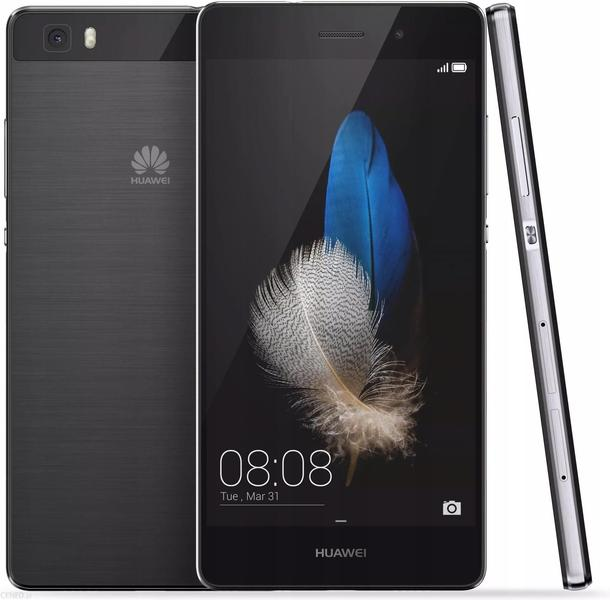
Zdjęcie blokady ekranu w Huawei P8 Lite może wydawać się skomplikowane, zwłaszcza dla osób, które nie mają doświadczenia w obsłudze smartfonów. Jeśli zapomniałeś hasła lub wzoru odblokowania, nie martw się – są skuteczne metody, które mogą pomóc. Jeśli pamiętasz PIN lub hasło, najprościej przejdź do ustawień. Otwórz aplikację "Ustawienia", a następnie wybierz "Blokada ekranu i hasła". Tam znajdziesz opcję zmiany ustawień zabezpieczeń, co pozwoli Ci usunąć blokadę.
Co zrobić, gdy nie pamiętasz hasła? W takiej sytuacji skorzystaj z opcji resetowania blokady. Możesz ustawić nowy sposób odblokowania, tworząc nowy wzór. Po wejściu w "Ustawienia > Blokada ekranu i hasła" wybierz "Hasło", aby ustawić nowe zabezpieczenie. Nie zapomnij zapisać nowego kodu lub wzoru, aby uniknąć powtórzenia problemu!
Jak pokonać blokadę ekranu telefonu i odzyskać dostęp do swojego urządzenia
Jeśli zablokowany ekran uniemożliwia dostęp do ustawień, skorzystaj z trybu programistycznego. Najpierw aktywij opcję programistyczną, stukając siedmiokrotnie w "Numer kompilacji" w sekcji "Informacje o telefonie". Po aktywacji zyskasz dostęp do szerszych ustawień zabezpieczeń, w tym możliwości odblokowania urządzenia. Gdy blokada wynika z ustawień administratora, warto spróbować wyłączyć szyfrowanie i ustawić nową metodę blokady, co może pomóc w odzyskaniu dostępu.
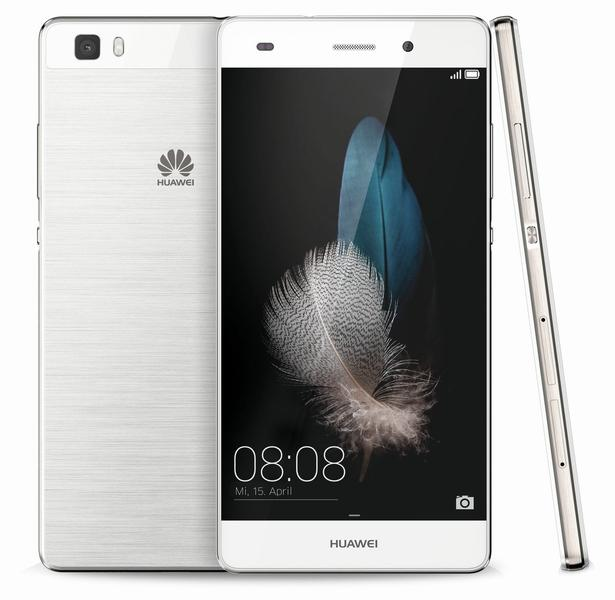
Oto kilka metod, które mogą pomóc w zdjęciu blokady ekranu:
- Wykorzystanie opcji "Zapomniałem hasła" na ekranie blokady.
- Skontaktowanie się z pomocą techniczną Huawei.
- Wykonanie twardego resetu urządzenia.
- Przywrócenie ustawień fabrycznych przez recovery.
Po odblokowaniu telefonu zrestartuj urządzenie i sprawdź, czy wszystkie ustawienia są aktywne. Jeśli napotkasz trudności, możesz zresetować telefon do ustawień fabrycznych, co jednak wiąże się z utratą danych. W ostateczności można wgrać nowe oprogramowanie przez TWRP, lecz ta metoda wymaga zaawansowanej wiedzy technicznej. Znalezienie odpowiedniej metody na zdjęcie blokady ekranu w Huawei P8 Lite może zająć trochę czasu, ale efektywnie odzyskasz dostęp do swojego urządzenia!
Rozwiązania problemów z blokadą ekranu w smartfonach Huawei
Ostatnio doświadczyłem frustrującego problemu z blokadą ekranu w moim smartfonie Huawei. Dla zainteresowanych tematem: sprawdź, jak łatwo zmienić kolor ekranu swojego telefonu. Po zmianie wzoru odblokowującego zapomniałem, jak ustawiłem zabezpieczenie, co zablokowało mi dostęp do ważnych plików. Na szczęście znalazłem kilka sprawdzonych sposobów, które pomogły mi odzyskać dostęp do telefonu. Pierwszym krokiem było wejście w "Ustawienia", a następnie w sekcję "Blokada ekranu i hasła". Chciałem ustawić opcję "Brak", lecz napotkałem trudności, gdyż ekran informował, że administrator zablokował tę funkcję.
Po tym sprawdziłem, czy szyfrowanie jest włączone. W sekcji "Ustawienia > Opcje zaawansowane > Zabezpieczenia" odkryłem opcję deszyfrowania, co pomogło mi kontynuować. Szyfrowanie czasami ogranicza możliwość wyłączenia funkcji blokady ekranu. Po kilku minutach główkowania dostosowałem blokadę według własnych potrzeb, a moje pliki wróciły do bezpieczeństwa.
Jak z łatwością przywrócić kontrolę nad swoim Huawei po zablokowaniu ekranu?
Innym sposobem, który odkryłem, było celowe wprowadzenie błędnego wzoru blokady. Ustawiłem prosty wzór i zamknąłem ekran. Po pięciu nieudanych próbach, urządzenie zablokowało się. Pojawiła się opcja odblokowania za pomocą zapasowego PIN-u, który wcześniej ustawiłem. Wprowadzenie PIN-u umożliwiło mi dalsze zmiany w ustawieniach zabezpieczeń. Ostatecznie mogłem swobodnie usunąć blokadę i cieszyć się telefonem bez zbędnych stresów.
Podsumowując, miałem do czynienia z wyzwaniami przy odblokowywaniu Huawei, ale dzięki dostępnym opcjom w ustawieniach problem udało mi się rozwiązać. Kliknij w ten link i dowiedz się więcej. Ważne, aby pamiętać, że sytuacje różnią się, a jeśli inne metody zawiodą, można rozważyć przywrócenie ustawień fabrycznych lub wgranie nowego oprogramowania. Każda sytuacja jest specyficzna, dlatego warto mieć plan awaryjny!
Warto pamiętać, że wielu użytkowników zapomina o zapisaniu zapasowego PIN-u lub hasła przy ustawianiu blokady ekranu, co może prowadzić do frustracji. Dlatego zawsze warto sporządzić notatkę z takimi informacjami w bezpiecznym miejscu lub skorzystać z menedżera haseł, aby uniknąć problemów w przyszłości.
Kiedy reset fabryczny nie wystarcza – alternatywne sposoby na Huawei P8 Lite
Reset fabryczny zazwyczaj stanowi pierwszy krok w przypadku problemów z telefonem. W moim przypadku, po zresetowaniu Huawei P8 Lite, wciąż doświadczyłem problemów z działaniem aplikacji. Ulubione gry nie uruchamiały się, a ogólna wydajność urządzenia pozostawiała wiele do życzenia. Dlatego postanowiłem sięgnąć po bardziej zaawansowane metody, które mogą przynieść lepsze rezultaty, gdy reset fabryczny zawodzi.
Gdy zapomnisz hasła do odblokowania ekranu lub napotykasz inne trudności, warto rozważyć bardziej zaawansowane opcje. Czasami szybkie dostępowe funkcje, jak szyfrowanie danych czy zasady administratora, mogą zablokować dostęp do ustawień. Skoro już zahaczamy o ten temat, sprawdź, jak łatwo włączyć polskie znaki w Huawei. W takiej sytuacji, zanim przejdziesz do ostatecznych kroków, spróbuj wykorzystać konto Google lub funkcję "Find My Device". Jeżeli masz włączoną synchronizację, możesz zdalnie zresetować hasło i odzyskać dostęp do telefonu, co jest bardzo pomocne, zwłaszcza jeśli zależy Ci na danych!
Jak w prosty sposób odzyskać pełną kontrolę nad Huawei P8 Lite i cieszyć się telefonem bez przeszkód
Aby pozbyć się blokady ekranu, zmień ustawienia w telefonie. Wejdź w "Ustawienia", a następnie wybierz "Blokada ekranu i hasła". Uważaj jednak na komunikat dotyczący wyboru metody blokady przez administratora - przed tym musisz wyłączyć szyfrowanie. Wybierz "Ustawienia > Opcje zaawansowane > Zabezpieczenia" i skorzystaj z opcji deszyfrowania. Przy odrobinie szczęścia, po kilku prostych krokach odzyskasz pełny dostęp do telefonu, co docenisz przy instalacji nowych aplikacji.
W sytuacji, gdy inne metody zawodzą, skutecznym, choć nieco skomplikowanym rozwiązaniem bywa wgranie nowego oprogramowania przez TWRP. Ten proces wymaga podstawowej wiedzy technicznej, ale w przypadku uporczywych problemów czasami warto zaryzykować. W internecie znajdziesz wiele tutoriali i społeczności gotowych do pomocy. Korzystając z doświadczeń innych, możesz uniknąć błędów i przywrócić telefon do używalności. W końcu komfort korzystania z urządzenia to coś, na co każdy zasługuje!
Poniżej przedstawiam kilka metod, które warto rozważyć, gdy reset fabryczny zawodzi:
- Wykorzystanie konta Google do zdalnego resetu hasła.
- Skorzystanie z funkcji "Find My Device".
- Wgranie nowego oprogramowania przez TWRP.
- Sprawdzenie dostępnych tutoriali online.
- Udział w społecznościach technicznych, które oferują wsparcie.
Najczęściej zadawane pytania (FAQ)
Jakie metody można zastosować, aby usunąć blokadę ekranu w Huawei P8 Lite?Istnieje kilka metod, takie jak zmiana metody blokady w ustawieniach, użycie zapasowego kodu PIN, aktywacja opcji programistycznych, czy wykonanie kopii zapasowej danych. Każda z tych metod ma swoje zalety i może być stosowana zależnie od sytuacji użytkownika.
Czy pamiętanie zapasowego PIN-u jest ważne podczas odblokowywania telefonu?Tak, posiadanie zapasowego PIN-u jest kluczowe, ponieważ jego użycie może umożliwić dostęp do urządzenia po kilku nieudanych próbach wprowadzenia wzoru blokady. Zawsze warto zapisać ten kod w bezpiecznym miejscu, aby uniknąć frustracji w przyszłości.
Co zrobić, gdy administrator zablokował możliwość zmiany ustawień blokady ekranu?W takiej sytuacji najlepiej aktywować opcje programistyczne, co można zrobić, stukając siedmiokrotnie w „Numer kompilacji” w ustawieniach telefonu. Następnie można spróbować odznaczyć opcję „Blokada ekranu – przed użyciem telefon musi zostać odblokowany”, co umożliwi dalsze zmiany w zabezpieczeniach.
Czy reset fabryczny zawsze rozwiązuje problemy z blokadą ekranu?Nie zawsze. Reset fabryczny może prowadzić do utraty danych, a niektóre problemy mogą nadal występować po jego wykonaniu. Czasami warto rozważyć bardziej zaawansowane metody, takie jak wgranie nowego oprogramowania lub użycie zdalnego resetu hasła przez konto Google.
Jakie są kluczowe kroki, aby zmienić rodzaj blokady ekranu w Huawei P8 Lite?Aby zmienić rodzaj blokady, należy przejść do „Ustawienia > Blokada ekranu i hasła” i wybrać nową metodę blokady, na przykład wzór. Następnie można ustawić prosty zapasowy PIN, a po kilku nieudanych próbach wprowadzenia wzoru, użyć PIN-u do odblokowania telefonu.