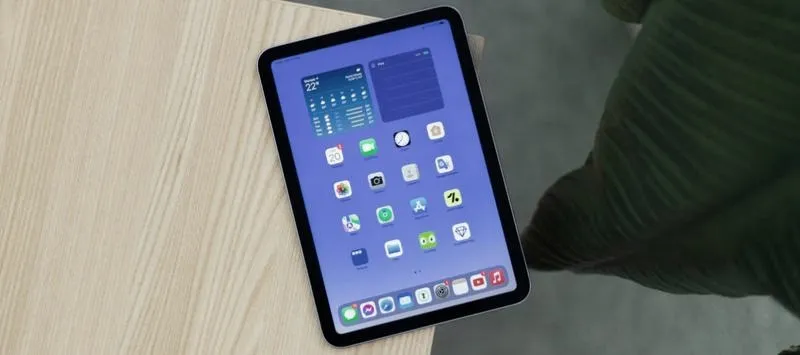
Marząc o przeniesieniu stylu swojego telefonu z Androida na iPhone’a, warto zwrócić uwagę na Launcher iOS 26, który stworzono z myślą o Tobie. Dzięki tej aplikacji w prosty sposób zamienisz swój Android w urządzenie przypominające iPhona zarówno pod względem estetyki, jak i funkcji. Instalacja tego launchera zajmuje zaledwie kilka minut, a możliwość korzystania z kluczowych opcji, takich jak Centrum sterowania, sprawia, że użytkowanie telefonu staje się niezwykle przyjemne. Zmiany wizualne zauważysz już po pierwszym uruchomieniu – intuicyjny interfejs oraz elegancki design z pewnością przypadną do gustu każdemu użytkownikowi.
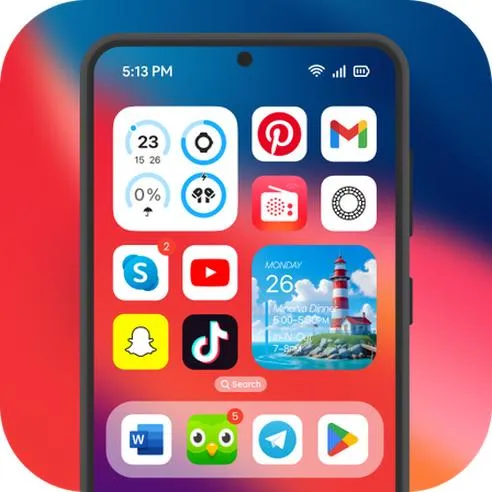
Oferując wiele opcji personalizacji, Launcher iOS 26 wprowadza nas w estetyczny świat Apple. Możesz dowolnie konfigurować tapety oraz układ ikon na ekranie głównym, a także dodać ulubione aplikacje, co zapewnia wygodny dostęp. Co niezwykle ważne, aplikacja pozwala również na skonfigurowanie wyglądu ikon, dzięki czemu zyskujesz pełną zgodność ze stylem iOS. Umożliwia to nie tylko zmianę wyglądu telefonu, lecz także sprawia, że cały proces staje się przyjemnością. Tak więc, masz możliwość posiadania nowego urządzenia bez wydawania fortuny.
Najlepsze funkcje Launcher iOS 26, które warto znać
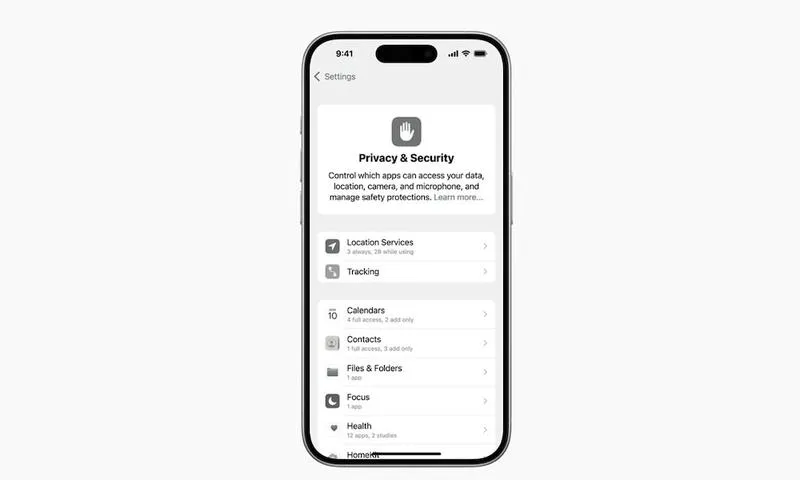
Jednym z kluczowych atutów Launchera iOS 26 pozostaje Centrum sterowania, które działa niemal identycznie jak w iPhonie. Dzięki szybkiemu dostępowi do najważniejszych funkcji, takich jak włączanie i wyłączanie Wi-Fi, regulacja głośności czy obsługa multimediów, codzienne korzystanie z telefonu staje się o wiele bardziej komfortowe. Jak już zgłębiasz ten temat to sprawdź, jak szybko rozpoznać model telefonu. Aplikacja umożliwia także dodawanie widgetów, co znacznie ułatwia życie, oferując natychmiastowy dostęp do informacji, które są potrzebne na co dzień. Co więcej, warto wspomnieć o możliwości korzystania z emotikonów iOS, które można zainstalować, aby Twoja komunikacja z innymi użytkownikami była jeszcze bardziej stylowa.
Niewątpliwie Launcher iOS 26 to nie tylko zmiana wyglądu Twojego urządzenia, ale również realna poprawa w jego funkcjonalności. Oferując prostotę obsługi oraz szeroką gamę opcji personalizacji, sprawia, że każdy użytkownik Androida może poczuć się jak właściciel iPhone’a. Poświęcając chwilę na konfigurację, będziesz mógł cieszyć się nowym obliczem swojego telefonu. To idealny sposób na odświeżenie swojego smartfona, pozwalając jednocześnie na korzystanie ze wszystkich znanych funkcji Androida w zupełnie nowej odsłonie.
Jak osiągnąć doświadczenie iPhone'a na swoim telefonie z Androidem
W tym artykule przedstawimy kluczowe kroki, które pomogą ci przekształcić telefon z systemem Android w urządzenie, przypominające iPhone'a pod względem wyglądu i funkcji. Skoncentrujemy się na najważniejszych aplikacjach oraz ustawieniach, które pozwolą ci uzyskać autentyczne wrażenia użytkownika.
- Pobierz i zainstaluj launcher iOS 26: Na początku pobierz aplikację Launcher iOS 26. Po zainstalowaniu uruchom ją i nadaj wymagane uprawnienia. Gdy pojawi się opcja wyboru aplikacji ekranu głównego, zaznacz iOS Launcher i wybierz "Zawsze". Dzięki temu twój telefon zyska estetyczny wygląd oraz interfejs inspirowany iOS.
- Skonfiguruj Centrum sterowania: Następnie zainstaluj aplikację Centrum sterowania iOS 14. Po uruchomieniu aplikacji przejdź do ustawień i włącz dostęp do różnych funkcji, takich jak Wi-Fi, Bluetooth i inne. Dzięki tym ustawieniom zyskasz szybki dostęp do najważniejszych opcji za pomocą jednego przesunięcia.
- Ustaw ekran blokady i powiadomienia jak w iPhonie: Teraz pobierz aplikację Lock Screen & Notifications iOS 14. Po zainstalowaniu włącz aplikację i nadaj jej wszystkie potrzebne uprawnienia. Zmień typ ekranu blokady na "Brak" w ustawieniach, a następnie ponownie uruchom aplikację, aby ustawić kod dostępu i dostosować wygląd ekranu blokady zgodnie z własnymi preferencjami.
- Zainstaluj aplikację do emoji w stylu iOS: Jeśli chcesz zamienić domyślne emotikony Androida na te z iOS, pobierz aplikację Emoji iOS For Android. Umożliwia ona dodanie nowych emotikonów, które są bardziej zbliżone do tych z urządzeń Apple. Po instalacji pamiętaj, aby skonfigurować aplikację jako domyślną klawiaturę, by mieć dostęp do nowych emotikonów podczas rozmów.
- Dostosuj tapetę i ikony: W launcherze iOS 26 przejdź do zakładki tapet i wybierz obrazek, który przypomina tapetę iPhone'a. Możliwość zmiany ikonek aplikacji pozwoli ci uzyskać jeszcze bardziej autentyczny wygląd. Pamiętaj, że personalizacja odgrywa kluczową rolę w osiągnięciu idealnego efektu.
| Funkcja | Dane / Szczegóły | Źródło | Ocena (1-5) |
|---|---|---|---|
| Launcher iOS 26 |
- Autentyczny wygląd i działanie iOS - Ulepszona funkcjonalność - Konfigurowalne tapety - Ilość ikon: 4-6 na ekranie - Liczba widgetów: do 10 |
Google Play | 4.5 |
| Lock Screen & Notifications iOS 14 |
- Typy blokady: Brak, Kod dostępu - Możliwość ustawienia tapety - Obsługa powiadomień: do 5 typów |
Google Play | 4.2 |
| Centrum sterowania iOS 14 |
- Funkcje: Wi-Fi, Bluetooth, Jasność, Głośność - Liczba dostępnych przełączników: 10 |
Google Play | 4.3 |
| Aplikacja Emoji iPhone'a |
- Liczba dostępnych emoji: 100+ - Możliwości personalizacji: Motywy, Style - Typy emoji: Serce, Czaszka, Śmiech, Smutek itp. |
Google Play | 4.6 |
| Średnia ocena aplikacji | 4.4 | - | - |
| Obsługiwane urządzenia | Większość modeli Android, w tym Samsung, Xiaomi, Oppo, Vivo | - | - |
| Wymagania systemowe | Android 8.0 i nowsze | - | - |
Darmowe nakładki, które pozwolą Ci mieć menu iPhone'a na Androidzie
Jeśli marzysz o tym, aby Twój telefon z systemem Android nawiązywał do stylu iPhone'a, dostępnych jest kilka darmowych nakładek, które mogą w tym pomóc. W poniższym opisie przedstawiam najpopularniejsze rozwiązania, które nie tylko oferują estetykę iOS, lecz także funkcje ułatwiające codzienne korzystanie z telefonu.
- Launcher iOS 26: Ten elegancki program uruchamiający czerpie inspirację z interfejsu iPhone'a, oferując autentyczny wygląd i funkcjonalność iOS. Umożliwia łatwy dostęp do najważniejszych funkcji dzięki Centrum sterowania, które pozwala na szybkie zarządzanie ustawieniami urządzenia. Dodatkowo, dzięki opcji spersonalizowanej tapety, możesz nadać swojemu telefonowi niepowtarzalny styl, przypominający iOS.
- Lock Screen & Notifications iOS 14: Ta aplikacja pozwala na zmianę ekranu blokady, przez co będzie on bardziej zbliżony do tego, który znasz z iPhone'a. Po instalacji wystarczy skonfigurować odpowiednie uprawnienia, aby nowy wygląd ekranu blokady działał bez zarzutu. Oprócz tego możesz ustalić kod dostępu, co zapewni dodatkowe bezpieczeństwo.
- Centrum sterowania iOS 14: Dzięki tej aplikacji zyskujesz funkcjonalność zbliżoną do iOS, co pozwala na łatwe zarządzanie ustawieniami telefonu za pomocą jednego przesunięcia. W ten sposób możesz szybko aktywować Wi-Fi, Bluetooth czy regulować jasność ekranu, naśladując intuicyjny sposób działania iPhone'a.
- iOS Emojis for Android: Aplikacja ta zmienia zestaw emotikonów na Androidzie na te charakterystyczne dla iOS. Dzięki ogromnej gamie dostępnych emoji, Twoja komunikacja stanie się bardziej kolorowa i wyrazista. Dodatkowo, aplikacja działa jako alternatywna klawiatura, co pozwala na wygodne korzystanie z emotikonów w codziennym pisaniu.
Emoji iPhone'a na Androidzie – jak zainstalować aplikację do emotikonów?
Od momentu, gdy stałem się posiadaczem telefonu z systemem Android, często zastanawiałem się nad przeniesieniem części wygód z iPhone'a na mój smartfon. Jednym z najważniejszych aspektów, który mnie interesował, były oczywiście emotikony. Emoji z iOS mają ten niepowtarzalny urok oraz wygląd, którego tak brakowało mi w standardowych zestawach Androida. Przyznam, że możliwość używania emocji w tej formie, jaką oferuje Apple, przynosi znaczną zmianę w moim codziennym komunikowaniu się.
Na szczęście nie muszę trzymać się odległości od tych uroczych emotikonów. W 2026 roku dostępnych jest wiele aplikacji w Google Play, które umożliwiają instalację zestawu emoji iPhone'a na Androidzie. Jednym z najlepszych wyborów okazuje się aplikacja, która nie tylko zmienia emotikony, ale także przekształca klawiaturę. Dzięki temu mogę cieszyć się bogatą gamą emotikonów, takich jak emoji serca, śmiechu czy ognia, co zdecydowanie wzbogaca moje rozmowy.
Zainstaluj aplikację do emotikonów iOS na swoim Androidzie
Jeśli chcesz zainstalować aplikację do emotikonów, wystarczy pobrać ją z Google Play. Jeżeli chcesz poczytać więcej, odwiedź artykuł, aby nauczyć się tworzenia aplikacji Android. Zazwyczaj proces ten jest prosty i składa się z kilku kliknięć, aby zainstalować aplikację oraz nadać jej odpowiednie uprawnienia. Po zakończeniu instalacji mogę ustawić nową klawiaturę jako domyślną, ciesząc się swobodnym dostępem do ulubionych emoji. Często pojawia się też możliwość wyboru motywów czy układów klawiszy, co pozwala mojej klawiaturze wyglądać naprawdę wyjątkowo.
Warto również zwrócić uwagę na dodatkowe możliwości personalizacji oferowane przez te aplikacje. Niektóre z nich pozwalają na zmianę kolorów i stylów emoji, co daje mi pełną kontrolę nad tym, jak chcę być postrzegany w rozmowach. Kliknij w ten odnośnik i dowiedz się więcej. Zmobilizowałem się i teraz przy każdej wymianie wiadomości mogę dodawać odrobinę magii przy pomocy moich ulubionych emotikonów z iPhone'a, niezależnie od tego, z jakiego telefonu korzystam!
Ciekawostką jest, że niektóre aplikacje do emotikonów na Androidzie oferują nawet zestawy emoji odzwierciedlające aktualne trendy oraz wydarzenia kulturowe, dzięki czemu możesz być na bieżąco z modą i nowinkami w komunikacji!
Wygodne funkcje Centrum sterowania z iOS na Twoim Androidzie
Od momentu, gdy skorzystałem z Centrum Sterowania z iOS na swoim urządzeniu z Androidem, moje życie znacznie uprościło się. Nie mogłem uwierzyć, jak niewielka zmiana wywarła tak ogromny wpływ na codzienne korzystanie z telefonu. Doceniam fakt, że jednym przesunięciem palca mam dostęp do najważniejszych funkcji, takich jak Wi-Fi, Bluetooth czy jasność ekranu. Szybki dostęp do tych ustawień to coś, co wcześniej brakowało mi w standardowych opcjach Androida. Teraz, wykonując kilka prostych kliknięć, mogę cieszyć się wszystkimi udogodnieniami, które wcześniej dostępne były tylko na moim iPhonie.
Centrum Sterowania oferuje nie tylko estetykę, ale przede wszystkim niesamowitą funkcjonalność. Dzięki temu narzędziu dostosowuję swój telefon do własnych potrzeb. Zamiast męczyć się z wieloma krokami, po prostu wybieram to, co aktualnie potrzebuję, a resztę załatwiam szybko i sprawnie. Na przykład, gdy chcę przełączyć się na tryb samolotowy, wystarczy jedno przesunięcie, aby już być offline. Ta oszczędność czasu, z której korzystam na co dzień, robi różnicę. Wszystkie te funkcje działają płynnie na Androidzie, a ja czuję się, jakbym miał iPhone'a w kieszeni! Skoro o tym mowa, sprawdź, jak szybko uratować zalany iPhone.
Centrum Sterowania z iOS na Androidzie zapewnia wysoką personalizację
Dodatkowo, korzystając z dedykowanego launchera, mogę wprowadzać wiele zmian w interfejsie, co pozwala mi jeszcze bardziej spersonalizować mój telefon. Ustawiłem tapetę, która przypomina o moim ulubionym iPhonie, a także łatwo dodaję widgety, które są dla mnie najważniejsze. Dzięki Launcherowi iOS 26 zyskałem nie tylko nowe opcje wizualne, ale także mogę lepiej przystosować telefon do swojego stylu życia. Bez względu na to, czy używam aplikacji do pracy, czy do relaksu, wszystko mam na wyciągnięcie ręki.
Na koniec warto wspomnieć o intuicyjności tych aplikacji. Obsługuje je każdy, nawet osoby, które dopiero zaczynają swoją przygodę z technologią. Nawet przy ustawieniach nie napotykam większych problemów – wystarczy zainstalować kilka aplikacji, nadać im odpowiednie uprawnienia, a potem cieszyć się pełnią funkcjonalności. Dzięki temu moja interakcja z telefonem nabiera nowego wymiaru. Fajnie mieć na swoim Androidzie coś, co naprawdę robi ogromną różnicę w codziennym użytkowaniu!
Ciekawostką jest, że wiele osób korzystających z aplikacji imitujących Centrum Sterowania na Androidzie zauważa, że ich wydajność baterii się poprawia, ponieważ mogą szybko wyłączyć nieużywane funkcje, takie jak Bluetooth czy lokalizacja, zamiast grzebać w ustawieniach.
FAQ - Najczęściej zadawane pytania
Jakie są główne korzyści z korzystania z Launchera iOS 26 na Androidzie?Launcher iOS 26 pozwala na łatwe przekształcenie wyglądu i funkcji telefonu z Androidem w styl iPhone'a. Użytkownicy mogą cieszyć się intuicyjnym interfejsem, możliwością personalizacji oraz dostępem do kluczowych funkcji, takich jak Centrum sterowania.
Jak zainstalować Centrum sterowania iOS na Androidzie?Aby zainstalować Centrum sterowania iOS 14, pobierz aplikację z Google Play, uruchom ją i przejdź do ustawień, aby włączyć dostęp do funkcji, takich jak Wi-Fi i Bluetooth. Dzięki tym ustawieniom uzyskasz szybki dostęp do najważniejszych opcji telefonu.
Czy można zmienić wygląd ekranu blokady na Androidzie, aby przypominał ten z iPhone’a?Tak, można to zrobić, instalując aplikację Lock Screen & Notifications iOS 14. Po zainstalowaniu wystarczy skonfigurować aplikację, aby uzyskać wygląd ekranu blokady zbliżony do iPhone'a.
Jak dodać emotikony iOS do Androida?Aby dodać emotikony w stylu iOS na Androidzie, należy pobrać aplikację Emoji iOS For Android z Google Play. Po instalacji, ustaw aplikację jako domyślną klawiaturę, aby korzystać z nowych emotikonów w codziennej komunikacji.
Jakie są kluczowe funkcje personalizacji w Launcherze iOS 26?Launcher iOS 26 oferuje wiele opcji personalizacji, takich jak zmiana tapet, ustawień ikon oraz możliwość dodawania widgetów. Użytkownicy mogą dostosować wygląd swojego telefonu, aby jeszcze bardziej przypominał urządzenia Apple.