


Zanim zmienię oprogramowanie tabletu, kopiuję zdjęcia, dokumenty i inne ważne pliki. Przenoszę je na komputer przez USB albo na kartę microSD, a jeśli mogę, zapisuję również kontakty i ustawienia. Następnie sprawdzam, czy pliki się otwierają i czy kopia obejmuje pamięć wewnętrzną — samo skopiowanie folderu „DCIM” może nie wystarczyć.
Potem ustalam dokładny model urządzenia i wersję systemu. Zapisuję nazwę z obudowy lub ustawień, numer wersji Androida oraz dane z trybu recovery. To istotne, ponieważ tablety o podobnych nazwach mogą mieć inne podzespoły i układ partycji. A jak już mówimy o tym, sprawdź, jak bezpiecznie zresetować tablet z Androidem. W opisanym przypadku chodzi o Haino Blade City II z Androidem 4.0.3. Pakiet o rozmiarze około 227 MB nie uruchomił systemu prawidłowo, więc tablet wpadł w pętlę restartów, czyli bootloop.
Nie ryzykuj bootloopa — sprawdź zgodność pakietu przed instalacją
Przed instalacją porównuję przeznaczenie plików z dokładnym oznaczeniem tabletu, zamiast kierować się podobną nazwą producenta. Firmware od zbliżonego modelu może inaczej dzielić pamięć: w przypadku wspomnianego urządzenia wariant Haino przeznaczał około 1 GB na aplikacje, a pozostałe miejsce — dla użytkownika. Sprawdzam też zgodność wyjścia HDMI, bo nie mogę zakładać, że zadziała.
Jeśli instalacja z karty SD nie działa, ale przez komputer przebiega poprawnie, po każdym kroku sprawdzam rezultat: uruchomienie systemu, działanie przycisków w recovery i dostęp do plików. W niektórych wersjach recovery nie działa nawet zatwierdzanie przyciskiem Enter, a instalacja innego pakietu może skończyć się bootloopem. Dlatego zachowuję oryginalne oprogramowanie i kopię danych. Zanim przetestuję kolejny wariant, upewniam się, że pasuje do konkretnego modelu.
Jak bezpiecznie zmienić system na tablecie z Androidem
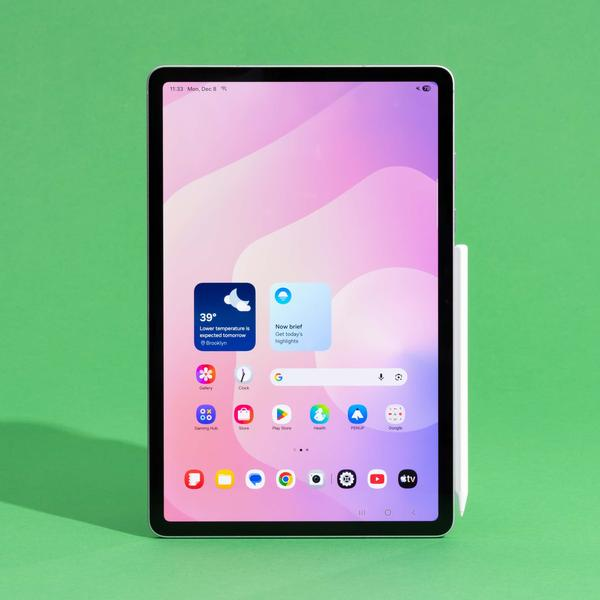
Przed zmianą lub ponowną instalacją systemu przygotuj tablet, zabezpiecz dane i sprawdź zgodność oprogramowania. Dzięki temu ograniczysz ryzyko ich utraty oraz problemów, takich jak zapętlenie uruchamiania. Pamiętaj, że Androida nie można po prostu usunąć — trzeba zastąpić go innym systemem lub oprogramowaniem.
- Ustal dokładny model i wariant tabletu. Sprawdź nazwę modelu, rewizję sprzętową i wersję Androida w ustawieniach albo na etykiecie urządzenia. Nie instaluj oprogramowania przeznaczonego dla podobnego modelu lub urządzenia tej samej marki. Różnice w podzespołach, partycjach czy sterownikach mogą unieruchomić tablet.
- Znajdź właściwy obraz systemu i metodę instalacji. Wybierz oprogramowanie przygotowane dokładnie dla wariantu Twojego urządzenia. Następnie sprawdź, czy producent zaleca instalację przez komputer, kartę SD czy tryb recovery. Korzystaj z instrukcji dla konkretnego modelu i nie zakładaj, że plik o odpowiednim rozmiarze lub numerze wersji będzie zgodny.
- Zabezpiecz dane i przygotuj sposób odzyskania urządzenia. Skopiuj zdjęcia, dokumenty i inne ważne pliki, a ponadto upewnij się, że masz właściwy pakiet przywracający system. Naładuj tablet i nie przerywaj instalacji, ponieważ utrata zasilania lub niewłaściwy plik mogą doprowadzić do awarii.
- Przeprowadź instalację zgodnie z instrukcją. Jeśli recovery nie reaguje na polecenia, na przykład nie zatwierdza wyboru po naciśnięciu Enter, nie testuj przypadkowych pakietów. Zamiast tego sprawdź kombinację klawiszy i instrukcję dla swojego modelu. Jeżeli producent zaleca instalację przez komputer, użyj wskazanego programu oraz sterowników.
- Po instalacji sprawdź uruchamianie i funkcje sprzętu. Pierwsze uruchomienie może potrwać dłużej. Jeśli jednak tablet wielokrotnie się restartuje lub zatrzymuje na logo, przyczyną może być niezgodny system albo niewłaściwy układ partycji. Nie instaluj kolejnych wersji na chybił trafił. Gdy tablet nie startuje, przywróć oficjalne oprogramowanie przeznaczone dla tego modelu lub skorzystaj z serwisu.
| Metoda lub sytuacja | Co faktycznie robi | Wymagania i orientacyjne dane | Ryzyko i ważne uwagi |
|---|---|---|---|
| Przywracanie ustawień fabrycznych | Usuwa dane użytkownika i przywraca ustawienia systemowe; nie usuwa Androida z tabletu. | Najczęściej 5–15 minut; dostępne w ustawieniach lub trybie recovery. | Wykonaj kopię zdjęć, dokumentów i innych plików. Reset nie naprawi uszkodzonego systemu ani nie zmieni wersji Androida. |
| Reset z poziomu ustawień | Kasuje aplikacje, konta i dane zapisane w pamięci wewnętrznej. | Zwykle: Ustawienia → System → Opcje resetowania → Usuń wszystkie dane; nazwy opcji zależą od producenta. |
Tablet powinien mieć co najmniej 30% baterii albo być podłączony do ładowarki. Sprawdź, czy znasz dane konta Google wymagane po resecie. |
| Reset z recovery | Przywraca ustawienia fabryczne, gdy system nie uruchamia się prawidłowo. | Najczęściej wybiera się Wipe data/factory reset, a następnie Reboot system now; obsługa przycisków zależy od modelu. |
Nie wybieraj opcji typu Wipe system — może ona usunąć pliki systemowe. Niektóre recovery wymagają potwierdzenia innym przyciskiem niż przycisk zasilania. |
| Wgrywanie oprogramowania przez komputer | Ponownie instaluje lub aktualizuje firmware; Android zwykle pozostaje systemem operacyjnym. | Potrzebne mogą być: komputer, przewód USB, sterowniki oraz narzędzie i firmware wskazane przez producenta. Czas operacji zależy od urządzenia i pliku. | Używaj pliku przeznaczonego dokładnie do danego modelu, wariantu sprzętowego i rewizji. Nie odłączaj przewodu w trakcie zapisu. |
| Wgrywanie oprogramowania z karty SD | Uruchamia aktualizację lub odzyskiwanie systemu z pliku umieszczonego na karcie. | Wymaga zgodnej karty, właściwego formatu i nazwy pliku określonych w instrukcji urządzenia; często używa się recovery lub trybu aktualizacji. | Nie każdy tablet obsługuje instalację z karty SD. Nie zmieniaj nazwy ani formatu pliku bez potwierdzenia w dokumentacji. |
| Firmware od podobnego modelu | Może wyglądać na zgodny, ale zawierać inne sterowniki, układ partycji lub konfigurację sprzętu. | Podobieństwo marki, wyglądu albo wersji Androida nie potwierdza zgodności. | Nie instaluj go bez jednoznacznego potwierdzenia producenta lub wiarygodnej dokumentacji dla obu wariantów. |
| Bootloop po nieudanej instalacji | Tablet ponownie uruchamia się bez końca albo zatrzymuje się na logo. | Może wystąpić po użyciu niezgodnego firmware, przerwaniu zapisu lub błędnej konfiguracji partycji. | Nie wykonuj kolejnych prób przypadkowymi plikami. Sprawdź dokładny numer modelu, wariant płyty i instrukcję odzyskiwania; w razie braku pewności skorzystaj z serwisu. |
| Przed rozpoczęciem operacji | Ogranicza ryzyko utraty danych i przerwania instalacji. | Zapisz model i rewizję urządzenia, wykonaj kopię danych, sprawdź plik oraz przygotuj stabilne zasilanie. | Reset i instalacja firmware mogą bezpowrotnie skasować dane. Odblokowanie bootloadera, jeśli jest wymagane, również może wyczyścić pamięć. |
| Usunięcie Androida | Nie jest standardową ani bezpieczną czynnością dla typowego tabletu; bez innego zgodnego systemu urządzenie może nie działać. | Alternatywny system wymaga zgodnego obrazu, sterowników i procedury dla konkretnego modelu. | Nie kasuj partycji systemowej, jeśli nie masz sprawdzonego sposobu przywrócenia urządzenia. |
Przywracanie ustawień fabrycznych zamiast usuwania Androida
Gdy telefon z Androidem zaczyna się zawieszać, wpada w pętlę restartów albo nie uruchamia systemu, zwykle nie próbuję „usuwać Androida” — bez niego urządzenie nie będzie normalnie działać. Zamiast tego przywracam ustawienia fabryczne, co usuwa dane użytkownika i przywraca początkową konfigurację. Najpierw kopiuję zdjęcia, kontakty i pliki, ponieważ po resecie mogą zniknąć z pamięci telefonu.
Reset wykonuję w ustawieniach systemu albo — jeśli Android się nie uruchamia — w trybie recovery. Poruszam się tam przyciskami głośności, a wybór zatwierdzam klawiszem zasilania, choć w niektórych modelach obsługa wygląda inaczej. Następnie wybieram przywrócenie danych fabrycznych, potwierdzam decyzję i czekam na ponowne uruchomienie telefonu. Całość zwykle zajmuje kilka minut. Potem ponownie konfiguruję urządzenie i loguję się na konto Google.
Przed resetem warto pamiętać o kilku ważnych kwestiach:
- Reset fabryczny usuwa dane użytkownika zapisane w pamięci telefonu.
- Tryb recovery może obsługiwać się inaczej w zależności od modelu.
- Po ponownym uruchomieniu trzeba ponownie skonfigurować urządzenie i zalogować się na konto Google.
Bootloop po resecie? Czasem potrzebny jest właściwy firmware
Reset usuwa aplikacje, konta i ustawienia użytkownika, ale nie instaluje innej wersji Androida ani nie naprawia uszkodzonego oprogramowania układowego. Jeśli telefon nadal wpada w bootloop, być może trzeba ponownie wgrać właściwy firmware. Używam wtedy wyłącznie plików przeznaczonych dla dokładnego modelu i wariantu urządzenia. Oprogramowanie od podobnego telefonu może korzystać z innych partycji lub nie obsługiwać funkcji takich jak HDMI.
Ważna jest również metoda instalacji: aktualizacja z karty SD może się nie powieść, podczas gdy wgranie oprogramowania z komputera zadziała. Jednak nawet wtedy błędny lub niezgodny plik może pozostawić telefon w pętli uruchamiania. Dlatego najpierw wykonuję reset, a jeśli to nie pomaga, sprawdzam model, wersję systemu i instrukcję producenta. W razie wątpliwości oddaję urządzenie do serwisu, zamiast ryzykować jego unieruchomienie.
Wskazówka: Przed resetem sprawdź, czy znasz hasło do konta Google zapisanego na urządzeniu — po przywróceniu ustawień fabrycznych Android może wymagać zalogowania się na to samo konto w ramach ochrony przed nieuprawnionym użyciem.
Wgrywanie oprogramowania przez komputer i kartę SD
Przed wgraniem oprogramowania przez komputer sprawdzam dokładny model urządzenia i pobieram przeznaczony dla niego pakiet. Następnie rozpakowuję pliki, instaluję wymagane sterowniki i uruchamiam narzędzie serwisowe. Podłączam sprzęt przewodem USB, często w trybie recovery lub po przytrzymaniu wskazanego przycisku. Ta metoda bywa skuteczniejsza niż aktualizacja z karty SD, zwłaszcza gdy urządzenie nie odczytuje jej poprawnie.
Najpierw kopiuję ważne dane i ładuję baterię przynajmniej do 70%. Jeśli producent udostępnia sumę kontrolną pliku, sprawdzam ją przed instalacją. Pakiety mogą ważyć od kilkudziesięciu megabajtów do ponad 200 MB, a wgrywanie trwa zwykle od kilku do kilkunastu minut. W tym czasie nie odłączam kabla ani nie wyłączam komputera, ponieważ przerwanie instalacji może wywołać pętlę uruchamiania, czyli bootloop. Skoro już tu trafiłeś to Sprawdź, jak odzyskać kontakty z uszkodzonego telefonu.
Chwila cierpliwości może uratować urządzenie przed bootloopem
Aby zaktualizować urządzenie z karty SD, formatuję ją jako FAT32 i zapisuję plik aktualizacyjny w głównym katalogu, w formacie wymaganym przez producenta. Potem uruchamiam recovery i wybieram instalację z nośnika. Ta metoda nie wymaga komputera, ale urządzenie musi obsługiwać kartę, a nawigacja w menu recovery powinna działać poprawnie. W niektórych modelach trudno potwierdzić wybór.
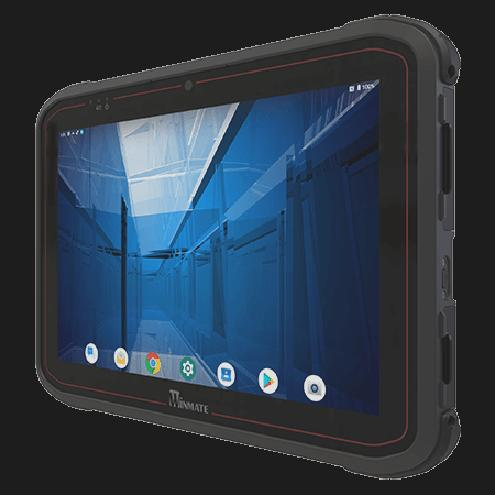
Po instalacji czekam kilka minut na pierwsze uruchomienie, bo konfiguracja systemu może potrwać dłużej niż zwykły start. Jeśli urządzenie wpada w bootloop, wracam do recovery, czyszczę pamięć podręczną i sprawdzam zgodność pakietu z konkretną wersją sprzętu. Oprogramowanie przeznaczone dla podobnego modelu może różnić się partycjami, funkcjami lub obsługą HDMI, dlatego używam go dopiero po potwierdzeniu zgodności.
Wskazówka: przed rozpoczęciem sprawdź, czy pakiet jest przeznaczony nie tylko dla nazwy modelu, ale też dla jego wariantu sprzętowego — różne wersje tego samego tabletu mogą wymagać innego oprogramowania.
Ryzyko bootloopa po instalacji systemu z innego modelu
Podczas instalowania systemu przeznaczonego dla innego modelu najbardziej obawiam się bootloopa: urządzenie ciągle się restartuje i nie wyświetla ekranu głównego. Przekonałem się, że podobna nazwa sprzętu ani ta sama wersja Androida nie gwarantują zgodności. Różnice w układzie partycji, sterownikach lub obsłudze podzespołów mogą sprawić, że system uruchomi się tylko częściowo albo wcale.
U mnie problem pojawił się po wgraniu alternatywnego oprogramowania. Instalacja przez komputer przebiegła bez błędów, jednak tablet nadal zapętlał restarty. Wcześniej korzystałem z wydania finalnego, w którym nie działał przycisk Enter w recovery. Nie pomogła też kolejna wersja, opisywana w sieci jako plik o rozmiarze 227 MB. Ponadto nie powiodła się próba instalacji z bootowalnej karty SD. Samo wgranie firmware’u nie oznacza, że pasuje on do urządzenia. Jak już tu trafiłeś, sprawdź, jak połączyć telefon z Bluetooth, by słuchać muzyki.
Obcy firmware może unieruchomić tablet na długie godziny
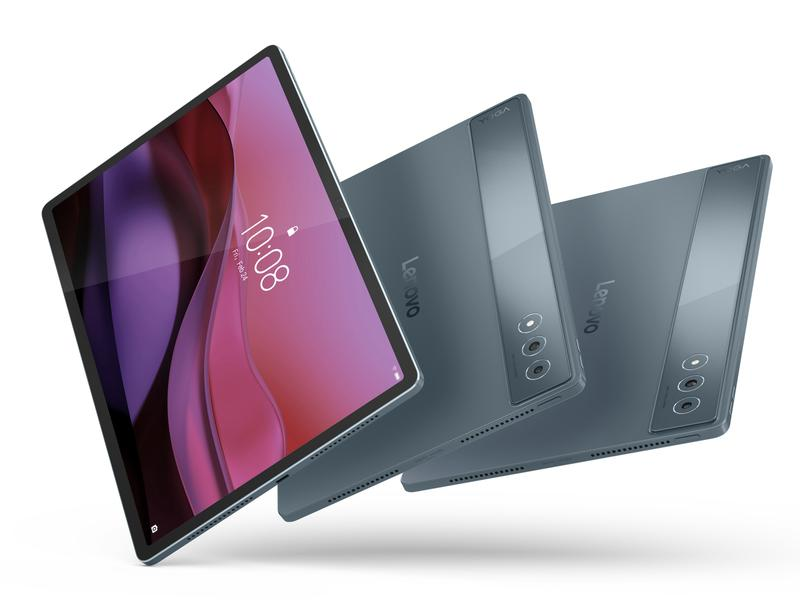
Rozważałem instalację systemu z pokrewnego modelu Haino, ponieważ Blade City II korzystał z Androida Ice Cream Sandwich 4.0.3. Wstępne informacje wskazywały jednak na inny podział pamięci: około 1 GB przeznaczono na aplikacje, a resztę dla użytkownika. Taka różnica może utrudnić instalację. Znaczenie mają również sterowniki i obsługiwane funkcje sprzętowe — nie wiedziałem na przykład, czy po zmianie systemu działałoby HDMI.
Przed próbą instalacji obcego firmware’u warto zweryfikować kilka kluczowych kwestii:
- dokładny numer modelu i rewizję płyty,
- wymagany układ partycji oraz zgodność sterowników,
- dostępność kopii oryginalnego systemu i sposobu przywrócenia urządzenia,
- stan naładowania baterii i kopię ważnych danych.
Zanim spróbuję wgrać obcy firmware, sprawdzam dokładny numer modelu, rewizję płyty i wymagany układ partycji, a także szukam kopii oryginalnego systemu. Następnie ładuję baterię, zapisuję ważne dane i upewniam się, że potrafię przywrócić urządzenie przez komputer lub recovery. Jeśli zgodność nie została potwierdzona, wolę nie ryzykować: kilka minut weryfikacji może oszczędzić długiego ratowania sprzętu z bootloopa.






