Przesyłanie zdjęć przez USB na komputer z Windows pozwala uporządkować galerię, zwolnić pamięć telefonu i przygotować fotografie do edycji. A skoro o tym mówimy, Sprawdź, jak odzyskać kontakty z telefonu bez wyświetlacza. Sam korzystam z tej metody, gdy kopiuję dużo plików i nie chcę czekać na ich wysłanie przez internet. Zwykle wystarczą telefon, odpowiedni przewód i kilka kliknięć. Nie trzeba instalować iTunes, choć do obsługi iPhone’a przydaje się aktualna aplikacja Urządzenia Apple.
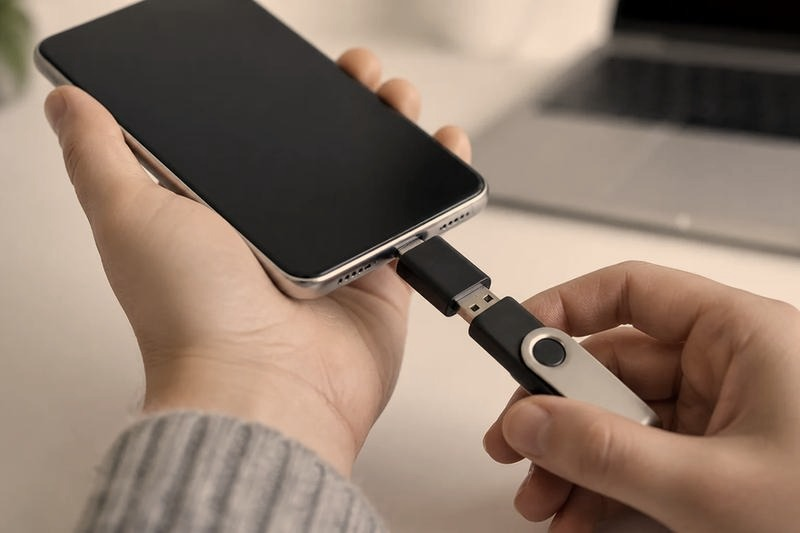
Najpierw sprawdzam, czy przewód przesyła dane, a nie tylko ładuje telefon. Następnie podłączam urządzenie do komputera, odblokowuję je i potwierdzam komunikat na ekranie. W zależności od modelu wybieram „Zaufaj”, „Zezwól” albo „Przesyłanie plików”. Bez odblokowania telefonu i udzielenia dostępu Windows może wykryć urządzenie, ale nie wyświetli zdjęć.
Na iPhonie mogę otworzyć aplikację Zdjęcia w Windows i wybrać import z podłączonego urządzenia. Alternatywnie korzystam z Eksploratora plików: otwieram „Ten komputer”, iPhone’a, a potem foldery „Internal Storage” i „DCIM”. Stamtąd kopiuję wybrane zdjęcia i filmy do katalogu na dysku, na przykład „Obrazy\Zdjęcia z telefonu”. W przypadku Androida zwykle przechodzę przez „Ten komputer”, nazwę telefonu i folder „DCIM\Camera”.
Bezpieczne kopiowanie zdjęć: oryginały, porządek i kontrola plików
W aplikacji Zdjęcia wybieram wszystkie nowe pliki albo wskazuję konkretne fotografie i nagrania. Następnie określam folder docelowy i czekam na zakończenie transferu. Czas kopiowania zależy od liczby i wielkości plików: kilkadziesiąt zdjęć przenosi się szybko, ale filmy 4K mogą znacznie wydłużyć ten proces. Dla porządku tworzę folder z datą, na przykład „2026-10-10”, a przed usunięciem plików z telefonu sprawdzam, czy poprawnie się otwierają.
Jeśli korzystam ze Zdjęć w iCloud, na iPhonie mogą znajdować się zoptymalizowane wersje plików zamiast oryginałów w pełnej rozdzielczości. Dlatego przed importem pobieram oryginalne zdjęcia i filmy na telefon; potrzebuję do tego wolnego miejsca w iCloud i dostępu do internetu. Skoro jesteśmy przy tym temacie, sprawdź, czy 16 GB wystarczy na zdjęcia i aplikacje. Aby ułatwić zgodność z Windows, mogę też wybrać „Ustawienia” → „Aparat” → „Formaty” → „Najbardziej zgodne”. iPhone zapisze wtedy zdjęcia jako JPEG, a filmy jako H.264, zamiast używać formatów HEIF i HEVC, które nie zawsze są wygodnie obsługiwane przez każdy komputer.
Jeśli komputer nie widzi telefonu, odblokowuję ekran, odłączam przewód i podłączam go ponownie, a następnie sprawdzam inne gniazdo USB. Warto również użyć sprawdzonego kabla do transmisji danych i ponownie potwierdzić zaufanie do komputera. Przy iPhonie mogę zainstalować aplikację Urządzenia Apple ze sklepu Microsoft Store, a przy Androidzie zmienić tryb „Tylko ładowanie” na „Przesyłanie plików”. Gdy import się zatrzyma, kopiuję mniejsze partie, na przykład po 100–200 plików, i sprawdzam ilość wolnego miejsca na dysku.
Po skopiowaniu kontroluję liczbę i rozmiar zdjęć oraz filmów, a także otwieram kilka losowych plików z różnych folderów. Dopiero wtedy odłączam telefon, aby nie przerwać transferu ani nie uszkodzić plików. Kabel USB szczególnie dobrze sprawdza się przy dużych zbiorach, ponieważ nie wymaga wysyłania fotografii do chmury. Jeśli jednak chcę automatycznie synchronizować zdjęcia między urządzeniami, mogę użyć Zdjęć w iCloud, OneDrive lub Dropbox. Kabel daje natomiast bezpośrednią kontrolę nad kopiowanymi plikami i miejscem ich zapisu.
Jak przenieść zdjęcia z iPhone’a na komputer bez pogorszenia jakości
Możesz skopiować zdjęcia i filmy na komputer Mac lub PC, zachowując ich oryginalną rozdzielczość. Wybierz metodę odpowiednią do posiadanego sprzętu i dostępu do internetu.
- Najpierw podłącz iPhone’a do komputera przewodem USB. Użyj kabla Lightning lub USB‑C odpowiedniego dla swojego modelu. Odblokuj telefon, a gdy pojawi się prośba o zaufanie komputerowi lub dostęp do zdjęć i wideo, wybierz „Zaufaj” albo „Pozwól”. Do samego importowania zdjęć zwykle nie potrzebujesz iTunes.
- Na Macu zaimportuj pliki w aplikacji Zdjęcia. Otwórz aplikację i wybierz iPhone’a na pasku bocznym, jeśli ekran importowania nie pojawi się automatycznie. Następnie zaznacz zdjęcia i filmy, po czym kliknij „Importuj zaznaczone” lub wybierz import wszystkich nowych elementów. Zanim odłączysz telefon, poczekaj na zakończenie kopiowania.
- Na komputerze z Windows użyj aplikacji Zdjęcia. Najpierw zainstaluj aplikację Urządzenia Apple, podłącz iPhone’a i zaakceptuj prośbę o zaufanie. Potem zaimportuj pliki z podłączonego urządzenia za pomocą aplikacji Zdjęcia. Jeśli korzystasz ze Zdjęć w iCloud, przed importem pobierz na iPhone’a oryginały w pełnej rozdzielczości.
- Jeśli chcesz synchronizować pliki, włącz Zdjęcia w iCloud. Dzięki temu zdjęcia i filmy będą dostępne także na Macu i komputerze PC, bez ręcznego podłączania telefonu. iCloud przechowuje oryginały w pełnej rozdzielczości, ale pliki zajmują miejsce na koncie. Dlatego przed przesłaniem całej biblioteki sprawdź dostępny limit.
- Gdy Windows nie otwiera plików, sprawdź ustawienia formatów. Na iPhonie przejdź do Ustawień, wybierz „Aparat”, a następnie „Formaty” i ustaw „Najbardziej zgodne”. W efekcie nowe zdjęcia będą zapisywane jako JPEG, a filmy jako H.264, co ułatwi ich otwieranie w systemie Windows. Pamiętaj jednak, że ta zmiana nie konwertuje zdjęć zapisanych wcześniej w innym formacie.
- Do przesłania mniejszej liczby zdjęć wybierz metodę bezprzewodową. Między urządzeniami Apple skorzystaj z AirDrop. Możesz też użyć Dropboxa lub OneDrive, ale przed wysłaniem sprawdź ustawienia, aby usługa nie zmniejszała rozdzielczości. Natomiast przy dużej bibliotece wygodniejszy będzie zwykle kabel lub synchronizacja z iCloud.
Importowanie zdjęć z iPhone’a do aplikacji Zdjęcia na Macu
Zdjęcia z iPhone’a najczęściej przenoszę na Maca za pomocą kabla USB. To prosta metoda, która nie wymaga instalacji iTunes ani dodatkowych programów. Podłączam telefon i odblokowuję go kodem. Jeśli pojawi się komunikat, stukam „Zaufaj” na iPhonie, a gdy Mac zapyta o dostęp do akcesorium — wybieram „Zezwól”.
Następnie otwieram aplikację Zdjęcia i sprawdzam pasek boczny. Ekran „Importowanie” zwykle wyświetla fotografie oraz nagrania z podłączonego urządzenia. Zaznaczam wybrane pliki albo importuję wszystkie nowe elementy. Mogę też wskazać istniejący album lub utworzyć nowy, aby od razu uporządkować kolekcję. Po transferze bezpiecznie odłączam iPhone’a.
Twoja biblioteka zdjęć zawsze pod ręką dzięki synchronizacji
Jeśli włączę Zdjęcia w iCloud, fotografie i filmy pojawią się na Macu automatycznie, więc nie muszę przesyłać ich przewodem. Usługa przechowuje oryginały w pełnej rozdzielczości, a na urządzeniach może udostępniać zoptymalizowane wersje, które zajmują mniej miejsca. Warto jednak wcześniej sprawdzić dostępną przestrzeń w iCloud, ponieważ korzysta z niej cała biblioteka — zarówno zdjęcia, jak i nagrania wideo.
Przed przeniesieniem plików ustalam, jaki mam cel: chcę zwolnić pamięć iPhone’a, edytować zdjęcia na większym ekranie czy zachować ich kopię na Macu? Jeśli nie potrzebuję synchronizować całej biblioteki, wybieram w aplikacji Zdjęcia tylko konkretne ujęcia. Jak już jesteśmy w temacie, Sprawdź, jak wyłączyć lampę błyskową w iPhonie. Dzięki temu kontroluję zawartość albumów i łatwiej oddzielam nowe kadry od starszych fotografii.
Wskazówka: jeśli na iPhonie włączono opcję „Optymalizuj miejsce”, przed importem przez kabel pobierz oryginały zdjęć z iCloud albo poczekaj, aż będą dostępne — dzięki temu unikniesz przerwania transferu i skopiujesz pliki w pełnej rozdzielczości.
Synchronizacja oryginałów w pełnej rozdzielczości przez Zdjęcia w iCloud
Po włączeniu Zdjęć w iCloud na iPhonie automatycznie synchronizuję zdjęcia i filmy z pozostałymi urządzeniami Apple, komputerem oraz serwisem iCloud.com. Nie muszę ręcznie przenosić fotografii ani podłączać telefonu kablem USB — nowe ujęcia trafiają do biblioteki w pełnej rozdzielczości. Dzięki temu mogę zacząć przeglądać zdjęcie na iPhonie, a później otworzyć je na Macu lub komputerze z Windows.
iCloud przechowuje oryginalne pliki, a ja decyduję, jak zarządzać miejscem na urządzeniach. Mogę zachować pełnowymiarowe zdjęcia i filmy na każdym z nich albo włączyć optymalizację, która pozostawia lżejsze wersje, gdy pamięć telefonu zaczyna się zapełniać. Oryginał pobieram, gdy chcę obejrzeć go w najwyższej jakości lub edytować. Przed włączeniem synchronizacji sprawdzam jednak wolne miejsce w iCloud, ponieważ cała biblioteka — zdjęcia i nagrania — korzysta z przydzielonej przestrzeni.
Twoje zdjęcia zawsze pod ręką — także na komputerze
Na Macu zdjęcia pojawiają się automatycznie w aplikacji Zdjęcia, jeśli korzystam z tego samego konta iCloud. Mogę tam porządkować ujęcia w albumach, wybierać konkretne pliki i przeglądać całą kolekcję bez wcześniejszego importowania ich z telefonu. Jeśli jednak synchronizacja nie działa lub brakuje miejsca w chmurze, podłączam iPhone’a przewodem USB, odblokowuję go i akceptuję komunikat „Zaufaj temu komputerowi?”, a następnie importuję materiały do aplikacji Zdjęcia.
Na komputerze z Windows korzystam ze Zdjęć w iCloud albo przenoszę pliki przewodem USB. Do połączenia nie zawsze potrzebuję iTunes, choć system może poprosić o zgodę na dostęp do zdjęć i filmów. Jeśli importuję je bezpośrednio z iPhone’a, najpierw pobieram na urządzenie oryginały w pełnej rozdzielczości. Warto też wybrać ustawienie „Najbardziej zgodne” w sekcji Aparat i Formaty — zapisuje ono zdjęcia jako JPEG, a wideo jako H.264. Dzięki temu łatwiej otwieram pliki w różnych programach i mam wygodny dostęp do biblioteki.
Wskazówka: Zdjęcia w iCloud synchronizują bibliotekę, a nie tworzą jej niezależnej kopii zapasowej — przypadkowe usunięcie fotografii może więc usunąć ją także z pozostałych urządzeń. Aby dodatkowo zabezpieczyć oryginały, pobierz je na komputer lub zrób osobną kopię zapasową.
Przygotowanie zdjęć iPhone’a do zgodności z systemem Windows
Poniższa lista zawiera najważniejsze wskazówki dotyczące przygotowania zdjęć z iPhone’a do pracy w systemie Windows. Dzięki nim łatwiej unikniesz problemów z importowaniem i formatami plików.
- Wybierz formaty zgodne z systemem Windows. Na iPhonie otwórz Ustawienia, przejdź do Aparat > Formaty i wybierz „Najbardziej zgodne”. Dzięki temu nowe zdjęcia zapiszą się jako JPEG, a nagrania wideo jako H.264, więc łatwiej otworzysz je w Windows. Zmiana nie konwertuje plików zapisanych wcześniej.
- Podłącz iPhone’a przewodem USB. Do samego przenoszenia zdjęć nie potrzebujesz iTunes. Odblokuj telefon i podłącz go do komputera, a następnie stuknij „Zaufaj” lub „Pozwól”, gdy pojawi się odpowiedni komunikat. Jeśli Windows nie wykryje urządzenia, sprawdź kabel i podłącz ponownie odblokowany telefon.
- Zaimportuj zdjęcia w Windows. Zainstaluj aplikację Urządzenia Apple ze sklepu Microsoft Store, podłącz iPhone’a, a potem postępuj zgodnie z instrukcjami importowania w aplikacji Zdjęcia Microsoft. Możesz również zsynchronizować pliki przez iCloud lub inną usługę chmurową, na przykład OneDrive albo Dropbox.
- Pobierz oryginały, jeśli używasz Zdjęć w iCloud. Usługa synchronizuje pliki w pełnej rozdzielczości, ale na iPhonie może przechowywać ich zoptymalizowane wersje. Dlatego przed importem przewodowym pobierz oryginały na telefon. Sprawdź też, czy masz wystarczająco dużo miejsca w iCloud, ponieważ biblioteka zdjęć je zajmuje.
- Wybierz miejsce docelowe i sprawdź kopię. Przeniesienie zdjęć na komputer ułatwia ich porządkowanie i edycję, a także zwalnia pamięć iPhone’a. Po imporcie otwórz pliki i upewnij się, że działają poprawnie, zanim usuniesz je z telefonu lub chmury.
Źródła:
- https://applefix.pl/blog/jak-zgrac-zdjecia-z-iphone-na-komputer/
- https://lantre.pl/blog/jak-zgrac-zdjecia-z-iphone-na-komputer-mac-lub-windows-sposoby-od-lantre.html
- https://support.apple.com/pl-pl/120267
- https://support.apple.com/pl-pl/guide/iphone/iph480caa1f3/ios