
Chcesz usunąć aplikację z iPhone’a tak, aby nie pozostawiła po sobie zbędnych danych? W tym artykule wyjaśnię krok po kroku, jak odinstalować program, sprawdzić powiązane z nim pliki i wyczyścić pozostałości. Podpowiem też, na co zwrócić uwagę, aby nie skasować przypadkiem ważnych informacji.
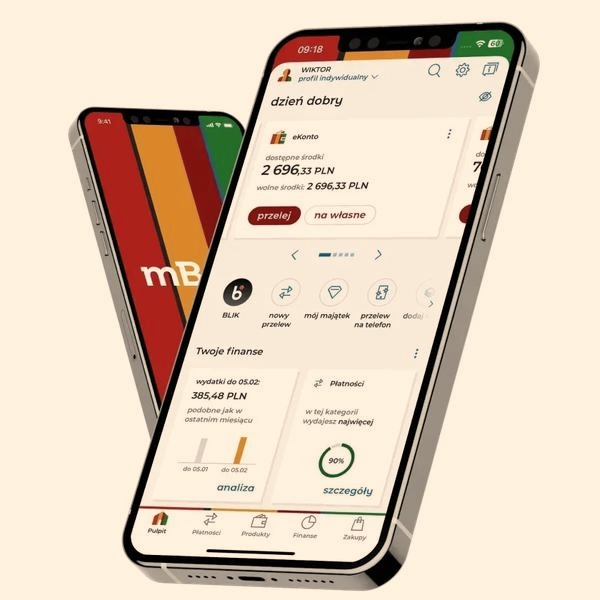
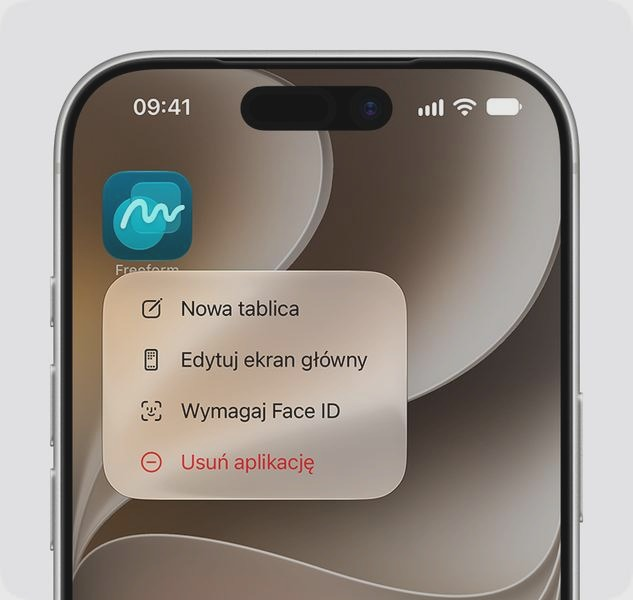
Aby usunąć aplikację, przytrzymaj jej ikonę na ekranie głównym i wybierz „Usuń aplikację”. W tym miejscu mała wstawka: sprawdź, jak bezpiecznie przenieść aplikację mBank na nowy telefon. Potwierdź wybór. W niektórych wersjach iOS stuknij najpierw „Edytuj ekran początkowy”, a następnie znak minus przy ikonie.
Nie myl dwóch opcji: „Usuń z ekranu początkowego” ukrywa ikonę, ale pozostawia aplikację w Bibliotece aplikacji. Znajdziesz ją, przesuwając ekrany główne do końca w prawo. Z kolei „Usuń aplikację” odinstalowuje program i może zwolnić miejsce.
Aby usunąć aplikację z Biblioteki aplikacji, przesuń ekran główny w lewo, znajdź program w odpowiedniej kategorii albo wyszukaj go po nazwie. Następnie przytrzymaj ikonę, wybierz „Usuń aplikację” i potwierdź. Jeśli tej opcji nie ma, aplikacja może nie pozwalać na usunięcie.
Usuń aplikację bez utraty danych i nie zostawiaj aktywnego konta
Odinstalowanie aplikacji nie zawsze usuwa dane z chmury ani serwerów dostawcy. Jeśli program przechowuje wrażliwe informacje, na przykład bankowe, społecznościowe lub randkowe, najpierw usuń konto w aplikacji albo u dostawcy. Sprawdź też, czy anulowałeś subskrypcję.
Przed usunięciem sprawdź zajęte miejsce: otwórz Ustawienia, wybierz „Ogólne”, a potem „Pamięć iPhone’a”. Aplikacja wraz z dokumentami i pamięcią podręczną może zajmować kilka gigabajtów. Jeśli chcesz zachować jej dane, wybierz „Odinstaluj aplikację” — program zniknie, ale dokumenty i dane pozostaną. Jeżeli interesuje cię ta tematyka to sprawdź, jakie dokumenty przygotować do rejestracji numeru Play. Raz w miesiącu przejrzyj nieużywane programy; sezonowe, na przykład wakacyjne lub do rozliczeń podatkowych, możesz odinstalować do czasu, gdy będą potrzebne. Sprawdź też automatyczne pobieranie na innych urządzeniach Apple, aby aplikacja nie pojawiła się ponownie na iPhonie.
Jak trwale usunąć aplikację z iPhone’a
Aby usunąć aplikację z telefonu i ograniczyć ślady jej obecności, skasuj ją wraz z lokalnymi danymi, a następnie sprawdź ustawienia konta i synchronizacji. Pamiętaj jednak, że usunięcie aplikacji nie kasuje danych z serwerów jej dostawcy.
- Usuń aplikację, nie tylko jej ikonę. Przytrzymaj ikonę, wybierz „Usuń aplikację”, ponownie stuknij „Usuń aplikację” i potwierdź. Możesz też otworzyć Ustawienia, przejść do „Ogólne” i „Pamięć iPhone’a”, wybrać program, a następnie stuknąć „Usuń aplikację”. W tym miejscu sprawdzisz też, ile miejsca zajmują aplikacja oraz jej dokumenty i dane.
- Nie wybieraj opcji „Odinstaluj aplikację”, jeśli chcesz skasować dane. Ta opcja zwalnia miejsce zajmowane przez program, ale zachowuje dokumenty i dane, by można je było przywrócić po ponownym pobraniu. Dlatego sprawdza się w przypadku aplikacji sezonowych, lecz nie usuwa ich całkowicie.
- Usuń dane konta u dostawcy usługi. W aplikacjach bankowych, społecznościowych i randkowych sprawdź ustawienia konta. Jeśli chcesz skasować dane profilowe, skorzystaj z opcji dezaktywacji lub usunięcia konta — samo usunięcie aplikacji nie kasuje danych zapisanych na serwerach firmy.
- Sprawdź synchronizację i automatyczne pobieranie. Jeśli używasz kilku urządzeń Apple, wyłącz automatyczne pobieranie aplikacji w ustawieniach App Store. W przeciwnym razie program usunięty z iPhone’a może wrócić po pobraniu go na innym urządzeniu.
- Regularnie przeglądaj aplikacje. Raz w miesiącu usuń programy, których nie używasz. Dzięki temu zwolnisz miejsce, uporządkujesz ekran i Bibliotekę aplikacji, a także możesz ograniczyć czas spędzany w aplikacjach. Jeśli iPhone na to pozwala, usuń również zbędne aplikacje preinstalowane.
| Działanie | Ścieżka / efekt | Ważne |
|---|---|---|
| Usuń konto i dane | Aplikacja lub strona usługi → konto → usuń konto | Usunięcie aplikacji nie kasuje danych z serwera |
| Usuń aplikację i pliki | Ustawienia → Ogólne → Pamięć iPhone’a → aplikacja → Usuń aplikację | Kasuje aplikację i jej lokalne dane |
| Odciąż aplikację | Ustawienia → Ogólne → Pamięć iPhone’a → Odciąż aplikację | Zachowuje dokumenty i dane |
| Wyłącz pobieranie na innych urządzeniach | Ustawienia → Aplikacje → App Store → wyłącz automatyczne pobieranie | Powtórz na każdym urządzeniu Apple |
Jak skasować dane i konto, aby usunąć aplikację bez śladu
Usunięcie aplikacji nie zawsze kasuje powiązane z nią informacje. Profil, wiadomości, zdjęcia i dane płatnicze mogą nadal pozostawać na serwerach dostawcy. Dlatego przed odinstalowaniem otwórz ustawienia aplikacji lub konto w przeglądarce i wybierz „Usuń konto” albo „Dezaktywuj konto”. W aplikacjach bankowych, społecznościowych i randkowych sprawdź też subskrypcje oraz pobierz potrzebne dokumenty.
Najpierw sprawdź w ustawieniach telefonu, ile miejsca zajmują aplikacja, dokumenty, multimedia i pamięć podręczna — nawet niewielki program może gromadzić kilka gigabajtów danych. Na iPhonie przytrzymaj ikonę, wybierz „Usuń aplikację” i potwierdź. Opcja „Usuń z ekranu początkowego” tylko ukrywa ikonę. Warto co miesiąc przeglądać aplikacje: odzyskasz miejsce na zdjęcia i filmy, a zarazem łatwiej znajdziesz programy, z których korzystasz.
Pożegnaj cyfrowy bałagan i zadbaj o prywatność
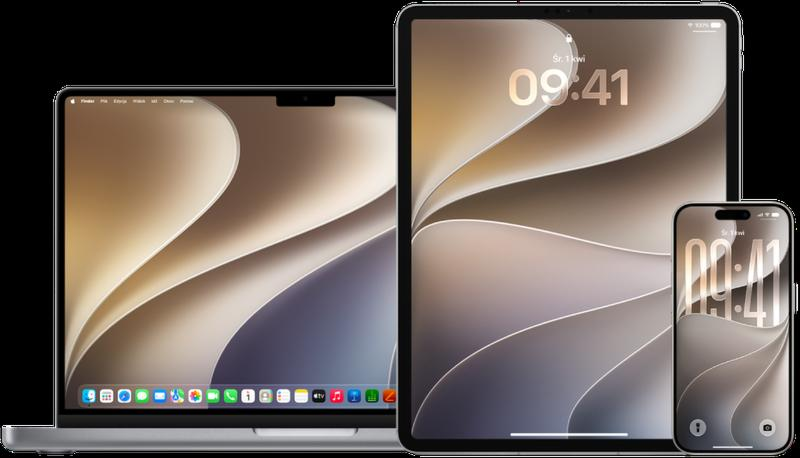
Po zamknięciu konta usuń z telefonu pobrane pliki, zapisane loginy i kopie danych. Następnie sprawdź ustawienia chmury, aby upewnić się, że aplikacja nie synchronizuje już informacji. Jeśli korzystasz z kilku urządzeń Apple, wyłącz automatyczne pobieranie aplikacji — inaczej usunięty program może wrócić na iPhone’a lub iPada. A propos, Sprawdź, jak nagrać ekran iPhone’a 8 Plus bez aplikacji. Z aplikacji sezonowej, na przykład wakacyjnej lub podatkowej, możesz zrezygnować, zachowując dokumenty i dane na później.
Na koniec uruchom ponownie telefon i sprawdź ekran początkowy, Bibliotekę aplikacji, subskrypcje oraz listę zakupionych programów. Odinstalowanie zwalnia pamięć, ale nie usuwa kopii w chmurze ani danych u usługodawcy, dlatego potwierdź zamknięcie konta w jego ustawieniach. Comiesięczny przegląd pomaga ograniczyć cyfrowy bałagan i lepiej chronić prywatność.
Wskazówka: po wysłaniu prośby o usunięcie konta sprawdź, czy dostawca przysłał potwierdzenie — samo usunięcie aplikacji z iPhone’a nie gwarantuje skasowania danych z jego serwerów.
Jak zwolnić miejsce na iPhonie, usuwając aplikacje i ich pliki
Aby zwolnić miejsce na iPhonie, usuń niepotrzebne aplikacje lub zarządzaj ich danymi. Zanim to zrobisz, sprawdź, które pliki warto zachować.
- Sprawdź, co zajmuje miejsce. W ustawieniach pamięci iPhone’a porównaj rozmiar aplikacji z ilością przechowywanych w niej dokumentów i danych. Nawet mały program może zajmować dużo miejsca przez pamięć podręczną, pobrane pliki lub media.
- Usuń nieużywane aplikacje. Raz w miesiącu przejrzyj programy i odzyskaj miejsce na zdjęcia, filmy oraz potrzebne aplikacje. Przy okazji uporządkujesz ekran główny i Bibliotekę aplikacji. Usunięcie gier lub innych rozpraszaczy może też ograniczyć czas spędzany na telefonie.
- Odinstaluj aplikację, jeśli chcesz zachować jej dane. Ta opcja usuwa program, ale pozostawia dokumenty i dane na iPhonie. Sprawdza się przy aplikacjach używanych sezonowo, na przykład wakacyjnych lub podatkowych, które możesz później ponownie zainstalować.
- Usuń aplikację i jej dane, jeśli potrzebujesz więcej miejsca. Całkowite usunięcie może skasować lokalne dokumenty i dane. Dlatego przedtem sprawdź, czy ważne pliki masz zapisane gdzie indziej.
- Zabezpiecz dane konta. Usunięcie aplikacji nie zawsze kasuje konto ani informacje przechowywane na serwerach firmy. W przypadku aplikacji bankowych, społecznościowych i randkowych rozważ dezaktywację lub usunięcie konta u dostawcy usługi.
- Sprawdź aplikacje wbudowane i automatyczne pobieranie. Jeśli ich nie potrzebujesz, usuń niektóre aplikacje Apple, takie jak Książki, Kalendarz czy Mapy. Ponadto wyłącz automatyczne pobieranie aplikacji na innych urządzeniach Apple, aby usunięte programy nie pojawiały się tam ponownie.
Jak zapobiec ponownemu pobieraniu usuniętych aplikacji na innych urządzeniach Apple
Aplikacje mogą wracać na iPhone’a lub iPada, gdy urządzenia korzystają z tego samego konta Apple i mają włączone automatyczne pobieranie. Instalacja programu na jednym urządzeniu uruchamia wtedy pobieranie na pozostałych. Aby temu zapobiec, wyłącz tę opcję osobno na każdym urządzeniu.
Otwórz Ustawienia, wybierz Aplikacje, a potem App Store. W starszych wersjach systemu App Store może znajdować się bezpośrednio na głównej liście Ustawień. W sekcji Automatyczne pobieranie wyłącz opcję Aplikacje. Powtórz te kroki na pozostałych urządzeniach używających tego samego konta, ponieważ zmiana na jednym z nich nie musi wyłączyć pobierania na pozostałych.
Po zmianie ustawień instalacja aplikacji na jednym urządzeniu nie powinna automatycznie dodawać jej na innych. Nadal możesz pobierać wybrane programy ręcznie z App Store. Dla pewności sprawdź tę konfigurację na każdym urządzeniu po zmianie ustawień konta.
Usunięta aplikacja znów się pojawia? Oto, co warto sprawdzić
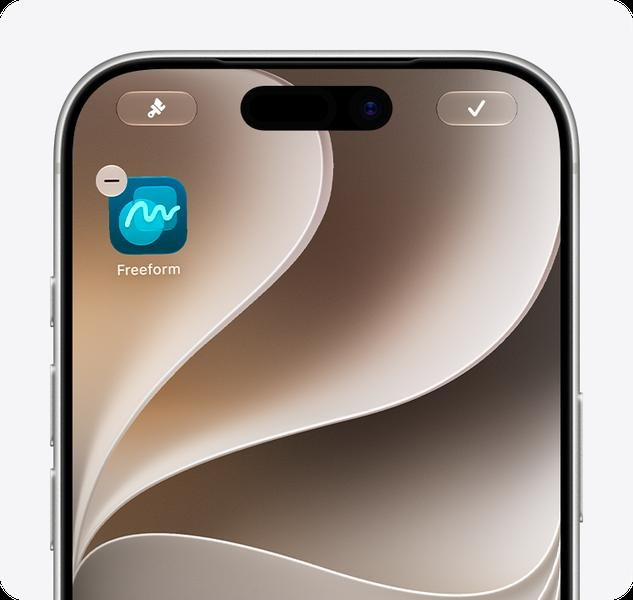
Jeśli aplikacja nadal się pojawia, sprawdź, czy na drugim urządzeniu zalogowano się na to samo konto Apple i wyłączono opcję Aplikacje. Upewnij się również, że inny użytkownik nie zainstalował programu ręcznie. Ponadto zajrzyj do Biblioteki aplikacji — usunięcie ikony z ekranu głównego nie usuwa samej aplikacji.
Zanim usuniesz aplikację bankową, społecznościową lub randkową, rozważ dezaktywację konta u jej dostawcy, ponieważ skasowanie programu nie zawsze usuwa dane z serwerów. Co miesiąc przejrzyj nieużywane aplikacje i sprawdź, ile miejsca zajmują: dokumenty, pobrane pliki i pamięć podręczna mogą zajmować nawet gigabajty. Z kolei aplikacje sezonowe możesz odinstalować z zachowaniem dokumentów i danych, jeśli system udostępnia taką opcję.
Wskazówka: jeśli chcesz usunąć aplikację całkowicie, wybierz „Usuń aplikację”, a nie „Usuń z ekranu początkowego” — ta druga opcja pozostawia ją w Bibliotece aplikacji.
Źródła:
- https://lantre.pl/blog/jak-usunac-aplikacje-na-iphone-sposoby-od-lantre.html
- https://support.apple.com/pl-pl/101550
- https://applefix.pl/blog/jak-odinstalowac-aplikacje-na-iphonie/