Jeśli zastanawiasz się nad tym, jak sprawdzić, czy Twój laptop obsługuje Bluetooth, nie ma co panikować! Wszyscy wiemy, jak przydatna jest ta technologia, zwłaszcza gdy chcesz podłączyć słuchawki, głośniki, czy mysz bezprzewodową. Zanim przejdziesz do działania, dobrze jest poznać kilka prostych kroków, które pozwolą Ci sprawdzić, czy Twój sprzęt ma wbudowaną łączność Bluetooth. Możesz to zrobić w podsystemie swojego systemu operacyjnego, na przykład w Windows.
- Sprawdź, czy laptop obsługuje Bluetooth w Ustawieniach i Menedżerze urządzeń.
- Upewnij się, że słuchawki są włączone i w trybie parowania.
- Włącz Bluetooth na laptopie i dodaj nowe urządzenie w ustawieniach.
- Połącz słuchawki, a jeśli wymagany jest kod parowania, potwierdź go.
- Ustaw słuchawki jako domyślne urządzenie audio w zakładce „Dźwięki”.
- Testuj połączenie, odtwarzając dźwięk z aplikacji.
- W przypadku problemów sprawdź ustawienia lub zaktualizuj sterowniki Bluetooth.
Przechodząc do konkretnej procedury, jeśli korzystasz z systemu Windows 10, rozpocznij od kliknięcia przycisku "Start", a następnie przejdź do sekcji "Ustawienia". Tam wybierz "Urządzenia", następnie kliknij "Bluetooth i inne urządzenia". Skoro zahaczyliśmy o ten temat to odwiedź nasz artykuł o skutecznych metodach na ratowanie zalanego telefonu. Gdy zobaczysz opcję aktywacji Bluetooth, oznacza to, że Twój laptop posiada tę funkcjonalność. Z kolei, jeśli przełącznik Bluetooth pokazuje szary kolor, może to znaczyć, że opcja ta jest zablokowana lub że laptop nie obsługuje technologii Bluetooth. W takim przypadku jedynym wyjściem staje się zakup adaptera Bluetooth USB, który nie tylko doda tę funkcjonalność, ale również zazwyczaj będzie zgodny z nowoczesnymi standardami, takimi jak Bluetooth 5.0.
Weryfikacja poprzez Menedżera urządzeń
Następnym sposobem na potwierdzenie, że Bluetooth jest obsługiwany, staje się skorzystanie z Menedżera urządzeń. Wpisz "Menedżer urządzeń" w pasku wyszukiwania systemu, a następnie kliknij na odpowiednią opcję. W otwartym oknie poszukaj sekcji oznaczonej jako "Bluetooth". Jeśli ją odnajdziesz, masz potwierdzenie, że Twoje urządzenie ma wbudowany moduł Bluetooth. W przeciwnym razie trudno będzie uzyskać połączenie bezprzewodowe przez Bluetooth bez dodatkowego sprzętu. Pamiętaj również, że niektóre laptopy mogą mieć problemy z sterownikami, dlatego warto zaktualizować system operacyjny oraz wszystkie sterowniki Bluetooth do najnowszej wersji.
Nie zapomnij, że Bluetooth występuje w różnych klasach i generacjach, co może wpływać na jakość oraz zasięg połączenia. Na przykład klasyczne Bluetooth 4.0 zapewnia zasięg do 10 metrów, natomiast nowsze wersje, takie jak 5.0, mogą działać na większych odległościach, aż do 100 metrów, i oferują wyższą prędkość transferu. Dlatego, jeżeli planujesz korzystać z technologii Bluetooth na swoim laptopie, upewnij się, że sprzęt ten wyposażony jest w najnowsze standardy, co pozwoli Ci na efektywne korzystanie z tej funkcjonalności.
Jak krok po kroku podłączyć słuchawki do systemu Windows 10
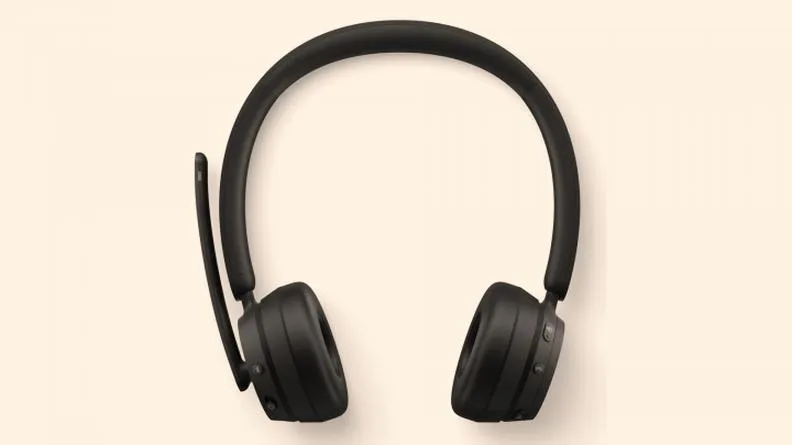
W poniższym poradniku znajdziesz szczegółową instrukcję na temat podłączania słuchawek Bluetooth do laptopa lub komputera z systemem Windows 10. Proces ten okazuje się prosty i szybki, a przedstawione kroki skutecznie pomogą Ci przejść przez cały proces parowania.
- Sprawdź wymagania wstępne Najpierw upewnij się, że Twoje słuchawki są naładowane oraz włączone. Sprawdź także, czy laptop ma wbudowany Bluetooth. Aby to zrobić, przejdź do Start > Menedżer urządzeń > Bluetooth. Jeżeli nie widzisz tej opcji, pomyśl o zakupie zewnętrznego adaptera USB Bluetooth 5.0, aby zwiększyć stabilność połączenia.
- Włącz słuchawki w tryb parowania Kolejnym krokiem jest włączenie słuchawek. Przytrzymaj przycisk Bluetooth lub przycisk zasilania przez 3–7 sekund, aż zauważysz miganie diody LED na niebiesko/biało. Pamiętaj, by sprawdzić instrukcję konkretnego modelu słuchawek, aby zastosować odpowiednią metodę parowania.
- Włącz Bluetooth na laptopie Teraz kliknij Start, a następnie przejdź do Ustawienia. Wybierz Urządzenia i następnie Bluetooth i inne urządzenia. Upewnij się, że przełącznik Bluetooth jest aktywny. Jeżeli jest szary, musisz skorzystać z adaptera USB.
- Dodaj słuchawki jako nowe urządzenie W sekcji Bluetooth i inne urządzenia kliknij Dodaj urządzenie Bluetooth lub inne, a następnie wybierz Bluetooth. Na liście dostępnych urządzeń znajdź swoje słuchawki i kliknij Połącz.
- Potwierdź parowanie Jeśli system poprosi o wprowadzenie kodu parowania, akceptuj go na obu urządzeniach. W większości przypadków parowanie odbywa się automatycznie, a po nawiązaniu połączenia usłyszysz komunikat w słuchawkach, a także potwierdzenie na ekranie systemu Windows.
- Ustaw słuchawki jako domyślne urządzenie audio Aby kontynuować, kliknij prawym przyciskiem myszy na ikonę głośnika w pasku zadań, a następnie wybierz Dźwięki. W zakładce Odtwarzanie znajdź swoje słuchawki, zaznacz je, a następnie kliknij Ustaw jako domyślne i potwierdź, klikając OK.
- Testuj połączenie Zagraj dźwięk, na przykład z aplikacji YouTube, aby sprawdzić, czy dźwięk odtwarzany jest przez słuchawki. W razie problemów sprawdź ustawienia audio lub spróbuj ponownie sparować słuchawki.
Kroki do podłączenia słuchawek Bluetooth w Windows 10
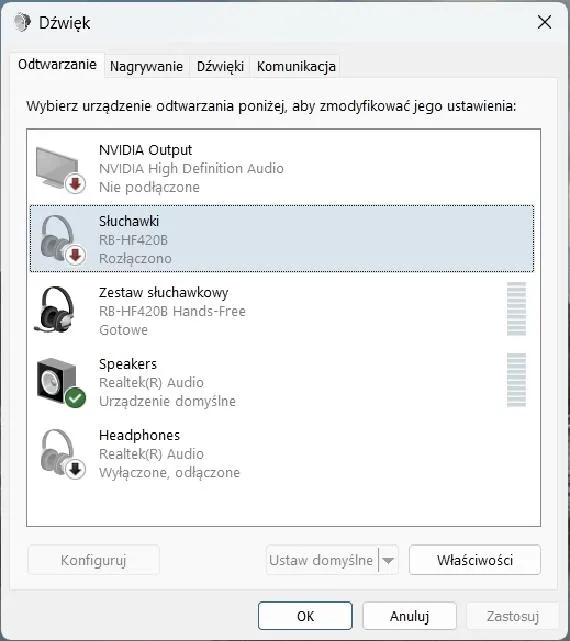
Podłączenie słuchawek Bluetooth do systemu Windows 10 przestało być skomplikowane, a teraz wystarczy kilka prostych kroków, aby cieszyć się ulubioną muzyką bez niepotrzebnych kabli. Na początku upewnij się, że słuchawki są naładowane i włączone. Jeżeli korzystasz z zewnętrznego adaptera Bluetooth, sprawdź, czy jest on podłączony do laptopa. Natomiast w przypadku urządzeń z wbudowanym Bluetooth, wejdź do Ustawień i zweryfikuj, czy ta funkcja jest aktywna. Wystarczy, że otworzysz sekcję Menedżer urządzeń, aby łatwo sprawdzić, czy Twoje urządzenie ma wszystkie niezbędne funkcje.
Podstawowe informacje przed parowaniem
Przed rozpoczęciem procesu parowania warto dostosować środowisko, w którym pracujesz. Najlepiej utrzymać słuchawki w odległości nieprzekraczającej 10 metrów od laptopa, co zminimalizuje ryzyko zakłóceń. Staraj się unikać przeszkód, takich jak metalowe przedmioty czy ściany, które mogą negatywnie wpłynąć na jakość połączenia. Warto również upewnić się, że system Windows jest zaktualizowany, ponieważ posiadanie najnowszych aktualizacji zredukuje ryzyko problemów z kompatybilnością. Użyj opcji aktualizacji w Ustawieniach, aby zweryfikować, czy masz wszystkie aktualne sterowniki Bluetooth.
Możemy teraz przejść do etapu parowania. Najpierw włącz tryb parowania w słuchawkach — zazwyczaj aktywuje się go przez dłuższe przytrzymanie przycisku włączania lub nawigacyjnego. Gdy dioda zacznie migać na niebiesko-biało, oznacza to, że słuchawki są gotowe do połączenia. Następnie przejdź do Ustawień w Windows 10, wybierz zakładkę „Urządzenia”, a potem „Bluetooth i inne urządzenia”. Upewnij się, że Bluetooth jest aktywowany, a następnie kliknij „Dodaj urządzenie Bluetooth”. Gdy na liście pojawią się Twoje słuchawki, wybierz je i potwierdź parowanie.
Sprawdzanie połączenia i rozwiązywanie problemów
Gdy uda Ci się sparować słuchawki, warto zweryfikować, czy zostały one ustawione jako domyślne urządzenie audio. Możesz to zrobić, klikając prawym przyciskiem myszy na ikonę głośnika w prawym dolnym rogu ekranu, a następnie wybierając „Dźwięki” i zakładkę „Odtwarzanie”. Jeśli wszystko działa poprawnie, po każdym włączeniu słuchawek powinny automatycznie łączyć się z laptopem. W przypadku problemów, takich jak brak dźwięku czy zrywanie połączenia, upewnij się, że słuchawki nie są połączone z innym urządzeniem oraz sprawdź, czy masz zaktualizowane sterowniki Bluetooth.
| Krok | Opis |
|---|---|
| 1 | Upewnij się, że słuchawki są naładowane i włączone. |
| 2 | Jeżeli masz zewnętrzny adapter Bluetooth, sprawdź, czy jest podłączony do laptopa. |
| 3 | W przypadku wbudowanego Bluetooth, upewnij się, że ta funkcja jest aktywna w Ustawieniach. |
| 4 | Sprawdź, czy Twoje urządzenie ma wszystkie niezbędne funkcje w Menedżerze urządzeń. |
| 5 | Utrzymuj słuchawki w odległości nieprzekraczającej 10 metrów od laptopa. |
| 6 | Unikaj przeszkód, takich jak metalowe przedmioty czy ściany, które mogą zakłócać połączenie. |
| 7 | Upewnij się, że system Windows jest zaktualizowany. |
| 8 | Włącz tryb parowania w słuchawkach przez dłuższe przytrzymanie przycisku włączania lub nawigacyjnego. |
| 9 | Przejdź do Ustawień w Windows 10, wybierz „Urządzenia” i „Bluetooth i inne urządzenia”. |
| 10 | Upewnij się, że Bluetooth jest aktywowany, a następnie kliknij „Dodaj urządzenie Bluetooth”. |
| 11 | Wybierz swoje słuchawki z listy i potwierdź parowanie. |
| 12 | Ustaw słuchawki jako domyślne urządzenie audio poprzez „Dźwięki” i zakładkę „Odtwarzanie”. |
| 13 | W przypadku problemów, upewnij się, że słuchawki nie są połączone z innym urządzeniem i że masz zaktualizowane sterowniki Bluetooth. |
Czy wiesz, że niektóre słuchawki Bluetooth mają możliwość zapamiętywania ostatnio używanych urządzeń? Dzięki temu, po pierwszym sparowaniu, mogą automatycznie łączyć się z laptopem lub smarfonem, gdy tylko są w ich zasięgu, co znacznie ułatwia użytkowanie.
Najczęstsze problemy podczas parowania słuchawek z komputerem
W poniższej liście opisuję najczęstsze problemy, które napotykasz podczas parowania słuchawek Bluetooth z komputerem. Dodatkowo przedstawiam szczegółowe rozwiązania, mogące pomóc w ich przezwyciężeniu. Każdy punkt zawiera konkretne informacje, które ułatwią zrozumienie problemu oraz podjęcie właściwych działań.
- Trudności w wykryciu słuchawek przez komputer - Na początku upewnij się, że słuchawki są włączone i pracują w trybie parowania. W przypadku niektórych modeli konieczne może być przytrzymanie przycisku Bluetooth przez kilka sekund, aż dioda LED zacznie migać. Równocześnie sprawdź, czy Bluetooth jest włączony na laptopie (Ustawienia > Urządzenia > Bluetooth).
- Brak dźwięku pomimo połączenia - Jeśli po sparowaniu słuchawki nie odtwarzają dźwięku, warto zweryfikować, czy ustawiłeś je jako domyślne urządzenie audio. Możesz to zrobić, klikając prawym przyciskiem myszy na ikonę głośnika na pasku zadań, wybierając "Dźwięki", a następnie w zakładce "Odtwarzanie" ustawiając słuchawki jako domyślne (Ustaw jako domyślne).
- Problemy z połączeniem po raz pierwszy - Gdy komputer nie może pomyślnie sparować się ze słuchawkami, spróbuj wyłączyć i ponownie włączyć Bluetooth, a także zrestartować laptopa. Ważne jest, aby upewnić się, że słuchawki nie są jednocześnie połączone z innym urządzeniem, na przykład telefonem, co mogłoby blokować połączenie.
- Opóźnienie dźwięku - Zjawisko to może wynikać ze starej wersji sterowników Bluetooth. Sprawdź, czy są dostępne aktualizacje systemu Windows oraz sterowników Bluetooth (Ustawienia > Aktualizacja i zabezpieczenia > Windows Update). Jeśli twoje słuchawki obsługują kodowanie aptX, upewnij się, że ta opcja jest włączona w ustawieniach adaptera.
- Słaba jakość połączenia lub zrywanie sygnału - Problem ten może być związany z zakłóceniami z innych urządzeń, takich jak routery Wi-Fi. Aby poprawić sytuację, spróbuj zmniejszyć odległość między słuchawkami a laptopem. Idealnie, znajdź się w zasięgu do 10 metrów, unikając przeszkód na drodze sygnału. Jeśli masz możliwość, korzystaj z adapterów Bluetooth 5.0, które zapewniają lepszą stabilność oraz zasięg.
Alternatywne metody podłączenia słuchawek bez Bluetooth
Podłączenie słuchawek bez Bluetooth może wydawać się nieco archaiczne, jednak w rzeczywistości stanowi świetną alternatywę, szczególnie gdy nie mamy pod ręką adaptera lub nasze urządzenie nie obsługuje tej technologii. Istnieje kilka rozwiązań, które pozwalają nam cieszyć się muzyką bezprzewodowo. Na przykład korzystając z kabli audio, możemy podłączyć słuchawki do laptopa czy komputera stacjonarnego. Dzięki temu unikniemy problemów z parowaniem oraz opóźnieniami, które mogą występować przy połączeniach Bluetooth.
Alternatywnie, warto rozważyć wykorzystanie smartfona jako pośrednika w przesyłaniu dźwięku. Aplikacja SoundWire doskonale ilustruje, jak można przesyłać dźwięk z komputera bezpośrednio na słuchawki podłączone do telefonu. To rozwiązanie zyskuje na popularności, zwłaszcza w sytuacjach, gdy nie możemy inwestować w dodatkowy sprzęt. Wystarczy zainstalować aplikację zarówno na komputerze, jak i na telefonie oraz połączyć je, by uzyskać dostęp do dźwięku komputera w słuchawkach.
Odegranie roli smartfona jako nadajnika dźwięku zapewnia łatwy dostęp do muzyki
Zadziwiające jest, jak zaawansowane technologie potrafią uprościć nasze codzienne zmagania. Kiedy brak dostępu do Bluetooth staje się problemem, a chcemy uniknąć kłopotliwych kabli, sięgnijmy po przewody AUX. Wiele słuchawek, nawet tych bezprzewodowych, umożliwia podłączenie przez złącze jack 3,5 mm. Warto mieć przy sobie odpowiedni kabel, aby móc korzystać z ulubionych utworów bez jakichkolwiek przeszkód.
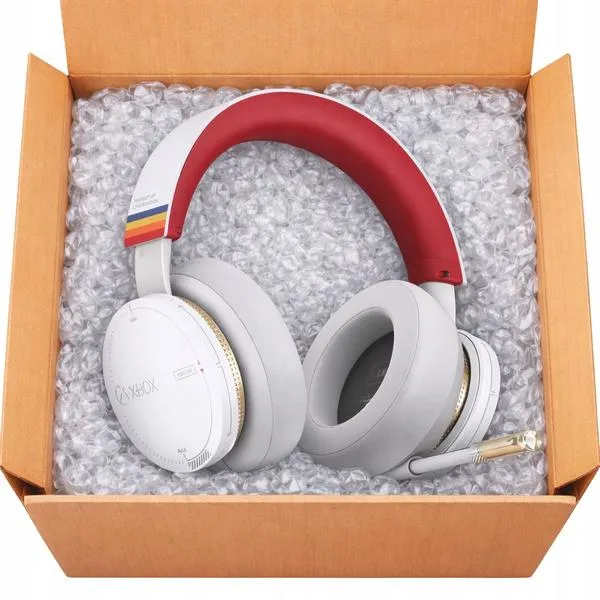
Możemy również rozważyć zakup adaptera USB, który nie tylko umożliwi nam korzystanie z słuchawek bezprzewodowych, ale także zwiększy naszą elastyczność w różnych sytuacjach. Na rynku dostępne są adaptery oferujące różnorodne opcje, w tym Bluetooth 5.0, co zapewnia nie tylko lepszą jakość dźwięku, ale również bardziej stabilne połączenia. Takie proste rozwiązania sprawiają, że korzystanie ze słuchawek staje się przyjemnością, niezależnie od technologii, z którą pracujemy. Zatem nie ma powodu, by rezygnować z ulubionych dźwięków, nawet w przypadku, gdy Bluetooth nie jest dostępny.
Ciekawostką jest, że wiele nowoczesnych słuchawek bezprzewodowych posiada możliwość podłączenia ich także za pomocą kabla AUX, co sprawia, że mogą one działać w trybie przewodowym, gdy bateria jest wyczerpana lub gdy Bluetooth nie jest dostępny. Warto to mieć na uwadze, planując korzystanie z słuchawek w różnych sytuacjach.