


Aby sprawdzić, czy Lenovo S6000 umożliwia wykonywanie połączeń telefonicznych, najpierw ustalam dokładny wariant urządzenia. Producent sprzedawał modele tylko z Wi‑Fi oraz wersje z łącznością komórkową, dlatego sama nazwa „Lenovo S6000” nie potwierdza obsługi rozmów. Wybieram w ustawieniach „Informacje o tablecie” i odczytuję pełny numer modelu, na przykład S6000-F lub S6000-H. Następnie porównuję go z instrukcją albo specyfikacją konkretnej wersji.
Kolejno oglądam obudowę i sprawdzam ustawienia. Wersja z modemem komórkowym powinna mieć gniazdo na kartę SIM, zwykle ukryte pod osłoną lub umieszczone z boku. Po włożeniu aktywnej karty otwieram „Ustawienia” i szukam opcji „Sieci komórkowe”, „Operatorzy” lub „Karty SIM”. Rejestracja w sieci, nazwa operatora i zasięg potwierdzają łączność komórkową, ale nie przesądzają jeszcze o obsłudze zwykłych rozmów głosowych.
Karta SIM nie gwarantuje rozmów — liczy się obsługa głosu
Aby to ustalić, szukam aplikacji „Telefon” i sprawdzam, czy po wpisaniu numeru pojawia się przycisk połączenia. Ponadto w specyfikacji modelu sprawdzam, czy producent wymienia obsługę połączeń głosowych GSM, a nie tylko transmisji danych 3G. Niektóre tablety z modemem i gniazdem SIM służą wyłącznie do korzystania z internetu.
Obecność gniazda SIM nie oznacza jeszcze, że tablet pozwala dzwonić jak telefon. Przed zakupem lub próbą połączenia warto sprawdzić specyfikację dokładnego wariantu urządzenia.
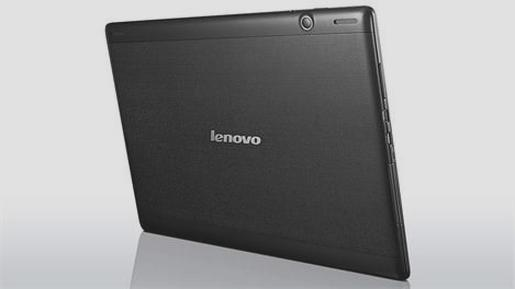
Najpewniejszy test przeprowadzam z aktywną kartą SIM: proszę kogoś o połączenie na jej numer, a potem samodzielnie dzwonię z tabletu na znany numer. Jeśli nie widzę aplikacji Telefon albo połączenie nie dochodzi, sprawdzam dokładny wariant S6000 u producenta lub sprzedawcy. Upewniam się też, że operator nadal obsługuje pasma używane przez urządzenie. Jeśli tablet nie obsługuje rozmów komórkowych, mogę dzwonić przez internet, na przykład za pomocą komunikatora i połączenia Wi‑Fi.
Dzwonienie z Lenovo S6000 — konfiguracja krok po kroku
Aby dzwonić z tabletu Lenovo S6000, sprawdź jego wersję i ustawienia karty SIM. Możliwość wykonywania połączeń zależy od wariantu urządzenia, oprogramowania oraz operatora.
- Najpierw sprawdź wersję tabletu. Połączenia komórkowe obsługuje tylko Lenovo S6000 z modemem 3G i gniazdem SIM. Jednak samo gniazdo nie gwarantuje możliwości prowadzenia rozmów — funkcja zależy również od oprogramowania i operatora.
- Następnie włóż aktywną kartę SIM. Wyłącz tablet, umieść kartę w gnieździe zgodnie z oznaczeniem i ponownie uruchom urządzenie. Potem w ustawieniach sieci komórkowej sprawdź, czy tablet wykrywa kartę i łączy się z siecią.
- Potem otwórz aplikację Telefon. Jeśli ją znajdziesz, wpisz numer i wybierz ikonę połączenia. Jeśli aplikacji brakuje lub tablet nie pozwala dzwonić, ten wariant albo jego oprogramowanie prawdopodobnie nie obsługuje połączeń głosowych.
- Jeśli połączenia komórkowe nie działają, skorzystaj z internetu. Zainstaluj komunikator obsługujący rozmowy głosowe, zaloguj się i dzwoń przez Wi‑Fi lub transmisję danych. Do połączeń z numerami telefonicznymi może być potrzebna usługa umożliwiająca dzwonienie na numery komórkowe i stacjonarne.
Jak włożyć kartę SIM i skonfigurować sieć komórkową
Poniżej opisujemy, jak włożyć kartę SIM i skonfigurować połączenie z siecią komórkową.
- Najpierw wyłącz telefon. Dzięki temu zmniejszysz ryzyko problemów podczas wkładania karty.
- Następnie otwórz tackę SIM. W tym celu użyj dołączonego kluczyka albo ostrożnie włóż wyprostowany spinacz do otworu tacki.
- Teraz włóż kartę SIM. Dopasuj ścięty róg karty do kształtu tacki, po czym wsuń ją z powrotem do telefonu.
- Potem włącz telefon i odblokuj kartę. Jeśli pojawi się prośba, wpisz kod PIN karty SIM.
- Na koniec sprawdź połączenie z siecią. Telefon zwykle automatycznie konfiguruje ustawienia operatora. Jeśli internet nie działa, sprawdź, czy transmisja danych jest włączona. W razie potrzeby skontaktuj się z operatorem, aby uzyskać ustawienia APN.
Jak dzwonić przez aplikację Telefon krok po kroku
Aby zadzwonić przez aplikację Telefon, odblokowuję smartfon i stukam ikonę zielonej słuchawki — zwykle znajdę ją na ekranie głównym lub wśród aplikacji. Następnie wybieram klawiaturę, by ręcznie wpisać numer, albo otwieram kontakty i wskazuję zapisaną osobę.
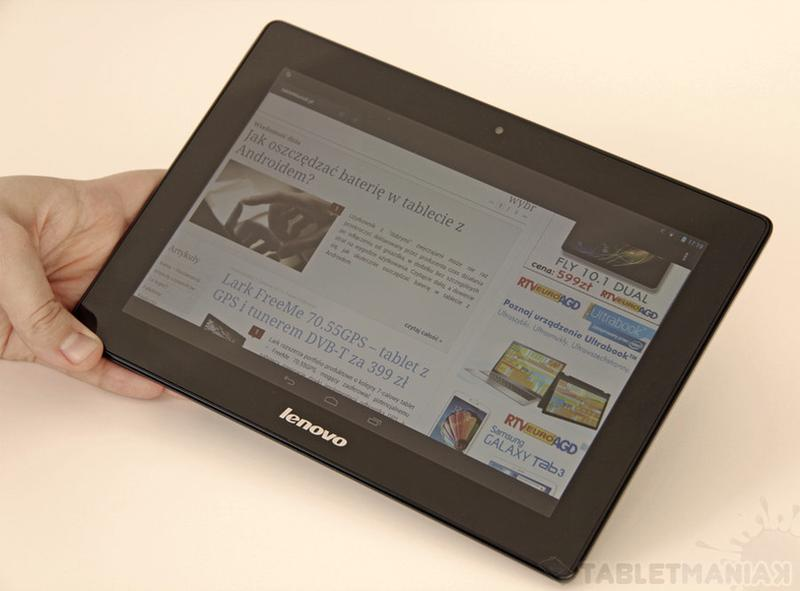
Wpisuję pełny numer wraz z kierunkowym, na przykład +48 przed polskim numerem. Potem sprawdzam, czy numer jest poprawny, mam zasięg, a telefon nie jest wyciszony, i stukam ikonę słuchawki. Teraz wystarczy poczekać, aż rozmówca odbierze.
Kilkanaście sekund dzieli cię od rozmowy z bliską osobą
Jeśli numer zapisałem wcześniej, otwieram kontakty i wyszukuję osobę po imieniu lub nazwisku. Następnie wybieram właściwy numer — na przykład komórkowy albo służbowy — i stukam ikonę połączenia. Podczas rozmowy mogę włączyć głośnik, wyciszyć mikrofon lub otworzyć klawiaturę, aby wpisać cyfry potrzebne do obsługi infolinii.
Na koniec stukam czerwoną ikonę, aby zakończyć rozmowę. Jeśli nikt nie odbierze, zaglądam do historii połączeń: mogę ponowić próbę jednym stuknięciem albo zapisać nieznany numer jako kontakt. Całość zwykle zajmuje kilkanaście sekund, a wcześniejsze zapisanie ważnych numerów pozwala dzwonić jeszcze szybciej.
Wskazówka: Lenovo S6000 występował w wersjach z modemem 3G i bez niego. Jeśli w tablecie nie ma gniazda SIM, nie zadzwonisz z niego przez zwykłą aplikację Telefon — możesz za to skorzystać z połączeń internetowych przez Wi‑Fi.
Jak rozwiązać problemy z połączeniami na tablecie Lenovo S6000
Gdy mój Lenovo S6000 traci połączenie z Wi‑Fi albo nie może połączyć się z siecią, najpierw sprawdzam, czy problem dotyczy tylko tabletu. Jeżeli temat cię interesuje, Sprawdź, jak szybko połączyć iPhone’a z WiFi przez kod QR. Otwieram tę samą stronę na telefonie lub laptopie. Jeśli tam również nie działa, odłączam router od zasilania na około 30 sekund, a potem uruchamiam go ponownie. Na tablecie wyłączam i włączam Wi‑Fi oraz sprawdzam, czy tryb samolotowy pozostaje wyłączony. Czasem pomaga też restart urządzenia: przytrzymuję przycisk zasilania i wybieram ponowne uruchomienie.
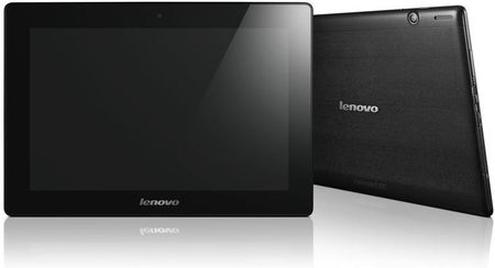
Jeśli inne urządzenia łączą się z siecią bez problemu, usuwam ją z zapisanych sieci Wi‑Fi i łączę się ponownie, uważnie wpisując hasło. Sprawdzam też zasięg routera: na próbę ustawiam tablet w odległości 1–2 metrów, bez grubych ścian po drodze. Gdy połączenie nadal się rwie, restartuję router i tablet, a następnie testuję inną sieć, na przykład hotspot z telefonu. Dzięki temu ustalam, czy problem powoduje Lenovo, router czy usługa internetowa.
Brak internetu? Proste kroki pomogą namierzyć przyczynę
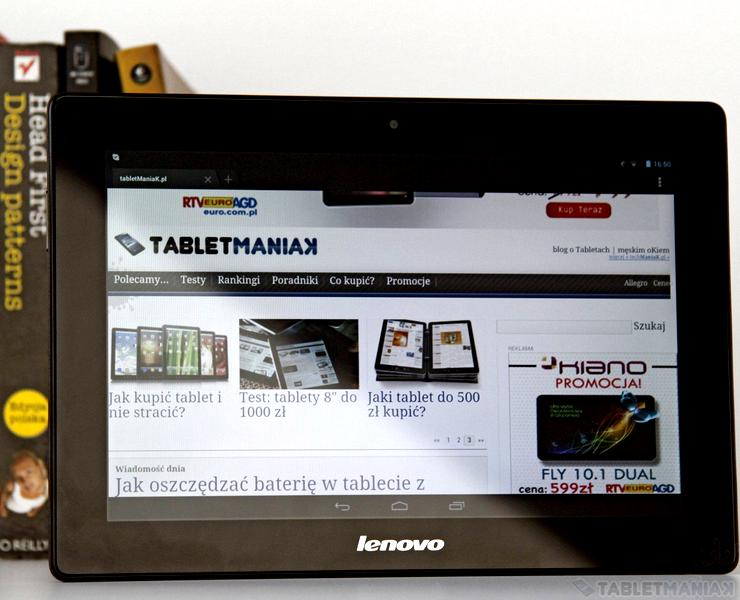
Jeśli nie działa internet przez kartę SIM, sprawdzam, czy karta jest prawidłowo włożona i aktywna oraz czy mam dostępny pakiet danych. Włączam transmisję danych, kontroluję siłę sygnału i upewniam się, że tablet obsługuje pasma operatora. Gdy urządzenie nie wykrywa karty, wyłączam je przed wyjęciem i ponownym włożeniem SIM. Sprawdzam również APN, czyli ustawienia punktu dostępu. Właściwe dane znajdę na stronie operatora, ponieważ różnią się zależnie od sieci.
Problemy z łącznością najlepiej diagnozować krok po kroku — od sprawdzenia routera po ustawienia tabletu. Proste testy pomagają szybko ustalić źródło usterki.
Jeśli te kroki nie pomogą, sprawdzam dostępność aktualizacji systemu, a w razie potrzeby resetuję ustawienia sieciowe. Nazwy opcji mogą się różnić w zależności od wersji Androida. Ponieważ reset zwykle usuwa zapisane sieci Wi‑Fi i sparowane urządzenia Bluetooth, wcześniej zapisuję potrzebne hasła. Jeśli Lenovo S6000 nadal nie łączy się z Wi‑Fi ani siecią komórkową, testuję kartę SIM w innym urządzeniu i kontaktuję się z operatorem lub serwisem. Zerknij na inny artykuł, w którym pojawił się podobny wątek. W ten sposób ustalam, czy problem wynika z awarii sieci, czy usterki modułu łączności tabletu.
Wskazówka: jeśli internet działa, ale nie możesz dzwonić, sprawdź, czy Lenovo S6000 obsługuje połączenia głosowe przez sieć komórkową — sama obecność slotu na kartę SIM nie gwarantuje tej funkcji.






