
Wybierając słuchawki do rozmów przez Skype, zwracam uwagę przede wszystkim na wygodę, czysty dźwięk i mikrofon, który nie wychwytuje każdego odgłosu z pokoju. Do codziennych połączeń wystarczy zwykły zestaw słuchawkowy z mikrofonem, jednak przed zakupem sprawdzam jego zgodność z komputerem i upewniam się, że system go wykrywa. Modele USB zazwyczaj łatwo skonfigurować, natomiast słuchawki Bluetooth zapewniają większą swobodę. Trzeba jednak pilnować poziomu naładowania baterii i stabilności połączenia.
- Wybierz słuchawki zgodne z komputerem; zestawy USB są proste w konfiguracji, a Bluetooth zapewnia swobodę, ale wymaga stabilnego połączenia i naładowanej baterii.
- Podłącz słuchawki, a w ustawieniach audio Skype’a wybierz właściwy mikrofon i urządzenie do odtwarzania dźwięku. Nazwy opcji mogą zależeć od wersji aplikacji.
- Przed rozmową odtwórz próbny ton, sprawdź dzwonek i powiedz kilka słów do mikrofonu. Wyreguluj poziomy, aby wskaźnik mikrofonu reagował, ale nie dochodził do maksimum; jeśli to możliwe, nagraj i odsłuchaj próbkę.
- Aby ograniczyć echo, używaj jednego zestawu do mówienia i słuchania. Przy osobnym mikrofonie i głośnikach zmniejsz głośność odtwarzania oraz wycisz mikrofon, gdy nie mówisz.
- Jeśli Skype nie wykrywa słuchawek, sprawdź ich połączenie i wybór w systemowych ustawieniach dźwięku, spróbuj innego portu USB lub ponownie sparuj Bluetooth. Zweryfikuj też dostęp aplikacji do mikrofonu i aktualność sterowników.
- W razie dalszych problemów uruchom systemowe narzędzie do rozwiązywania problemów z dźwiękiem, ponownie uruchom Skype’a i jeszcze raz przetestuj połączenie.
Po podłączeniu zestawu otwieram ustawienia audio w Skype’ie i wybieram słuchawki jako urządzenie do rozmów. Następnie odtwarzam próbny dźwięk, reguluję głośność i przez kilka sekund mówię do mikrofonu. Wskaźnik poziomu głosu powinien poruszać się mniej więcej w środkowej części skali, a nie stale dochodzić do maksimum. Jeśli mogę przetestować jakość połączenia, nagrywam krótką wiadomość i jej odsłuchuję, by sprawdzić, czy głos brzmi wyraźnie i nie przerywa.
Spokojna rozmowa bez echa i nerwów dzięki dobrze dobranemu zestawowi
Do Skype’a zwykle wybieram jeden zestaw do słuchania i mówienia, ponieważ pomaga to ograniczyć echo. Może ono wystąpić, gdy mikrofon zbiera dźwięk z osobnych głośników, dlatego przy korzystaniu z dwóch urządzeń zmniejszam głośność odtwarzania. Przydają się również miękkie nauszniki, regulowany pałąk i przewód długości około 1,5–2 metrów, zwłaszcza podczas rozmów trwających ponad kilkanaście minut. Z kolei wyciszany mikrofon pozwala szybko zareagować, gdy w tle pojawi się hałas.
Jeśli słuchawki nie pojawiają się na liście urządzeń, odłączam je, podłączam ponownie bezpośrednio do komputera i sprawdzam sterowniki. Skoro już poruszamy ten temat, sprawdź, jak podłączyć słuchawki do Windows 10 krok po kroku. Przed ważnym spotkaniem testuję także dzwonek oraz ustawiam jego głośność, żeby nie przegapić połączenia. Gdy jakość nadal jest słaba, zmieniam port USB, reguluję poziom mikrofonu albo uruchamiam systemowe narzędzie do rozwiązywania problemów z dźwiękiem. Dzięki temu mogę uniknąć niepotrzebnych nerwów podczas rozmowy.
Jak skonfigurować słuchawki i dźwięk w Skype
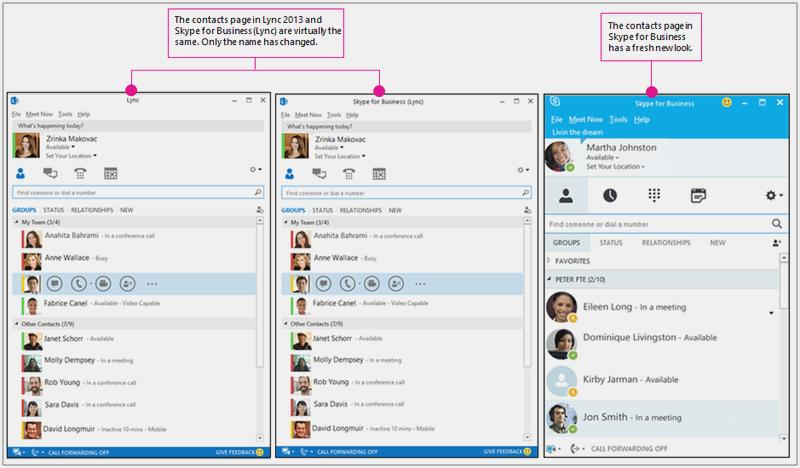
Wykonaj poniższe kroki, aby wybrać słuchawki w Skype dla firm, ustawić głośność i sprawdzić jakość połączenia. Jeśli program nie wykrywa urządzenia, podpowiedzą Ci również, jak rozwiązać ten problem.
- Podłącz i przygotuj słuchawki. Jeśli zestaw nie pojawia się na liście urządzeń, podłącz go bezpośrednio do komputera i skonfiguruj zgodnie z instrukcją producenta. W razie potrzeby zaktualizuj sterowniki lub oprogramowanie urządzenia.
- Wybierz urządzenie audio w Skype dla firm. Otwórz menu przy przycisku Opcje, a następnie przejdź do Narzędzia > Ustawienia urządzenia audio i wskaż słuchawki. Jeśli zestaw ma osobne urządzenia wejściowe i wyjściowe, wybierz właściwy mikrofon oraz głośniki.
- Ustaw głośność i sprawdź mikrofon. Kliknij zieloną strzałkę przy pozycji Głośnik, by odtworzyć próbny ton, po czym dopasuj suwak. Następnie powiedz kilka słów do mikrofonu i ustaw jego poziom tak, aby wskaźnik podczas testu znajdował się mniej więcej pośrodku. Sprawdź też próbny dzwonek i dostosuj jego głośność.
- Przetestuj jakość połączenia. Wybierz Sprawdź jakość połączenia i postępuj zgodnie z instrukcjami: nagraj krótką wiadomość, a potem jej odsłuchaj. Jeśli dźwięk jest zbyt cichy, zniekształcony lub przerywa, wróć do ustawień urządzenia, skoryguj poziomy albo wybierz inne słuchawki.
- Ogranicz echo i sprawdź dodatkowe opcje. Najlepiej używaj tego samego urządzenia do odtwarzania i nagrywania dźwięku. Jeśli korzystasz z osobnych urządzeń, zmniejsz głośność głośników. Możesz też włączyć odtwarzanie stereo, jeśli opcja jest dostępna, albo wybrać dodatkowe urządzenie, na którym usłyszysz dzwonek.
- Rozwiąż problemy z dźwiękiem. Podczas spotkania kliknij przycisk Wycisz, aby wyłączyć mikrofon, a następnie kliknij go ponownie, by go włączyć. Jeśli nadal nie słyszysz dźwięku, uruchom narzędzie systemu Windows do rozwiązywania problemów z odtwarzaniem i sprawdź, czy sterowniki są aktualne. Na koniec kliknij OK, aby zapisać ustawienia.
Testowanie mikrofonu i jakości dźwięku przed rozmową
Ta lista pomoże Ci sprawdzić mikrofon, głośniki i jakość dźwięku przed rozmową. Dzięki niej szybko poprawisz ustawienia, jeśli nagranie lub odsłuch będą nieprawidłowe.
- Podłącz i wybierz właściwe urządzenie. Najpierw upewnij się, że komputer ma działający mikrofon i głośniki. Mikrofon lub zestaw słuchawkowy USB albo z wtyczką podłącz bezpośrednio do komputera, a następnie wybierz urządzenie w ustawieniach audio aplikacji. Jeśli nie widzisz go na liście, zainstaluj je zgodnie z instrukcją producenta i sprawdź, czy sterowniki są aktualne.
- Sprawdź poziom mikrofonu. Mów przez kilka sekund i obserwuj wskaźnik poziomu. Ustaw głośność tak, by wskaźnik wyraźnie reagował, ale nie dochodził do maksimum ani nie sygnalizował przesterowania. Jeśli aplikacja oferuje test połączenia, nagraj krótką wiadomość i ją odtwórz.
- Przetestuj głośniki i dzwonek. Odtwórz próbny ton, sprawdź, czy słychać go z właściwego urządzenia, i dostosuj głośność. Następnie przetestuj dzwonek, jeśli chcesz mieć pewność, że usłyszysz połączenie. W niektórych aplikacjach możesz ustawić dzwonienie na dodatkowym urządzeniu.
- Odsłuchaj nagranie i popraw ustawienia. Testowa wiadomość pokaże, czy głos brzmi wyraźnie, ma odpowiednią głośność i nie zawiera szumów ani echa. Jeśli jakość jest słaba, wybierz inne urządzenie, wyreguluj poziomy mikrofonu i głośników lub sprawdź połączenia oraz sterowniki.
- Ogranicz echo i zakłócenia. Najlepiej używaj jednego zestawu słuchawkowego do mówienia i odsłuchu. Jeśli korzystasz z osobnego mikrofonu i głośników, ścisz głośniki, aby ich dźwięk nie trafiał z powrotem do mikrofonu. Podczas rozmowy wycisz mikrofon, gdy nie mówisz.
- Zapisz wybór urządzenia przed rozmową. Wybierz preferowany mikrofon i głośniki w aplikacji, a potem potwierdź ustawienia. Jeśli spotkanie tego wymaga, włącz dostępny dźwięk stereo. Pamiętaj, że niektóre funkcje testowania zależą od wersji aplikacji lub rodzaju konta.
- Rozwiąż problemy z dźwiękiem. Jeśli nadal nic nie słyszysz albo mikrofon nie działa, uruchom systemowe narzędzie do rozwiązywania problemów z dźwiękiem. Sprawdź również, czy aplikacja używa właściwego urządzenia oraz czy sterowniki i oprogramowanie urządzenia są aktualne.
Regulacja głośności słuchawek, mikrofonu i dzwonka
Przygotowując słuchawki do rozmowy, najpierw wybieram właściwe urządzenie audio w ustawieniach programu. Następnie klikam zieloną strzałkę przy głośniku i odsłuchuję próbny dźwięk. Reguluję suwak tak, by ton był wyraźny, ale nie męczył uszu. Jeśli korzystam z osobnego mikrofonu, podłączam go bezpośrednio do komputera i sprawdzam, czy system go wykrywa.
Mikrofon testuję, mówiąc przez kilka sekund zwykłym głosem. Wskaźnik poziomu powinien zatrzymać się mniej więcej pośrodku pola testowego — wtedy rozmówca usłyszy mnie wyraźnie, bez przesterowania. Przed ważnym połączeniem nagrywam krótką próbkę i ją odtwarzam. Jeśli głos brzmi zbyt cicho albo pojawia się szum, reguluję suwak lub wybieram inne urządzenie.
Usłysz każde połączenie, nawet gdy masz słuchawki na uszach
Dzwonek ustawiam niezależnie od głośności rozmowy, odtwarzając próbny sygnał przy jego nazwie. Jeśli korzystam z dwóch urządzeń audio, mogę włączyć dzwonienie także na drugim urządzeniu — na przykład głośnikach komputera — nawet gdy rozmawiam przez słuchawki. Warto również włączyć opcję automatycznego wyciszania głośników po nadejściu połączenia, by nie przegapić sygnału.
Przed rozmową poświęć chwilę na sprawdzenie dźwięku. Krótki test pozwoli uniknąć problemów i zapewni komfortową komunikację.

Gdy mikrofon i głośniki są osobnymi urządzeniami, nie ustawiam głośników zbyt głośno, ponieważ może pojawić się echo. Jeśli wystąpią problemy, sprawdzam, czy słuchawki podłączyłem bezpośrednio do komputera i czy mają aktualne sterowniki. Jak już zahaczyliśmy o ten temat to sprawdź, jak podłączyć słuchawki Bluetooth do komputera. Mogę też uruchomić systemowe narzędzie do rozwiązywania problemów z dźwiękiem. Po każdej zmianie wykonuję krótki test połączenia, aby upewnić się, że głos, odsłuch i dzwonek działają prawidłowo.
Wskazówka: jeśli rozmówca słyszy echo, zmniejsz głośność słuchawek lub sprawdź, czy Skype nie używa jednocześnie wbudowanego mikrofonu i mikrofonu w zestawie.
Rozwiązywanie problemów, gdy Skype nie wykrywa słuchawek
Kiedy Skype nie wykrywa słuchawek, najpierw sprawdzam, czy są prawidłowo podłączone i włączone. Jeśli mam model USB, przepinam przewód do innego portu. W przypadku słuchawek Bluetooth upewniam się, że sparowały się z komputerem i nie łączą się z telefonem. Odłączam też zestaw na kilka sekund, a następnie podłączam go ponownie — czasem to wystarcza, by system go rozpoznał.
Następnie otwieram systemowe ustawienia dźwięku i sprawdzam, czy słuchawki wybrano jako urządzenie wyjściowe, a ich mikrofon jako wejściowe. Coś dla zainteresowanych tematem: sprawdź, gdzie znaleźć i jak używać mikrofonu w słuchawkach. Potem w Skypie przechodzę do ustawień audio, wybieram właściwy zestaw z listy i odtwarzam próbny dźwięk. Mówię też przez kilka sekund do mikrofonu: wskaźnik poziomu powinien reagować. Jeśli Skype nadal nie widzi urządzeń, zamykam aplikację, uruchamiam ją ponownie i sprawdzam, czy sterowniki audio są aktualne.
Kilka prostych kroków, by przywrócić czysty dźwięk
Jeśli problem nie ustępuje, uruchamiam systemowe narzędzie do rozwiązywania problemów z dźwiękiem i sprawdzam, czy Skype ma dostęp do mikrofonu. Gdy zestaw składa się z osobnych słuchawek i mikrofonu, mogę wybrać różne urządzenia, ale zwykle używam jednego kompletu, by ograniczyć echo. Jeśli lista w Skypie jest pusta, podłączam słuchawki bezpośrednio do komputera, instaluję oprogramowanie producenta i ponownie uruchamiam aplikację.
Na koniec, jeśli moje konto udostępnia taką funkcję, wykonuję test połączenia: nagrywam krótką wiadomość i sprawdzam jej odtworzenie. Następnie reguluję głośność słuchawek i mikrofonu, aż dźwięk staje się wyraźny, bez trzasków i pogłosu. Jeśli zestaw działa w innych programach, ale nie w Skypie, ponownie wybieram go w ustawieniach audio aplikacji i sprawdzam, czy nie jest wyciszony.
Warto wiedzieć, że słuchawki Bluetooth mogą być widoczne w systemie, ale niedostępne dla Skype’a, jeśli komputer połączył je wyłącznie w trybie przesyłania dźwięku, bez profilu rozmów z mikrofonem. W takiej sytuacji rozłącz zestaw i sparuj go ponownie, wybierając profil zestawu słuchawkowego.
Źródła:
- https://support.microsoft.com/pl-pl/servicing/skype/set-audio-device-options-in-skype-for-business