
Połączenie Huawei Band 7 z telefonem Samsung jest proste, jeśli wykonasz kilka kroków we właściwej kolejności. A skoro o tym mówimy to sprawdź prostą instrukcję łączenia słuchawek z telefonem przez Bluetooth. W tym artykule pokażę, jak przygotować oba urządzenia, zainstalować potrzebną aplikację i sparować opaskę ze smartfonem. Podpowiem też, co zrobić, jeśli podczas konfiguracji pojawią się problemy, abyś szybko mógł zacząć korzystać z funkcji Huawei Band 7.
- Zainstaluj i zaktualizuj Huawei Health z jednego źródła.
- Włącz Bluetooth i lokalizację, a opaskę naładuj i trzymaj blisko telefonu.
- Dodaj Band 7 w Huawei Health i potwierdź parowanie na obu urządzeniach.
- Nadaj aplikacji potrzebne uprawnienia i włącz wybrane powiadomienia.
- Wyłącz ograniczenia baterii i usypianie Huawei Health w ustawieniach Samsunga.
- Przy problemach usuń stare parowanie Bluetooth, uruchom ponownie urządzenia i sparuj je ponownie przez aplikację.
Najpierw sprawdź, czy Huawei Health znajdziesz w Google Play. Jeśli nie możesz jej tam pobrać lub zaktualizować, skorzystaj z AppGallery, a później pobieraj aktualizacje z tego samego sklepu. Przygotuj stabilne połączenie internetowe i wolne miejsce w pamięci oraz aktualny system Android. Gdy telefon poprosi o zgodę na instalowanie aplikacji z zewnętrznego źródła, włącz ją na czas instalacji, a potem wyłącz.
Po instalacji otwórz Huawei Health i zaloguj się lub utwórz konto. Następnie przejdź do zakładki „Ja”, wybierz „Sprawdź dostępność aktualizacji” i zainstaluj najnowszą wersję, aby poprawić zgodność z zegarkami Huawei Watch, Watch GT i Watch Fit oraz opaskami Huawei Band. Przed konfiguracją włącz Bluetooth i lokalizację, a na nowszych telefonach Samsung zezwól aplikacji na dostęp do „Urządzeń w pobliżu”. Jeśli ciekawi cię ten temat to sprawdź, ile kosztuje stworzenie aplikacji na Androida. Jeśli chcesz sparować zegarek, naładuj go przynajmniej do około 20% i ustaw 30–50 cm od telefonu.
Powiadomienia i synchronizacja bez przykrych niespodzianek
Przy pierwszym uruchomieniu sprawdź uprawnienia aplikacji w ustawieniach Androida. Dostęp do powiadomień umożliwi odbieranie alertów z SMS-ów, telefonu, WhatsAppa, Messengera i Gmaila, natomiast zgody na Telefon i Kontakty przydadzą się głównie przy rozmowach Bluetooth. Aby sparować urządzenie, otwórz w Huawei Health zakładkę „Urządzenia” i wybierz „Dodaj urządzenie”. Zeskanuj kod QR lub wskaż model na liście, a następnie potwierdź parowanie na ekranie telefonu i zegarka. Samo połączenie przez menu Bluetooth może nie wystarczyć do synchronizacji kroków, tętna, snu i treningów.
Poprawne sparowanie urządzenia to pierwszy krok do sprawnego działania Huawei Health. Regularnie sprawdzaj uprawnienia aplikacji i dostępność aktualizacji, aby synchronizacja oraz powiadomienia działały bez zakłóceń.
Jeśli aplikacja się nie aktualizuje lub traci połączenie w tle, sprawdź internet, usuń stary wpis zegarka z ustawień Bluetooth i wyłącz ograniczenia baterii dla Huawei Health. W One UI przenieś aplikację z listy uśpionych lub głęboko uśpionych, ponieważ te ustawienia mogą opóźniać synchronizację i powiadomienia. Po aktualizacji sprawdź synchronizację ręcznie i pozostaw aplikację otwartą przez kilka minut. Jeśli problem nie ustąpi, uruchom ponownie telefon i zegarek, a w ostateczności zainstaluj Huawei Health ponownie z tego samego źródła.
Jak sparować Huawei Band 7 z telefonem Samsung
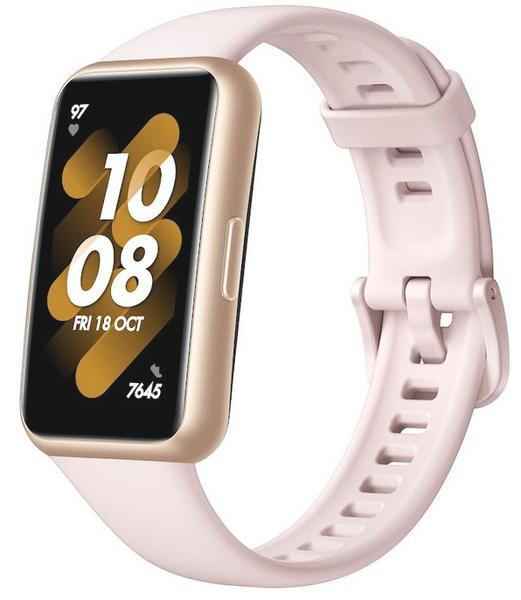
Zainstaluj Huawei Health, sparuj opaskę i skonfiguruj uprawnienia, aby synchronizować dane oraz odbierać powiadomienia.
- Zainstaluj i zaktualizuj Huawei Health. Pobierz aplikację z Google Play lub AppGallery. Jeśli nie znajdziesz jej w Google Play albo nie możesz jej zaktualizować, skorzystaj z AppGallery i aktualizuj ją z tego samego źródła. Następnie otwórz aplikację, w sekcji Ja sprawdź dostępność aktualizacji i zaloguj się lub utwórz konto.
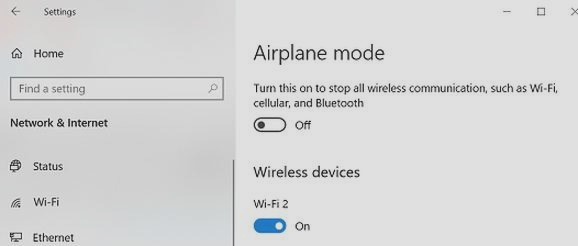
- Przygotuj telefon i opaskę. Naładuj Band 7, najlepiej do co najmniej 20%, a w telefonie włącz Bluetooth i lokalizację. Wyłącz tryb samolotowy oraz oszczędzanie energii na czas konfiguracji. Trzymaj opaskę blisko telefonu.
- Dodaj opaskę w aplikacji. W Huawei Health wybierz Urządzenia > Dodaj, a następnie Huawei Band 7. Zeskanuj kod QR wyświetlony na opasce albo wybierz model z listy wykrytych urządzeń. Jeśli Band 7 się nie pojawi, włącz w nim tryb parowania.
- Potwierdź parowanie na obu urządzeniach. Zaakceptuj prośbę w telefonie i na opasce, a jeśli pojawi się kod, sprawdź, czy oba urządzenia pokazują ten sam. Dokończ konfigurację w Huawei Health, ponieważ to aplikacja zarządza połączeniem i synchronizacją. Nie paruj opaski wyłącznie w menu Bluetooth telefonu.
- Nadaj wymagane uprawnienia. W ustawieniach telefonu otwórz informacje o Huawei Health i zezwól na dostęp do lokalizacji oraz urządzeń w pobliżu, jeśli te opcje są dostępne. Włącz też powiadomienia i dostęp do nich, aby alerty trafiały na opaskę. Dostęp do telefonu i kontaktów przyznaj tylko wtedy, gdy chcesz korzystać z obsługiwanych funkcji połączeń.
- Sprawdź synchronizację i działanie w tle. W Huawei Health włącz powiadomienia dla wybranych aplikacji i sprawdź synchronizację kroków, tętna oraz snu. Jeśli połączenie zanika lub alerty docierają z opóźnieniem, wyłącz optymalizację baterii dla Huawei Health. Usuń też aplikację z list uśpionych i głęboko uśpionych aplikacji w One UI. Po sparowaniu sprawdź, czy opaska ma dostępną aktualizację oprogramowania.
Parowanie Huawei Band 7 z Samsungiem przez Bluetooth i kod QR
Aby sparować Huawei Band 7 z telefonem Samsung, użyj aplikacji Huawei Health. Przed konfiguracją naładuj opaskę do co najmniej 25%, włącz Bluetooth i lokalizację oraz połącz telefon z internetem. Następnie zaktualizuj aplikację: otwórz kartę „Ja” i wybierz „Sprawdź dostępność aktualizacji”.
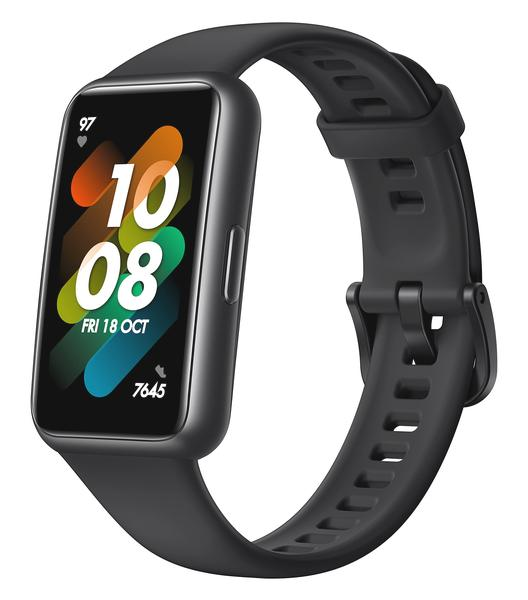
Zainstaluj Huawei Health z Google Play, jeśli jest tam dostępna, albo z AppGallery. Korzystaj z jednego źródła zarówno przy instalacji, jak i aktualizacjach, ponieważ różne wersje aplikacji mogą powodować problemy. Potem uruchom ją, zaloguj się lub utwórz konto, przejdź do „Urządzenia” i wybierz „Dodaj”. Znajdź Huawei Band 7 na liście albo zeskanuj kod QR.
Podczas pierwszej konfiguracji opaska zwykle wyświetla kod QR. Gdy Huawei Health poprosi o skanowanie, skieruj na kod aparat telefonu, a następnie zaakceptuj parowanie na obu urządzeniach. Jeśli pojawi się kod potwierdzający, upewnij się, że zgadza się na obu ekranach. Gdy skanowanie zawiedzie, wybierz opaskę z listy pobliskich urządzeń i trzymaj ją w odległości około 40 cm od telefonu.
Bez utraconych alertów i przerw w synchronizacji
Gdy Samsung poprosi o uprawnienia, zezwól Huawei Health na dostęp do lokalizacji i urządzeń w pobliżu. Włącz też powiadomienia, a w ustawieniach aplikacji przyznaj dostęp do powiadomień systemowych i wskaż programy, z których chcesz otrzymywać alerty. Jeśli interesują cię takie tematy to sprawdź stan swojej skarbonki w Orange POP. Po sparowaniu sprawdź, czy opaska synchronizuje kroki i czy telefon nie ogranicza działania aplikacji w tle.
Jeśli Band 7 nie pojawia się na liście, sprawdź, czy nie łączy się już z innym telefonem. Włącz tryb parowania, usuń stary wpis opaski z ustawień Bluetooth Samsunga i wyłącz oszczędzanie energii na czas konfiguracji. Następnie uruchom ponownie oba urządzenia i dodaj opaskę przez Huawei Health, a nie przez samo menu Bluetooth. Jeśli aplikacja nadal jej nie wykrywa, sprawdź jej wersję oraz uprawnienia do lokalizacji i urządzeń w pobliżu.
Po połączeniu otwórz ustawienia Band 7 w Huawei Health, włącz wybrane powiadomienia i sprawdź synchronizację danych. Jeśli alerty z czasem przestają przychodzić, w ustawieniach baterii One UI wyłącz ograniczenia działania Huawei Health w tle i nie dodawaj aplikacji do listy uśpionych. Opaska korzysta z Bluetooth do monitorowania aktywności i zdrowia oraz odbierania powiadomień, choć dostępność funkcji zależy od wersji Androida i ustawień telefonu.
Wskazówka: jeśli Huawei Health nie widzi opaski, nadaj jej uprawnienia do lokalizacji i urządzeń w pobliżu — w Androidzie są one często niezbędne do wykrywania urządzeń Bluetooth.
Włączanie powiadomień z telefonu Samsung na opasce Huawei
Poniższe kroki pomogą włączyć powiadomienia z telefonu Samsung na opasce Huawei i rozwiązać typowe problemy z ich dostarczaniem.
- Zaktualizuj Huawei Health. Zainstaluj aplikację z Google Play lub AppGallery, a potem w sekcji „Ja” sprawdź, czy jest dostępna aktualizacja. Korzystaj z jednego źródła, by uniknąć problemów z instalacją.
- Połącz opaskę przez aplikację. Włącz Bluetooth i lokalizację w telefonie, otwórz Huawei Health, przejdź do „Urządzenia” i wybierz „Dodaj urządzenie”. Zeskanuj kod QR lub wybierz model z listy, a następnie potwierdź parowanie na obu ekranach. Naładuj opaskę co najmniej do 20%.
- Włącz powiadomienia w Huawei Health. W „Urządzeniach” wybierz opaskę, otwórz „Powiadomienia” i aktywuj alerty. Zaznacz potrzebne aplikacje, na przykład SMS, Telefon, WhatsApp, Messenger, Instagram, Gmail, Telegram lub kalendarz.
- Nadaj wymagane uprawnienia. W ustawieniach telefonu zezwól Huawei Health na dostęp do powiadomień oraz — jeśli system o to poprosi — do urządzeń w pobliżu i lokalizacji. Dostęp do Telefonu i Kontaktów przydaje się głównie podczas obsługi połączeń i wyświetlania nazw kontaktów.
- Wyłącz usypianie aplikacji przez Samsunga. W ustawieniach baterii wyłącz optymalizację Huawei Health i usuń aplikację z list uśpionych lub głęboko uśpionych. Sprawdź też, czy tryb oszczędzania energii nie ogranicza jej działania w tle.
- Sprawdź wyświetlanie alertów. Jeśli opaska pokazuje nazwę aplikacji, ale nie treść wiadomości, sprawdź ustawienia prywatności powiadomień na ekranie blokady telefonu. Upewnij się również, że tryb „Nie przeszkadzać” jest wyłączony na telefonie i opasce.
- Odśwież połączenie, jeśli alerty nadal nie działają. Najpierw sprawdź połączenie opaski w Huawei Health, a potem wyłącz i włącz Bluetooth. Jeśli to nie pomoże, usuń stare parowanie w ustawieniach Bluetooth, uruchom ponownie telefon i opaskę, a następnie dodaj urządzenie ponownie w aplikacji, nie w menu Bluetooth.
Rozwiązywanie problemów z połączeniem i synchronizacją Huawei Band 7
Jeśli Huawei Band 7 nie łączy się z telefonem lub nie synchronizuje kroków, snu i tętna, włącz Bluetooth i lokalizację, wyłącz tryb samolotowy oraz sprawdź poziom energii obu urządzeń. Upewnij się też, że opaska nie łączy się z innym telefonem. Następnie otwórz Huawei Health, przejdź do „Urządzenia” i wybierz „Dodaj urządzenie”. Wskaż Band 7 albo zeskanuj kod QR, a potem zaakceptuj parowanie na obu ekranach.
Stabilne połączenie ułatwia bieżące śledzenie aktywności i zdrowia. Warto regularnie sprawdzać ustawienia aplikacji oraz aktualizacje opaski.
Najpierw zaktualizuj Huawei Health: wybierz „Ja” i sprawdź dostępne aktualizacje. Korzystaj z jednego źródła instalacji, na przykład Google Play lub AppGallery, ponieważ mieszanie kanałów może utrudnić aktualizację. W ustawieniach Androida zezwól aplikacji na dostęp do lokalizacji, urządzeń w pobliżu i powiadomień. Dostęp do telefonu i kontaktów włącz tylko wtedy, gdy korzystasz z obsługiwanych funkcji połączeń. Jeśli Band 7 nie pojawia się na liście, zbliż go do telefonu, usuń stary wpis Bluetooth i ponów wyszukiwanie w Huawei Health.
Ustawienia baterii mogą blokować synchronizację
Gdy połączenie zrywa się po kilku minutach lub dane docierają z opóźnieniem, wyłącz optymalizację energii dla Huawei Health i usuń aplikację z listy uśpionych programów. W przeciwnym razie Android może ograniczać jej działanie w tle. Sprawdź też, czy powiadomienia są włączone w aplikacji i ustawieniach telefonu oraz czy zaznaczyłeś odpowiednie komunikatory na liście źródeł alertów. Na koniec otwórz Huawei Health i ręcznie odśwież dane.
Jeśli to nie pomoże, zrestartuj telefon i opaskę, wyłącz na chwilę Bluetooth, a następnie ponów parowanie w Huawei Health, nie w menu telefonu. Najpierw sprawdź uprawnienia i ograniczenia baterii — często to one blokują synchronizację. Reset fabryczny zostaw na koniec; wcześniej usuń stare połączenie i zaktualizuj aplikację oraz oprogramowanie opaski.
Wskazówka: jeśli synchronizacja działa tylko wtedy, gdy Huawei Health jest otwarta, sprawdź, czy Samsung nie usypia aplikacji w tle — dodanie jej do listy „Nigdy nie usypiaj” może pomóc utrzymać połączenie z Band 7.
Źródła:
- https://consumer.huawei.com/pl/support/content/pl-pl16008856/
- https://techweek.pl/jak-polaczyc-zegarek-huawei-z-telefonem-samsung.html
- https://consumer.huawei.com/pl/community/details/topicId-31723/
- https://www.morele.net/wiadomosc/jak-polaczyc-smartband-z-telefonem-poradnik-krok-po-kroku/22327/
- https://www.skapiec.pl/radzi/poradniki/jak-polaczyc-smartband-z-telefonem-krotki-poradnik/zxsx36d
Najczęściej zadawane pytania (FAQ)
Jakiej aplikacji użyć, aby połączyć Huawei Band 7 z telefonem Samsung?Użyj aplikacji Huawei Health, pobranej z Google Play lub AppGallery. Jeśli instalujesz ją z AppGallery, aktualizuj ją później z tego samego źródła.
Jak sparować Huawei Band 7 z telefonem Samsung?Włącz Bluetooth i lokalizację, otwórz Huawei Health, przejdź do „Urządzenia” i wybierz „Dodaj urządzenie”. Wskaż Huawei Band 7 lub zeskanuj kod QR, a następnie potwierdź parowanie na telefonie i opasce.
Czy wystarczy sparować opaskę w ustawieniach Bluetooth telefonu?Nie, samo połączenie przez menu Bluetooth może nie zapewnić synchronizacji danych i powiadomień. Dodaj opaskę bezpośrednio w aplikacji Huawei Health.
Jak włączyć powiadomienia z telefonu Samsung na Huawei Band 7?W Huawei Health otwórz ustawienia opaski, wybierz „Powiadomienia” i zaznacz aplikacje, z których chcesz otrzymywać alerty. Nadaj też aplikacji dostęp do powiadomień w ustawieniach telefonu.
Co zrobić, jeśli Huawei Band 7 traci połączenie lub nie synchronizuje danych?Sprawdź uprawnienia Huawei Health i wyłącz ograniczenia baterii oraz usypianie aplikacji w One UI. Jeśli problem nie ustąpi, usuń stare parowanie Bluetooth, uruchom ponownie urządzenia i dodaj opaskę ponownie w Huawei Health.