Włączenie Bluetooth w komputerze, aby połączyć słuchawki, to zadanie, które wiele osób wykonuje regularnie. Kiedyś zmagałem się z kablami i ich ograniczeniami. Teraz, korzystając z bezprzewodowych słuchawek, nie wyobrażam sobie powrotu do tradycyjnych modeli. Postanowiłem napisać krótki poradnik, jak w prosty sposób włączyć Bluetooth i sparować słuchawki z komputerem.
- Sprawdź, czy komputer ma wbudowany moduł Bluetooth w Menedżerze urządzeń.
- Włącz Bluetooth w komputerze poprzez Ustawienia lub Centrum powiadomień.
- Włącz słuchawki i wprowadź je w tryb parowania zgodnie z instrukcją obsługi.
- Dodaj urządzenie Bluetooth w ustawieniach komputera i rozpocznij wyszukiwanie.
- Wybierz słuchawki z listy i sparuj je, potwierdzając ewentualny kod PIN.
- Upewnij się, że słuchawki są ustawione jako domyślne urządzenie audio w systemie.
- W przypadku problemów sprawdź tryb parowania słuchawek, aktualizację sterowników lub reset ustawień Bluetooth.
- Rozważ zakup słuchawek z najnowszą wersją Bluetooth dla lepszej jakości dźwięku i stabilności połączenia.
Zacznijmy od podstaw. Aby uruchomić Bluetooth w komputerze z systemem Windows, sprawdź, czy Twoje urządzenie go obsługuje. Większość nowoczesnych laptopów ma wbudowany moduł Bluetooth, ale w komputerach stacjonarnych bywa z tym różnie. Otwórz Menedżer urządzeń i poszukaj zakładki Bluetooth. Jeśli ją widzisz, wszystko jest w porządku! W przeciwnym razie rozważ zakup adaptera Bluetooth USB, który kosztuje zazwyczaj od 40 do 100 zł i łatwo się go instaluje.
Prosty sposób na świetne połączenie: włącz Bluetooth i ciesz się muzyką bez kabli!
Po upewnieniu się, że komputer obsługuje Bluetooth, czas go włączyć. Możesz to zrobić na dwa sposoby. Pierwszy to przejście do Ustawień, wybranie sekcji „Bluetooth i urządzenia” i przestawienie suwaka na „Włączony”. Jeżeli chcesz poczytać więcej, odkryj, gdzie znajduje się GPS w Twoim samochodzie. Po chwili komputer zacznie wyszukiwać dostępne urządzenia w pobliżu. Druga opcja to skorzystanie z Centrum powiadomień – wystarczy kliknąć ikonę Bluetooth, aby go aktywować. To naprawdę łatwe!
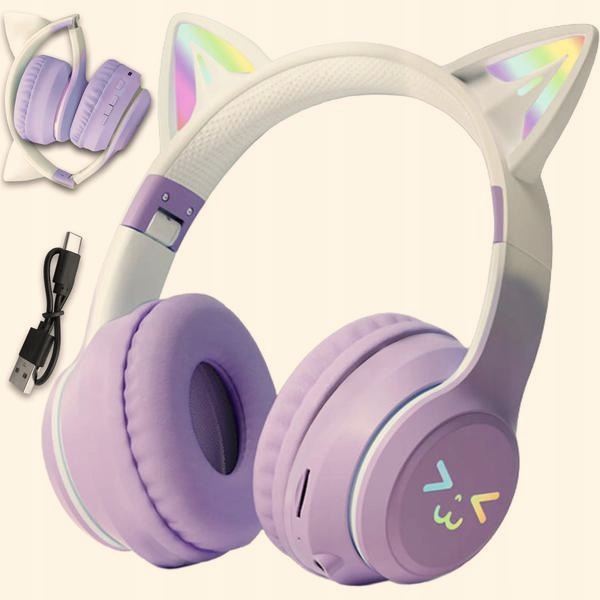
Po włączeniu Bluetooth włącz słuchawki i umieść je w trybie parowania. Najczęściej wymaga to przyciśnięcia specjalnego przycisku przez kilka sekund, aż dioda LED zacznie migać. Następnie wróć do ustawień Bluetooth na komputerze i kliknij „Dodaj urządzenie Bluetooth lub inne”. Po chwili Twoje słuchawki powinny pojawić się na liście dostępnych urządzeń.
Jeśli wszystko poszło zgodnie z planem, kliknij ikonę słuchawek i zatwierdź połączenie. W większości przypadków nic bardziej skomplikowanego nie powinno się wydarzyć – połączenie zostanie nawiązane. Niektóre modele mogą wymagać podania kodu PIN, który znajdziesz w instrukcji obsługi.
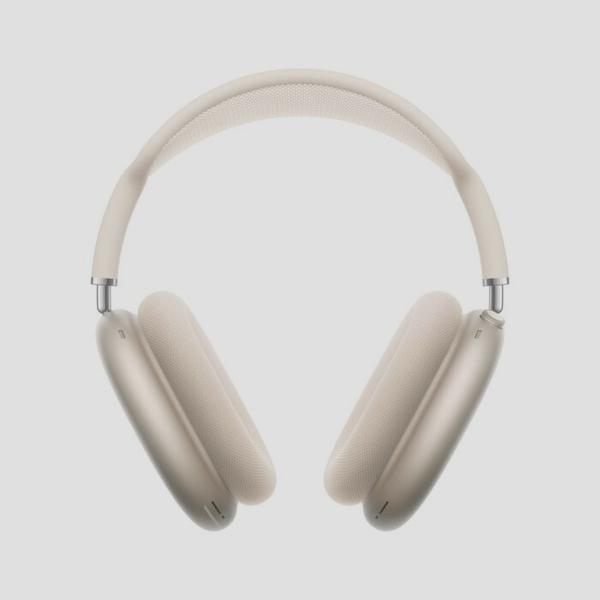
Podczas parowania mogą wystąpić różne problemy, z którymi warto się zapoznać. Często komputer nie wykrywa słuchawek. Upewnij się wtedy, że są one w trybie parowania i nie łączą się z innym urządzeniem. Czasami Bluetooth może mieć problemy z włączeniem z powodu problemów ze sterownikami – w takim przypadku wejdź w Menedżera urządzeń i zaktualizuj sterowniki Bluetooth.
Na koniec pamiętaj, że Bluetooth różni się w zależności od wersji. Na przykład standard Bluetooth 5.0 oferuje znacznie lepszy zasięg i szybkość niż wcześniejsze wersje. Jeśli zamierzasz kupić nowe słuchawki, warto postawić na modele obsługujące najnowszą wersję. Dzięki temu cieszysz się lepszą jakością dźwięku oraz stabilnością połączenia.
Jak podłączyć słuchawki Bluetooth do komputera - prosty przewodnik krok po kroku
W tym poradniku znajdziesz instrukcję, jak skonfigurować połączenie słuchawek Bluetooth z komputerem. Przedstawimy kluczowe kroki, aby cieszyć się bezprzewodowym doświadczeniem audio na Twoim urządzeniu.
- Sprawdź, czy komputer ma Bluetooth: Otwórz Menedżer urządzeń i sprawdź sekcję Bluetooth. Jeśli ją widzisz, Twój komputer obsługuje tę funkcję. Brak sekcji oznacza, że warto rozważyć zakup zewnętrznego adaptera USB Bluetooth.
- Włącz Bluetooth w komputerze: Przejdź do "Ustawienia" > "Urządzenia" > "Bluetooth i inne urządzenia". Upewnij się, że suwak Bluetooth jest w pozycji "Włączony".
- Przygotuj słuchawki do parowania: Upewnij się, że słuchawki są włączone i w trybie parowania. W większości modeli wymaga to przytrzymania przycisku przez kilka sekund, aż diody LED zaczną migać.
- Wyszukaj dostępne urządzenia: Po włączeniu Bluetooth w komputerze wybierz "Dodaj urządzenie Bluetooth lub inne". Komputer rozpocznie wyszukiwanie dostępnych urządzeń.
- Paruj słuchawki: Gdy słuchawki pojawią się na liście, kliknij na ich nazwę, aby je sparować. Może być konieczne wprowadzenie kodu, który znajdziesz w instrukcji obsługi słuchawek.
- Sprawdź połączenie: Po pomyślnym sparowaniu upewnij się, że słuchawki są domyślnym urządzeniem audio. W Windows zrób to w "Ustawienia" > "System" > "Dźwięk", aby potwierdzić, że dźwięk będzie przesyłany przez słuchawki.
| Rodzaj słuchawek | Wersja Bluetooth | Zasięg (m) | Prędkość transferu (Mb/s) | Klasa urządzenia | Cena adaptera Bluetooth (PLN) | Problemy z łącznością | Rozwiązania |
|---|---|---|---|---|---|---|---|
| Słuchawki Bluetooth | 5.0 | 10-40 | 2-50 | Klasa 2 | 40-100 | Nie wykrywa słuchawek | Upewnij się, że są w trybie parowania |
| Słuchawki AirPods | W1/H1 | 10 | 2 | Klasa 1 | Brak | Brak dźwięku | Sprawdź ustawienia audio w systemie |
| Słuchawki gamingowe Bluetooth | 5.0 | 20 | 50 | Klasa 2 | 50-150 | Opóźnienie dźwięku | Sprawdź adapter, zaktualizuj sterowniki |
| Słuchawki bezprzewodowe z nadajnikiem | 4.2 | 10-30 | 1-3 | Klasa 2 | 30-80 | Problemy z parowaniem | Zresetuj ustawienia Bluetooth |
| Słuchawki radiowe | Brak | 4 | Brak | Brak | 35-100 | Nie wykrywają dźwięku | Sprawdź połączenia kablowe |
| Słuchawki z adapterem USB | 5.0 | 30-50 | 2-50 | Klasa 2 | 40-120 | Brak połączenia | Sprawdź, czy adapter jest włączony |
Kroki do sparowania słuchawek Bluetooth z różnymi systemami operacyjnymi
Podłączenie słuchawek Bluetooth do urządzenia staje się coraz bardziej powszechne, a proces ten jest prosty, jeśli wiesz, jak to zrobić. Niezależnie od używanego laptopa, MacBooka czy smartfona, każdy system operacyjny ma swoje specyficzne kroki. Zawsze należy upewnić się, że słuchawki są włączone i w trybie parowania. Na przykład w przypadku niektórych modeli wystarczy przytrzymać przycisk zasilania przez kilka sekund, by aktywować ten tryb.
W komputerach z systemem Windows 10 lub 11 należy najpierw włączyć moduł Bluetooth. Przejdź do Ustawień, a następnie do sekcji 'Urządzenia'. Upewnij się również, że komputer ma zainstalowany adapter Bluetooth. W większości nowoczesnych laptopów jest on wbudowany, jednak starsze modele komputerów stacjonarnych mogą go nie mieć. Jeśli jednak będziesz potrzebować zewnętrznego adaptera, jego cena zazwyczaj waha się od 40 do 80 zł, co pozwoli cieszyć się bezprzewodowym połączeniem.
Sparuj swoje słuchawki bez stresu i zanurz się w dźwięku swobody!
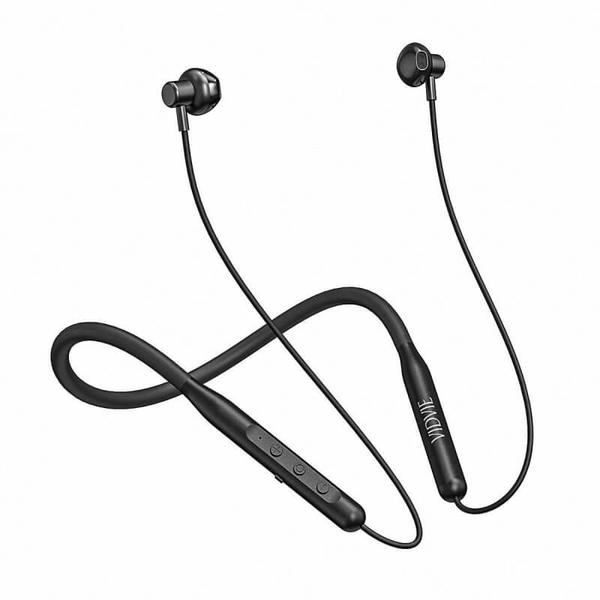
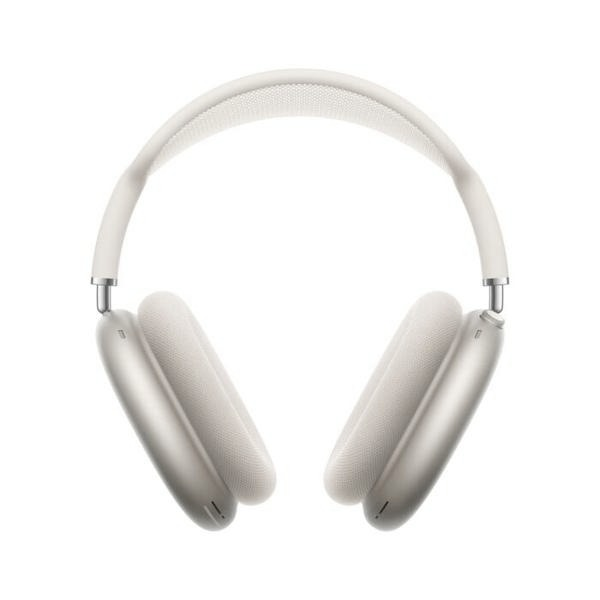
Dla użytkowników MacBooków parowanie słuchawek to prosta sprawa. Wystarczy otworzyć etui AirPods i zbliżyć je do laptopa, co automatycznie uruchomi okno dialogowe z prośbą o połączenie. Na urządzeniach Apple wystarczy jedno kliknięcie, aby zatwierdzić sparowanie i natychmiast korzystać ze słuchawek. Użytkownicy Android mają podobnie - wystarczy wybrać słuchawki z listy dostępnych urządzeń po włączeniu Bluetooth na telefonie.
Podłączenie słuchawek Bluetooth to niewątpliwie krok w stronę wygody i nowoczesności. Dzięki temu można cieszyć się muzyką bez przeszkadzających kabli, co ułatwia codzienne życie.
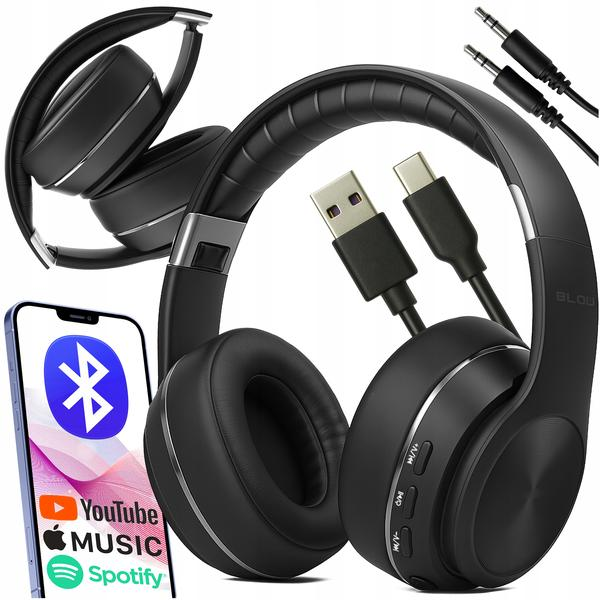
Niezależnie od systemu operacyjnego, upewnij się, że inne urządzenia Bluetooth w pobliżu nie zakłócają parowania. Im więcej aktywnych połączeń, tym większe ryzyko problemów z wykrywaniem słuchawek. Dlatego warto na chwilę wyłączyć inne urządzenia, aby skoncentrować się na sparowaniu słuchawek. Kiedy już to zrobisz, możesz rozkoszować się dźwiękiem pełnym swobody, bez kłopotliwych kabli!
Czy wiesz, że niektóre słuchawki Bluetooth mają funkcję automatycznego rozpoznawania urządzenia? Dzięki temu, po pierwszym sparowaniu, ponowne połączenie z komputerem lub telefonem odbywa się błyskawicznie, bez konieczności przechodzenia przez proces parowania za każdym razem.
Problemy z podłączeniem słuchawek Bluetooth - jak je rozwiązać?
Problemy z podłączeniem słuchawek Bluetooth występują dość często. Warto zapoznać się z kilkoma kluczowymi wskazówkami, które pomogą efektywnie rozwiązać najczęstsze trudności związane z tym procesem.
- Sprawdzenie stanu słuchawek; Zawsze upewnij się, że słuchawki są włączone oraz znajdują się w trybie parowania. Każdy model może mieć inne metody aktywacji trybu parowania, dlatego dobrze jest sprawdzić instrukcję obsługi.
- Włączenie Bluetooth w komputerze; Sprawdź, czy Twoje urządzenie ma włączony Bluetooth. W systemie Windows można to zrobić przez Ustawienia > Urządzenia > Bluetooth i inne urządzenia. Jeśli korzystasz z komputera stacjonarnego, być może będziesz musiał zainstalować zewnętrzny adapter Bluetooth, jeśli nie ma wbudowanego modułu.
- Aktualizacja sterowników; Upewnij się, że posiadasz aktualne sterowniki Bluetooth. W tym celu otwórz Menedżera urządzeń, kliknij prawym przyciskiem myszy na urządzeniu Bluetooth i wybierz "Aktualizuj sterownik".
- Resetowanie połączeń; Gdy komputer nie wykrywa słuchawek, spróbuj zresetować ustawienia Bluetooth. Wystarczy wyłączyć i ponownie włączyć Bluetooth, a następnie spróbować ponownie sparować urządzenia.
- Usuwanie innych urządzeń; Czasami zbyt wiele podłączonych urządzeń Bluetooth może powodować problemy z parowaniem. Upewnij się, że inne urządzenia są wyłączone lub odłączone podczas próby sparowania słuchawek.
Dlaczego warto korzystać z technologii Bluetooth w codziennym użytkowaniu komputera?
Korzystanie z technologii Bluetooth w codziennym użytkowaniu komputera przynosi większą swobodę i wygodę. Jednym z głównych atutów tej technologii jest bezprzewodowe łączenie różnych urządzeń, co znacząco upraszcza życie. Możesz jednocześnie korzystać z bezprzewodowych słuchawek, myszy czy klawiatury, eliminując plątaninę kabli na biurku. Zasięg technologii Bluetooth, zwłaszcza w najczęściej używanej klasie 2, wynosi teoretycznie do 10 metrów. Dzięki temu osiągasz wszechstronność i mobilność w różnych sytuacjach codziennego użytku.
Aspekty komfortu użytkowania znacząco podnoszą jakość korzystania z technologii. Dzięki Bluetooth możesz szybko podłączyć słuchawki do laptopa w kilka sekund. Skoro o tym mowa to sprawdź, jak łatwo podłączyć słuchawki do Windows 10. Sparowanie urządzeń zajmuje chwilę, a współczesne urządzenia praktycznie eliminują problemy z połączeniem. Technologia Bluetooth 5.0 oferuje prędkość transferu rzędu 50 Mb/s, co zapewnia stabilne połączenie. To kluczowe podczas wideokonferencji czy słuchania muzyki. Jeśli komputer nie ma wbudowanego Bluetooth, wystarczy zainwestować w adapter USB, kosztujący zazwyczaj od 40 do 100 zł.
Bluetooth 5.2: Przyszłość bezprzewodowej współpracy między urządzeniami
Bluetooth to nie tylko dźwięk. Technologia ta umożliwia również przesyłanie danych między urządzeniami, co jest bardzo przydatne, gdy chcesz szybko przesłać zdjęcia z telefonu na komputer. W dzisiejszych czasach, gdy wiele osób korzysta z różnych urządzeń jednocześnie, bezproblemowe połączenie przez Bluetooth to cenny atut. Nowoczesne laptopy obsługują standard Bluetooth 5.2, który oferuje szybki transfer oraz efektywne zarządzanie energią, co ma szczególne znaczenie dla urządzeń z zasilaniem bateryjnym.
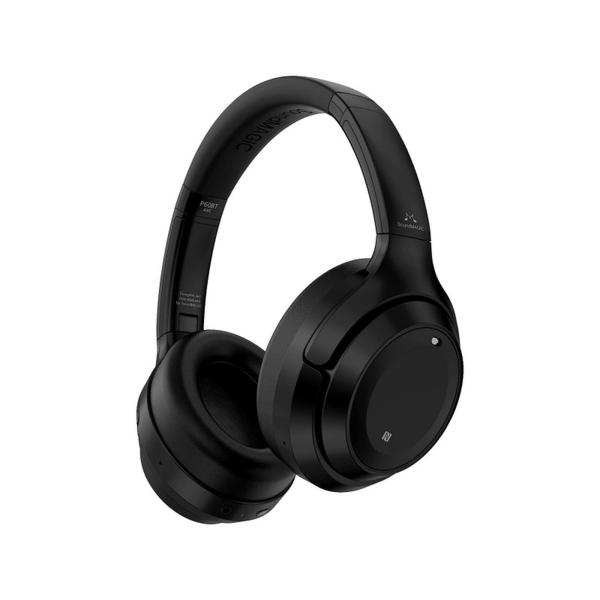
Zaletą technologii Bluetooth jest jej prostota. Wystarczy kilka kliknięć w ustawieniach systemu, aby połączyć urządzenia. Całe doświadczenie staje się przyjemnością, ponieważ nie musisz martwić się o kable. Sparowanie słuchawek czy klawiatury zajmuje zaledwie kilka sekund, co sprawia, że korzystanie z komputera staje się bardziej intuicyjne. W dzisiejszym świecie, gdzie technologia otacza nas zewsząd, Bluetooth uznawany jest za kluczowe narzędzie, które znacznie ułatwia codzienne życie.
Ciekawostką jest, że technologia Bluetooth została nazwana na cześć duńskiego króla Haralda Błyskotliwego, który zjednoczył plemiona Skandynawii – podobnie jak Bluetooth łączy różne urządzenia w jedną sieć, eliminując przynajmniej część problemów z ich kompatybilnością.
Źródła:
- https://mi-store.pl/Jak-polaczyc-sluchawki-Bluetooth-z-laptopem-krok-po-kroku-blog-pol-1611583860.html
- https://www.morele.net/wiadomosc/jak-podlaczyc-sluchawki-bezprzewodowe-do-komputera-poradnik-krok-po-kroku/22451/
- https://www.tophifi.pl/blog/post/jak-podlaczyc-sluchawki-do-laptopa-komputera-pc.html
- https://techlord.pl/jak-wlaczyc-bluetooth-w-windows-11-prosta-instrukcja-krok-po-kroku-n-418.html