
Chcesz szybko połączyć słuchawki, mysz lub telefon z komputerem? W tym artykule pokażę, jak włączyć Bluetooth w systemie Windows 10 i sparować z nim wybrane urządzenie. Przeprowadzę Cię przez kolejne kroki, dzięki którym skonfigurujesz połączenie w kilka minut.
- Sprawdź obsługę Bluetooth w Menedżerze urządzeń.
- Włącz Bluetooth w ustawieniach Windows 10 lub Centrum akcji.
- Włącz tryb parowania na urządzeniu i dodaj je w ustawieniach.
- W razie problemów sprawdź tryb samolotowy, sterowniki i usługę Bluetooth.
- Brak wbudowanego modułu rozwiążesz adapterem USB.
Bluetooth łączy komputer bezprzewodowo ze słuchawkami, głośnikami, myszą, klawiaturą, drukarką i kontrolerem do gier. Jeżeli interesują cię takie tematy, Sprawdź, jak odzyskać kontakty z telefonu bez wyświetlacza. Typowy zasięg wynosi około 10 metrów, ale zależy od wersji urządzeń i przeszkód. Wiele laptopów ma wbudowany moduł Bluetooth, często połączony z kartą Wi‑Fi; w komputerach stacjonarnych, zwłaszcza składanych samodzielnie, może go brakować.
Aby sprawdzić obsługę Bluetooth, otwórz Menedżer urządzeń: wpisz tę nazwę w menu Start albo kliknij przycisk Start prawym przyciskiem myszy i wybierz aplikację. Kategoria „Bluetooth” na liście oznacza, że komputer rozpoznaje moduł. Jeśli jej nie widzisz, wybierz „Widok” → „Pokaż ukryte urządzenia” — moduł mógł zostać wyłączony lub działać nieprawidłowo. Sam sprawdzam to przed szukaniem przyczyny problemów z połączeniem.
Brak Bluetooth? Adapter USB przywróci łączność już za 30–80 zł
Jeśli Menedżer urządzeń nie pokazuje Bluetooth, sprawdź specyfikację laptopa lub płyty głównej. W laptopie poszukaj też przełącznika łączności na obudowie albo klawisza funkcyjnego z ikoną anteny, Bluetooth lub samolotu. Niektóre modele pozwalają wyłączyć moduł w BIOS-ie, który zwykle otworzysz klawiszem F2 lub Delete podczas uruchamiania. W Windows 10 sprawdź Ustawienia → Urządzenia → Bluetooth i inne urządzenia, a w Windows 11 — Ustawienia → Bluetooth i urządzenia. Widoczny przełącznik Bluetooth wskazuje, że system wykrywa moduł.
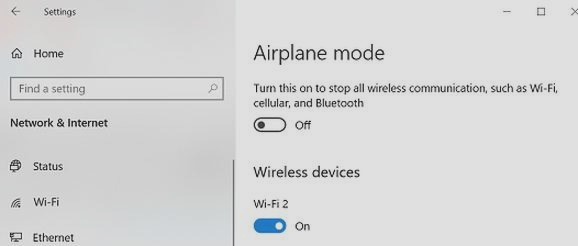
Nawet bez wbudowanego Bluetooth podłączysz bezprzewodowe akcesoria za pomocą adaptera USB. Proste modele kosztują zwykle 30–80 zł; po instalacji sterowników pozwalają sparować słuchawki, mysz lub telefon. Jeśli komputer powinien obsługiwać Bluetooth, ale nie widzisz przełącznika, sprawdź tryb samolotowy, sterownik w Menedżerze urządzeń i usługę pomocy technicznej Bluetooth. Przyczyną może być też wyłączony moduł lub nieaktualne oprogramowanie.
Jak włączyć Bluetooth i sparować urządzenie w Windows 10
Sprawdź, czy komputer obsługuje Bluetooth, włącz moduł i sparuj urządzenie. Jeśli połączenie nie działa, wykonaj wskazane niżej kroki diagnostyczne.
- Sprawdź, czy komputer ma Bluetooth. Otwórz Menedżer urządzeń z menu Start i poszukaj kategorii „Bluetooth”. Jeśli jej nie znajdziesz, sprawdź specyfikację komputera oraz ustawienia BIOS-u. W komputerze stacjonarnym bez wbudowanego modułu użyj adaptera Bluetooth USB.
- Włącz Bluetooth. Przejdź do Start → Ustawienia → Urządzenia → Bluetooth i inne urządzenia i przestaw suwak na „Wł.”. Możesz też kliknąć ikonę powiadomień na pasku zadań lub nacisnąć Windows + A, a następnie wybrać kafelek Bluetooth. W laptopie sprawdź również, czy łączności bezprzewodowej nie wyłącza fizyczny przełącznik lub skrót klawiszowy.
- Przygotuj urządzenie do parowania. Włącz tryb parowania zgodnie z instrukcją producenta. Zwykle trzeba przytrzymać przycisk Bluetooth, aż kontrolka zacznie migać. Następnie umieść urządzenie blisko komputera; typowy zasięg wynosi do kilkunastu metrów.
- Dodaj urządzenie w Windows 10. W ustawieniach Bluetooth kliknij Dodaj Bluetooth lub inne urządzenie, wybierz „Bluetooth”, a potem wskaż sprzęt na liście. Jeśli pojawi się kod PIN, potwierdź go na obu urządzeniach lub wpisz zgodnie z komunikatem. Po sparowaniu urządzenie znajdziesz na liście podłączonych sprzętów.
- Rozwiąż problem z Bluetooth. Najpierw wyłącz tryb samolotowy. Następnie w Menedżerze urządzeń sprawdź, czy adapter działa i ma zainstalowany sterownik. W razie potrzeby zaktualizuj go lub pobierz ponownie ze strony producenta komputera. Uruchom też narzędzie do rozwiązywania problemów Bluetooth i sprawdź, czy usługa pomocy technicznej Bluetooth działa oraz uruchamia się automatycznie.
Włączanie Bluetooth w Windows 10: ustawienia i centrum akcji
Bluetooth łączy komputer bezprzewodowo ze słuchawkami, głośnikami, myszą, klawiaturą, telefonem i kontrolerem do gier. Najpierw sprawdź, czy komputer ma moduł Bluetooth: kliknij prawym przyciskiem przycisk Start, otwórz Menedżer urządzeń i poszukaj sekcji Bluetooth. Jeśli komputer stacjonarny nie ma wbudowanego modułu, podłącz adapter USB, który zwykle kosztuje kilkadziesiąt złotych.
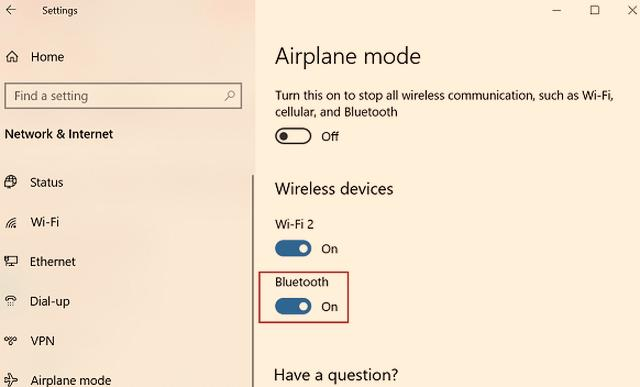
Aby włączyć Bluetooth, otwórz menu Start, wybierz Ustawienia, a następnie Urządzenia i Bluetooth i inne urządzenia. Jeśli masz czas i chęci, sprawdź, jak dzwonić z tabletu Lenovo S6000. Przesuń suwak do pozycji Wł. i kliknij Dodaj Bluetooth lub inne urządzenie. Włącz tryb parowania na słuchawkach lub innym sprzęcie — zazwyczaj przytrzymaj odpowiedni przycisk przez 3–5 sekund — po czym wybierz urządzenie z listy. Jeśli komputer wyświetli kod, potwierdź go.
Bluetooth włączony w kilka sekund — bez przeklikiwania ustawień
Żeby włączyć Bluetooth szybciej, kliknij ikonę dymka po prawej stronie paska zadań lub naciśnij Windows + A. W Centrum akcji wybierz kafelek Bluetooth; jeśli go nie widać, rozwiń panel i sprawdź pozostałe szybkie akcje. Podświetlony kafelek oznacza, że Bluetooth działa, a kolejne kliknięcie go wyłączy. To najszybsza metoda, gdy nie chcesz otwierać ustawień.
Jeśli suwak lub kafelek jest nieaktywny albo Bluetooth nie pojawia się na liście, najpierw wyłącz tryb samolotowy. Następnie sprawdź, czy laptop ma osobny przełącznik łączności lub skrót z klawiszem Fn. Brak sekcji Bluetooth w Menedżerze urządzeń może wskazywać na wyłączony moduł lub problem ze sterownikiem. W razie potrzeby uruchom narzędzie do rozwiązywania problemów z Bluetooth, zaktualizuj sterownik albo sprawdź, czy działa Usługa pomocy technicznej Bluetooth.
Wskazówka: jeśli nie widzisz kafelka Bluetooth w Centrum akcji, kliknij „Rozwiń” — Windows 10 może ukrywać go wśród pozostałych szybkich akcji.
Parowanie słuchawek, głośników i innych urządzeń
Bluetooth pozwala szybko podłączyć słuchawki, głośnik czy kontroler do gier i korzystać z nich bez kabli, nawet z odległości kilkunastu metrów. Z tej technologii korzystają też myszy, klawiatury, smartwatche, drukarki, telefony i samochodowe zestawy głośnomówiące. Standard działa w paśmie 2,4 GHz. Nowsze wersje, takie jak 5.2 i 5.3, oferują większy zasięg, sprawną transmisję oraz niski pobór energii, a urządzenia z różnymi wersjami Bluetooth zazwyczaj zachowują kompatybilność wsteczną. Jeżeli cię to ciekawi to Sprawdź, jak połączyć telefon z Bluetooth i odtwarzać muzykę.
Najpierw włącz Bluetooth w komputerze lub telefonie i naładuj podłączane urządzenie. Następnie uruchom w nim tryb parowania — zwykle wystarczy przytrzymać przycisk, aż kontrolka zacznie migać. W Windows otwórz Ustawienia, wybierz Urządzenia, a potem Bluetooth i inne urządzenia. Kliknij Dodaj Bluetooth lub inne urządzenie i wskaż sprzęt na liście. Jeśli system wyświetli kod PIN, potwierdź go; słuchawki i głośniki zazwyczaj nie wymagają dodatkowej autoryzacji. Przed parowaniem sprawdź też, czy słuchawki nie łączą się już z telefonem.
Gdy Bluetooth zawodzi, kilka kroków przywróci muzykę bez kabli
Po sparowaniu komputer lub telefon zwykle zapamiętuje urządzenie i łączy się z nim automatycznie, gdy Bluetooth jest włączony, a sprzęt znajduje się w zasięgu. Jeśli słuchawek nie ma na liście, ponownie uruchom tryb parowania i odsuń je od źródeł zakłóceń, takich jak niektóre porty USB 3.0. Sprawdź również, czy tryb samolotowy jest wyłączony i czy słuchawki nie łączą się z innym urządzeniem.
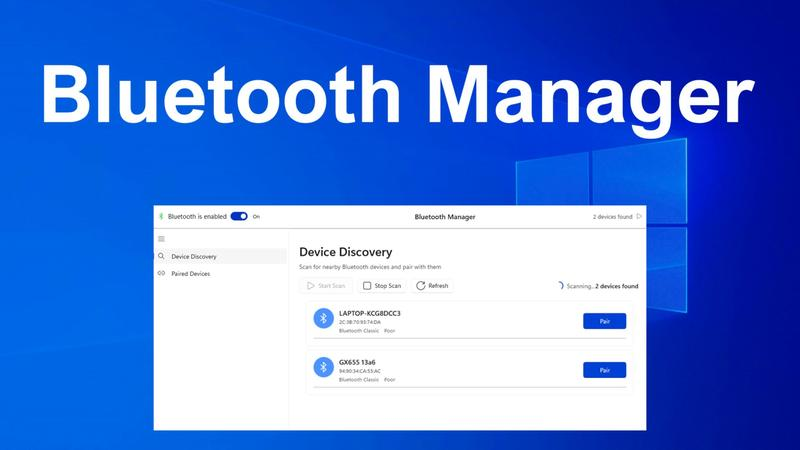
Jeśli połączenie nie działa, wyłącz Bluetooth i włącz go ponownie, uruchom oba urządzenia lub usuń zapisane parowanie i skonfiguruj je od nowa. Na komputerze sprawdź w Menedżerze urządzeń, czy system wykrywa moduł Bluetooth, i zaktualizuj jego sterownik. Możesz też uruchomić systemowe narzędzie do rozwiązywania problemów. Jeśli komputer stacjonarny nie ma wbudowanego modułu, podłącz adapter USB. Po sparowaniu wybierz słuchawki lub głośnik jako wyjście dźwięku.
Wskazówka: jeśli słuchawki są już połączone z telefonem, rozłącz je tam przed parowaniem z komputerem — wiele modeli nie obsługuje jednoczesnego połączenia z kilkoma urządzeniami.
Co zrobić, gdy Bluetooth nie działa lub nie wykrywa urządzeń
Gdy Bluetooth nie działa, nie włącza się lub nie wykrywa urządzeń, sprawdź kolejno poniższe ustawienia i wykonaj opisane czynności.
- Sprawdź, czy komputer ma Bluetooth. Otwórz Menedżer urządzeń i poszukaj kategorii „Bluetooth”. Jeśli jej nie znajdziesz, sprawdź specyfikację komputera i ustawienia BIOS-u — moduł może być wyłączony. Do komputera stacjonarnego bez wbudowanego Bluetooth podłącz adapter USB.
- Włącz Bluetooth i wyłącz tryb samolotowy. W Windows 10 przejdź do Ustawienia → Urządzenia → Bluetooth i inne urządzenia i włącz przełącznik. Możesz też kliknąć ikonę powiadomień na pasku zadań i wybrać kafelek Bluetooth. Upewnij się przy tym, że tryb samolotowy jest wyłączony.
- Sprawdź przełącznik lub skrót klawiszowy. Laptop może mieć fizyczny przycisk łączności bezprzewodowej albo skrót Fn z klawiszem oznaczonym ikoną anteny lub Bluetooth. Sprawdź również ustawienia producenta, które mogą wyłączać urządzenie.
- Przygotuj urządzenie do parowania. Włącz tryb parowania w słuchawkach, głośniku, myszy lub innym sprzęcie, kierując się jego instrukcją. Następnie zbliż urządzenie do komputera i wybierz Ustawienia → Urządzenia → Bluetooth i inne urządzenia → Dodaj Bluetooth lub inne urządzenie. Wskaż sprzęt na liście i potwierdź kod, jeśli system o to poprosi.
- Uruchom ponownie Bluetooth i komputer. Wyłącz Bluetooth w ustawieniach lub Menedżerze urządzeń, włącz go ponownie, a potem zrestartuj komputer. Ten reset może pomóc, gdy połączenie się zawiesi lub system nie odświeża listy urządzeń.
- Uruchom narzędzie do rozwiązywania problemów. W Ustawieniach systemu otwórz sekcję Rozwiązywanie problemów, wybierz Bluetooth i wykonaj instrukcje. Narzędzie może wykryć i naprawić typowe błędy konfiguracji.
- Sprawdź usługę Bluetooth. Naciśnij Win + R, wpisz services.msc i znajdź „Usługę pomocy technicznej Bluetooth”. We właściwościach ustaw typ uruchomienia na Automatyczny, a jeśli usługa jest zatrzymana — uruchom ją.
- Zaktualizuj lub zainstaluj ponownie sterownik. W Menedżerze urządzeń rozwiń kategorię Bluetooth, kliknij adapter prawym przyciskiem myszy i wybierz aktualizację sterownika. Jeśli to nie pomoże, odinstaluj urządzenie i uruchom komputer ponownie, aby system wykrył adapter na nowo. W razie potrzeby pobierz sterownik ze strony producenta komputera lub płyty głównej.
- Usuń urządzenie i sparuj je ponownie. Jeśli sprzęt widnieje na liście, ale się nie łączy, usuń go z ustawień Bluetooth, ponownie włącz tryb parowania i dodaj go od początku. Sprawdź też, czy nie łączy się już z innym telefonem lub komputerem.
Źródła:
- https://key-soft.pl/blogs/jak-wlaczyc-bluetooth-w-windows-10-szczegolowa-instrukcja
- https://pomoc.home.pl/baza-wiedzy/windows-10-jak-wlaczyc-bluetooth
- http://pomoc.home.pl/baza-wiedzy/jak-podlaczyc-urzadzenie-bluetooth-w-windows-10
- https://support.microsoft.com/pl-pl/windows/hardware/bluetooth/turn-bluetooth-on-or-off-in-windows
- https://kluczesoft.pl/wiedza/poradniki/jak-wlaczyc-bluetooth-windows-10
- https://www.pcrisk.pl/blog/windows/11182-bluetooth-not-available-how-to-fix-it
Najczęstsze pytania (FAQ)
Jak sprawdzić, czy komputer z Windows 10 ma Bluetooth?Otwórz Menedżer urządzeń i poszukaj kategorii „Bluetooth”. Jeśli jej nie ma, sprawdź specyfikację komputera i ustawienia BIOS-u albo podłącz adapter Bluetooth USB.
Jak włączyć Bluetooth w Windows 10?Przejdź do Start → Ustawienia → Urządzenia → Bluetooth i inne urządzenia, a następnie przestaw przełącznik na „Wł.”. Możesz też nacisnąć Windows + A i wybrać kafelek Bluetooth w Centrum akcji.
Jak sparować słuchawki lub inne urządzenie z komputerem?Włącz tryb parowania na urządzeniu, a w Windows wybierz Dodaj Bluetooth lub inne urządzenie i wskaż sprzęt na liście. Jeśli pojawi się prośba o kod PIN, potwierdź go zgodnie z komunikatem.
Co zrobić, gdy komputer nie wykrywa urządzenia Bluetooth?Sprawdź, czy urządzenie jest w trybie parowania, znajduje się blisko komputera i nie łączy się już z innym sprzętem. Wyłącz tryb samolotowy, uruchom ponownie Bluetooth i sprawdź sterownik w Menedżerze urządzeń.
Co zrobić, jeśli w komputerze stacjonarnym nie ma Bluetooth?Możesz podłączyć adapter Bluetooth USB, który pozwoli sparować między innymi słuchawki, mysz lub telefon. Proste modele kosztują zwykle około 30–80 zł, a do działania mogą wymagać sterownika.