Zanim kupię nowy telefon, sprawdzam, czy obsługuje eSIM — sama informacja, że to nowoczesny model, nie wystarczy. Większość nowych smartfonów, zwłaszcza tych z wyższej półki, ma tę funkcję, jednak zdarzają się wyjątki zależne od wersji urządzenia i rynku. Dlatego wyszukuję dokładny model w specyfikacji producenta i sprawdzam, czy wymienia on eSIM lub wbudowaną kartę SIM. Jak już tu jesteś, sprawdź, kiedy i za ile uruchomisz eSIM na zegarku w Play.
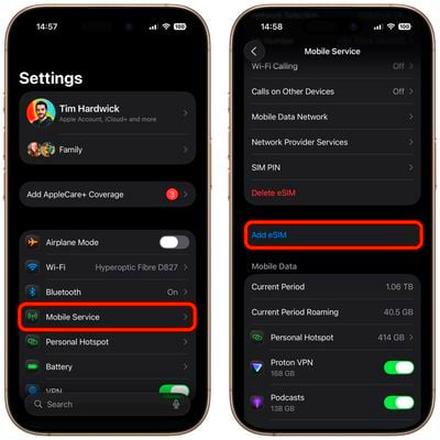
Mogę też szybko zajrzeć do ustawień telefonu. Na iPhonie wybieram „Ustawienia”, następnie „Sieć komórkowa” i opcję „Dodaj eSIM” albo „Dodaj plan komórkowy”. Z kolei na Androidzie otwieram „Ustawienia”, „Połączenia” lub „Sieć i internet”, a potem „Menedżer kart SIM” i szukam polecenia dodania eSIM. Ponieważ nazwy różnią się między markami i wersjami systemu, w razie wątpliwości wpisuję „eSIM” w wyszukiwarce ustawień.
Bezpieczna zmiana telefonu bez utraty dostępu do numeru
Przed aktywacją sprawdzam, czy mój operator obsługuje eSIM w danym modelu. Do pobrania profilu zwykle potrzebuję dostępu do internetu, najlepiej stabilnego Wi‑Fi. Konfigurację przeprowadzam przez zeskanowanie kodu QR, ręczne wpisanie danych albo — w wybranych urządzeniach i sieciach — automatyczne przeniesienie profilu. Na iPhonie często wybieram „Dodaj eSIM”, a na Androidzie „Dodaj kartę eSIM”; dokładne kroki zależą od telefonu i operatora.
Gdy zmieniam urządzenie, nie zakładam, że eSIM skopiuje się tak jak zdjęcia. Często muszę pobrać nowy profil lub zamówić duplikat, a jedna karta eSIM zwykle działa tylko na jednym telefonie naraz. Stary profil usuwam dopiero po poprawnej instalacji i uruchomieniu nowego. Dzięki temu nie tracę dostępu do numeru podczas przenoszenia, a zarazem korzystam z wygody, jaką daje brak plastikowej karty, tacki i kluczyka.
Jak przenieść eSIM na nowy telefon krok po kroku
Przeniesiesz numer eSIM na kilka sposobów: przez aplikację operatora, bezpośrednio między zgodnymi telefonami albo instalując nowy profil z kodu QR. Zanim zaczniesz, przygotuj urządzenia i sprawdź, którą metodę obsługuje Twój operator.
- Sprawdź zgodność telefonu i przygotuj połączenie. Upewnij się, że nowy smartfon obsługuje eSIM, a operator pozwala przenieść profil na ten model. Następnie połącz telefon ze stabilną siecią Wi‑Fi, aby pobrać profil. Warto też zaktualizować system i aplikację operatora.
- Wybierz metodę obsługiwaną przez operatora. Jeśli operator umożliwia bezpośredni transfer, rozpocznij go w ustawieniach nowego telefonu, a potem potwierdź operację na starym urządzeniu. Na iPhonie szukaj opcji w Ustawieniach, w sekcji sieci komórkowej: „Dodaj eSIM” lub „Przenieś z pobliskiego iPhone’a”. Dostępność zależy m.in. od modelu, wersji systemu i operatora. Niektórzy operatorzy Androida oferują automatyczne przeniesienie w ustawieniach karty SIM.
- Jeśli nie możesz wykonać bezpośredniego transferu, zamów nowy profil. Zaloguj się do aplikacji lub panelu operatora i wybierz wymianę albo duplikat karty SIM/eSIM. Operator może udostępnić nowy kod QR, dane do ręcznej instalacji lub aktywować profil w aplikacji. Nie usuwaj starego eSIM, dopóki nie otrzymasz nowego — dzięki temu zachowasz dostęp do usług podczas konfiguracji.
- Zainstaluj eSIM na nowym telefonie. Otwórz ustawienia sieci komórkowej i wybierz dodanie eSIM. Następnie zeskanuj kod QR albo wpisz dane aktywacyjne, jeśli operator je udostępnił. Dokończ konfigurację zgodnie z komunikatami na ekranie; nazwy i położenie opcji mogą różnić się zależnie od producenta telefonu.
- Sprawdź, czy numer działa, i dopiero wtedy usuń stary profil. Po aktywacji nowego eSIM przetestuj połączenia, wiadomości i transmisję danych. Profil zwykle może działać tylko na jednym urządzeniu naraz, dlatego stara karta może dezaktywować się automatycznie. Usuń ją ze starego telefonu dopiero po potwierdzeniu, że nowy profil działa.
| Etap lub porównanie | iPhone | Android | Ważne dane i szczegóły |
|---|---|---|---|
| Przenieś eSIM krok po kroku na iPhone’a i Androida | |||
| 1. Sprawdź telefon | Sprawdź, czy model obsługuje eSIM; przy transferze bezpośrednim mogą być wymagane zgodne wersje systemu iOS oraz Bluetooth. | Sprawdź obsługę eSIM i dostępność transferu bezpośredniego w danym modelu oraz u operatora. | Obsługa eSIM zależy od modelu, regionu i operatora. Upewnij się też, że telefon nie jest zablokowany na inną sieć. |
| 2. Przygotuj połączenie | Połącz telefon z Wi-Fi lub innym działającym internetem. | Połącz telefon z Wi-Fi lub innym działającym internetem. | Internet jest potrzebny do pobrania profilu eSIM; stabilne Wi-Fi ogranicza ryzyko przerwania instalacji. |
| 3. Wybierz sposób przeniesienia | Jeśli operator i urządzenia to obsługują, wybierz transfer z pobliskiego iPhone’a; w przeciwnym razie użyj nowego kodu QR lub aplikacji operatora. | Jeśli operator i urządzenia to obsługują, użyj transferu w ustawieniach; alternatywnie zamów nowy profil i aktywuj go kodem QR. | Nie istnieje jedna uniwersalna procedura: dostępne opcje zależą od operatora, systemu i modelu telefonu. |
| 4. Otwórz ustawienia eSIM | Ustawienia → Sieć komórkowa lub Usługi mobilne → Dodaj eSIM. | Ustawienia → Połączenia lub Sieć i internet → Menedżer kart SIM / Karty SIM → Dodaj eSIM. | Nazwy pozycji menu mogą się różnić zależnie od producenta i wersji systemu. |
| 5. Zainstaluj profil | Wybierz transfer z pobliskiego iPhone’a albo skanowanie kodu QR; postępuj zgodnie z komunikatami na ekranie. | Wybierz transfer, skanowanie kodu QR lub ręczne wpisanie danych aktywacyjnych, jeśli operator je udostępnia. | Kod QR może być jednorazowy lub przeznaczony do ponownego użycia — sprawdź zasady operatora przed rozpoczęciem. |
| 6. Potwierdź aktywację | Potwierdź przeniesienie na starym i nowym urządzeniu, jeśli system o to poprosi; wpisz kod weryfikacyjny, jeżeli zostanie wyświetlony. | Potwierdź operację w ustawieniach lub aplikacji operatora, jeśli pojawi się odpowiedni komunikat. | Po aktywacji sprawdź połączenia, SMS-y i transmisję danych. Czas aktywacji może wynosić od kilkunastu sekund do kilku minut, ale zależy od operatora. |
| 7. Sprawdź stary telefon | Po udanym transferze poprzedni profil może zostać automatycznie dezaktywowany. | Poprzedni profil może zostać automatycznie dezaktywowany albo wymagać usunięcia po potwierdzeniu działania nowego. | Nie usuwaj starego profilu przed przygotowaniem nowego, chyba że instrukcja operatora wyraźnie tego wymaga. Najpierw potwierdź, że numer działa na nowym telefonie. |
| Orientacyjny czas i warunki | Transfer bezpośredni może zająć kilkanaście sekund lub kilka minut; instalacja QR zwykle wymaga kilku kroków. | Transfer bezpośredni może zająć kilkanaście sekund lub kilka minut; instalacja QR zwykle wymaga kilku kroków. | Podawane czasy są orientacyjne, a nie gwarantowane. Potrzebne mogą być: dostęp do konta operatora, aktywny numer, Wi-Fi, kod QR i dostęp do starego telefonu. |
| Zamów duplikat i aktywuj nowy profil z kodem QR | |||
| 1. Zamów duplikat | Zaloguj się do aplikacji lub panelu operatora i wybierz opcję wymiany karty, wydania duplikatu albo przeniesienia eSIM. | Operator może wymagać potwierdzenia tożsamości lub dodatkowej weryfikacji. Nazwa usługi i ewentualna opłata zależą od oferty. | |
| 2. Odbierz dane aktywacyjne | Otwórz kod QR na innym ekranie albo wydrukuj go; w razie potrzeby przygotuj ręczne dane aktywacyjne. | Nie udostępniaj kodu QR osobom postronnym — może umożliwiać pobranie profilu. Zachowaj go do zakończenia instalacji. | |
| 3. Zeskanuj kod | Ustawienia → Sieć komórkowa / Usługi mobilne → Dodaj eSIM → Użyj kodu QR. | Ustawienia → Połączenia / Sieć i internet → Menedżer kart SIM → Dodaj eSIM → Skanuj kod QR. | Jeśli kod jest wyświetlany na tym samym telefonie, użyj opcji ręcznego wpisania danych lub otwórz kod na drugim urządzeniu. |
| 4. Dokończ instalację | Wybierz plan, zatwierdź dodanie profilu i ustaw go do połączeń, wiadomości lub transmisji danych, jeśli telefon o to poprosi. | Na jednym telefonie można przechowywać kilka profili eSIM, ale liczba aktywnych jednocześnie zależy od modelu urządzenia. | |
| 5. Przetestuj usługę | Sprawdź zasięg, wykonaj połączenie testowe, wyślij SMS i otwórz stronę internetową przez sieć komórkową. | Jeśli usługa nie działa, sprawdź aktywną linię, ustawienia danych komórkowych, roaming (jeśli dotyczy) i instrukcje operatora. | |
| 6. Usuń stary profil | Po potwierdzeniu działania nowego profilu możesz usunąć nieaktywną eSIM ze starego telefonu. | Usunięcie profilu z telefonu nie zawsze anuluje usługę ani nie przywraca możliwości użycia kodu QR. W razie wątpliwości skontaktuj się z operatorem. | |
| Poznaj różnice między przeniesieniem eSIM a zamianą karty SIM | |||
| Cecha | Przeniesienie eSIM | Zamiana fizycznej SIM na eSIM | Co warto wiedzieć |
| Punkt wyjścia | Numer działa już na profilu eSIM w starym telefonie. | Numer działa na plastikowej karcie SIM, którą zastępuje profil eSIM. | W obu przypadkach celem jest korzystanie z numeru na urządzeniu obsługującym eSIM. |
| Co trzeba uzyskać | Transfer systemowy albo nowy profil eSIM od operatora; czasem wymagany jest duplikat. | Konwersję karty w ustawieniach telefonu, jeśli operator ją udostępnia, albo nowy profil eSIM. | Nie zakładaj, że dotychczasowy kod QR można wykorzystać ponownie — zasady różnią się między operatorami. |
| Los starego nośnika | Profil na starym telefonie zwykle zostaje dezaktywowany po aktywacji na nowym. | Fizyczna karta SIM zwykle przestaje działać po aktywacji eSIM. | Jedna linia numeru zazwyczaj działa na jednym profilu/urządzeniu naraz; wyjątki, np. dodatkowe usługi wielokartowe, zależą od operatora. |
| Potrzebny plastik | Nie — instalacja odbywa się cyfrowo. | Plastikowa karta jest dotychczasowym nośnikiem i po udanej zamianie może stać się nieaktywna. | eSIM nie wymaga tacki ani przekładania karty, ale nadal wymaga zgodnego urządzenia i aktywacji u operatora. |
| Możliwe metody | Transfer w ustawieniach, aplikacja operatora, kod QR lub ręczne dane aktywacyjne. | Konwersja w ustawieniach telefonu, aplikacja/panel operatora, kod QR lub kontakt z obsługą. | Dostępność konwersji bez QR i bez kontaktu z operatorem zależy od sieci oraz konkretnych modeli telefonu. |
| Ryzyko przerwy w usłudze | Może wystąpić krótka przerwa podczas dezaktywacji starego profilu i aktywacji nowego. | Może wystąpić krótka przerwa w chwili, gdy plastikowa SIM zostaje zastąpiona eSIM. | Przed rozpoczęciem przygotuj dostęp do Wi-Fi i konta operatora; nie rozpoczynaj procesu bez potrzebnych danych logowania. |
| Koszt i czas | Transfer może być bezpłatny lub wiązać się z opłatą za duplikat — zależnie od operatora; zwykle trwa od kilkunastu sekund do kilku minut po uzyskaniu profilu. | Konwersja może być bezpłatna albo płatna; czas zależy od metody aktywacji i operatora. | Sprawdź cennik i warunki swojej sieci przed zamówieniem duplikatu lub rozpoczęciem zamiany. |
Przenieś eSIM krok po kroku na iPhone’a i Androida
Gdy zmieniam telefon, najpierw sprawdzam, czy nowy model obsługuje eSIM, i łączę go ze stabilną siecią Wi-Fi — bez dostępu do internetu nie pobiorę profilu. Pamiętam też, że numer może działać tylko na jednym urządzeniu naraz, a sposób przeniesienia zależy od operatora. Czasem wystarczy transfer w ustawieniach, innym razem muszę zamówić nowy profil lub duplikat karty. Dlatego nie usuwam starej eSIM, dopóki nie sprawdzę, jak operator przeprowadza wymianę; w ten sposób nie ryzykuję utraty dostępu do numeru.
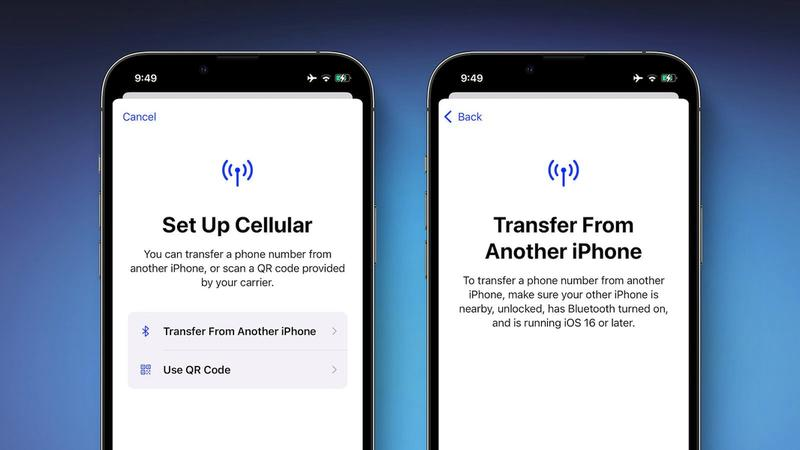
Na iPhonie, jeśli oba urządzenia obsługują szybki transfer, włączam Bluetooth, a na nowym telefonie wybieram Ustawienia → Sieć komórkowa lub Usługi mobilne → Dodaj eSIM → Przenieś z pobliskiego iPhone’a. Jeżeli lubisz tę tematykę to dowiedz się, jak zmienić kartę SIM w microSIM krok po kroku. Następnie potwierdzam operację na starym iPhonie, wpisuję kod weryfikacyjny, jeśli pojawi się na ekranie, i czekam na aktywację. Jeśli nie widzę tej opcji, proszę operatora o nowy kod QR albo uruchamiam wymianę eSIM w jego aplikacji.
Nowy profil może działać już po kilku minutach — najpierw go przetestuj, a dopiero potem usuń stary
Na Androidzie układ menu zależy od marki, ale zwykle wybieram Ustawienia → Połączenia → Menedżer kart SIM → Dodaj eSIM, po czym skanuję kod QR od operatora. Jeśli instaluję profil ręcznie, dokładnie wpisuję otrzymane dane aktywacyjne, w tym adres SM-DP+. Niektóre modele i sieci umożliwiają transfer bez kodu, na przykład wybrane telefony Google Pixel, a w przyszłości także część modeli Samsung. Dlatego sprawdzam dostępne opcje w ustawieniach.
Po aktywacji sprawdzam połączenia, SMS-y i internet komórkowy. Dopiero wtedy usuwam nieaktywny profil ze starego telefonu: na iPhonie wybieram Ustawienia → Sieć komórkowa, a na Androidzie — Menedżer kart SIM. Cały proces często trwa kilka minut, choć u niektórych operatorów może zająć więcej czasu. Mogę też przy tej okazji zamienić fizyczną kartę SIM na eSIM: po konwersji plastikowa karta przestaje działać, ale numer pozostaje ten sam.
Wskazówka: przed rozpoczęciem przenoszenia zapisz dane logowania do aplikacji operatora i upewnij się, że masz dostęp do e-maila lub numeru kontaktowego — mogą być potrzebne do potwierdzenia aktywacji eSIM.
Zamów duplikat i aktywuj nowy profil z kodem QR
Gdy zmieniam telefon, chcę szybko znów korzystać ze swojego numeru — bez szukania kluczyka do tacki SIM i przekładania plastikowej karty. A skoro już tu trafiłeś, Sprawdź, jak przenieść Messengera bez utraty danych. Jeśli mam eSIM, zamawiam duplikat w aplikacji operatora i po chwili otrzymuję nowy kod QR. Wcześniej sprawdzam, czy nowy smartfon obsługuje eSIM, i łączę go ze stabilnym Wi-Fi, ponieważ profil pobiera się z sieci.
Najpierw loguję się do aplikacji operatora, wybieram opcję zamówienia duplikatu karty i wykonuję kolejne instrukcje. Następnie na nowym telefonie otwieram ustawienia sieci komórkowej, wybieram dodawanie eSIM i skanuję kod QR. Niektóre urządzenia pozwalają też ręcznie wpisać dane aktywacyjne. Cały proces zwykle trwa kilka minut, choć nazwy opcji zależą od modelu i systemu. Stary profil zostawiam aktywny do rozpoczęcia instalacji, żeby w trakcie przygotowań nie stracić dostępu do usług.
Jeden numer, pełna wygoda — bez czekania na kuriera
Po pobraniu profilu sprawdzam, czy telefon łączy się z siecią, pozwala wykonywać połączenia i zapewnia dostęp do internetu. Numer eSIM może działać tylko na jednym urządzeniu naraz, dlatego aktywacja nowego profilu wyłącza poprzedni. Wtedy usuwam nieaktywną kartę ze starego telefonu. Na iPhonie szukam jej zwykle w Ustawieniach, w sekcji Sieć komórkowa, a na Androidzie — w ustawieniach Połączeń i Menedżerze kart SIM.
To rozwiązanie jest wygodne: nie czekam na kuriera, nie martwię się o zgubienie karty i konfiguruję numer w domu. Ponadto eSIM ogranicza zużycie plastiku, a wiele telefonów pozwala przechowywać kilka profili i przełączać się między numerami. Możliwości zależą jednak od urządzenia i operatora. Jeśli kod QR nie działa lub instalacja się zatrzymuje, sprawdzam połączenie Wi-Fi i zgodność telefonu, a następnie kontaktuję się z obsługą operatora.
Wskazówka: kod QR do eSIM jest często jednorazowy, dlatego nie usuwaj profilu ani nie skanuj kodu ponownie bez potrzeby — w razie problemów operator może wygenerować nowy.
Poznaj różnice między przeniesieniem eSIM a zamianą karty SIM
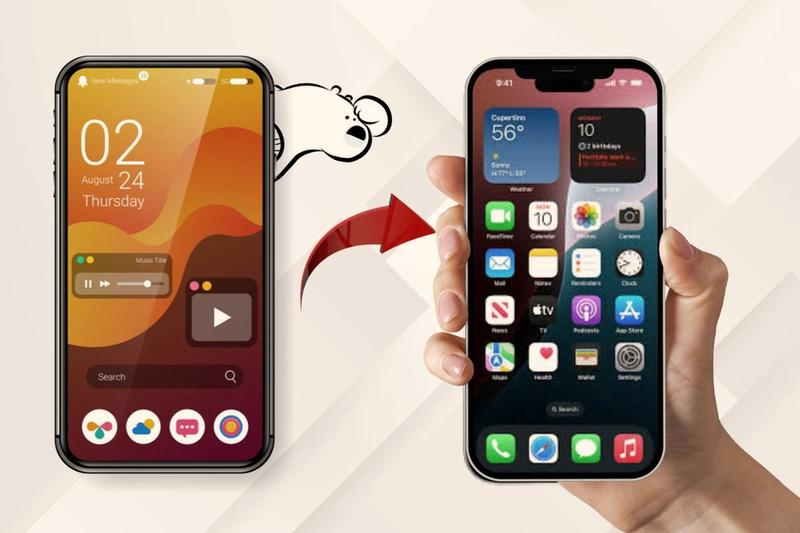
Lista przedstawia różnicę między przeniesieniem eSIM na nowy telefon a zamianą fizycznej karty SIM na eSIM. Podpowiada również, co sprawdzić i jak przebiegają obie procedury.
- Przeniesienie eSIM na nowy telefon polega na przeniesieniu numeru między urządzeniami. Nowy telefon musi obsługiwać eSIM, a pobranie profilu zwykle wymaga dostępu do internetu — najlepiej stabilnego Wi-Fi. Procedura zależy od operatora i urządzeń: telefon może przenieść profil automatycznie, można też skorzystać z aplikacji operatora albo zamówić duplikat i zeskanować nowy kod QR. Po aktywacji operator może dezaktywować profil na starym urządzeniu, ponieważ jedną eSIM zazwyczaj można używać tylko na jednym telefonie naraz.
- Zamiana karty SIM na eSIM polega na zastąpieniu plastikowej karty profilem cyfrowym, a nie na przeniesieniu istniejącej eSIM. Można przeprowadzić ją przy zmianie telefonu albo na dotychczasowym urządzeniu, jeśli operator i telefon udostępniają taką opcję. Po aktywacji eSIM fizyczna karta przestaje działać. Konwersję umożliwia aplikacja operatora, a w wybranych telefonach z Androidem — także ustawienia urządzenia.
- Przeniesienie eSIM między iPhone’ami może odbyć się w ustawieniach, jeśli oba urządzenia i operator obsługują tę funkcję. Zazwyczaj trzeba dodać eSIM, wybrać przeniesienie z pobliskiego iPhone’a, a następnie wykonać instrukcje wyświetlane na ekranie. Wymagania, takie jak odpowiednia wersja systemu czy włączony Bluetooth, zależą od wybranej metody.
- Przeniesienie między różnymi systemami, na przykład z Androida na iPhone’a, często wymaga dezaktywacji profilu na starym telefonie i ponownej instalacji na nowym. Operator może udostępnić kod QR lub dane do ręcznej konfiguracji. Nie usuwaj starego profilu, dopóki nie otrzymasz nowego kodu ani nie potwierdzisz procedury — dzięki temu zachowasz dostęp do usług podczas zmiany.
- Sprawdzenie obsługi i zasad operatora warto przeprowadzić na początku. Nie każdy telefon obsługuje eSIM, a wymagania i procedury różnią się w zależności od operatora i modelu. Czasem trzeba zamówić duplikat profilu lub skontaktować się z obsługą; innym razem wystarczy samodzielnie zmienić ustawienia. Po instalacji sprawdź, czy numer i usługi działają na nowym urządzeniu. Stary profil usuń dopiero wtedy, gdy nie będzie już potrzebny.
- Korzyści z eSIM obejmują brak plastikowej karty i konieczności używania kluczyka do tacki, szybszą aktywację bez oczekiwania na dostawę oraz mniejsze ryzyko zgubienia lub uszkodzenia karty. Ponadto eSIM ogranicza zużycie plastiku, a u niektórych operatorów pozwala korzystać z kilku numerów lub dodatkowych profili na kompatybilnych urządzeniach, takich jak tablet czy smartwatch.
Źródła:
- https://flex.orange.pl/blog/technology/jak-przeniesc-esim-na-inny-lub-nowy-telefon-305
- https://mobilevikings.pl/pl/blog/jak-przeniesc-esim-na-inny-telefon/
- https://esim.holafly.com/pl/blog/jak-przeniesc-esim/
- https://firma.t-mobile.pl/dla-mediow/articles/informacja-prasowa/2026/02/esim-transfer