Czasami w życiu zdarzają się sytuacje, kiedy muszę udostępnić swoje połączenie internetowe innym urządzeniom. Na przykład, gdy moi znajomi przychodzą w odwiedziny i chcą podłączyć swoje smartfony czy laptopy, albo kiedy podróżuję i potrzebuję, aby mój tablet miał dostęp do sieci przez telefon. W takich momentach udostępnienie połączenia bywa prawdziwym wybawieniem. W przypadku systemów Android i iOS sprawa wydaje się prosta, ponieważ wystarczy kilka kliknięć, aby zrealizować zamierzony cel.
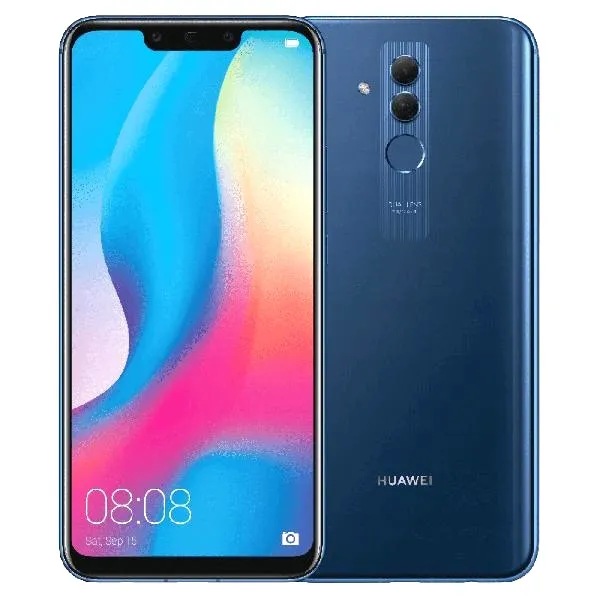
- Udostępnianie internetu na Huawei Mate 20 Lite jest proste i intuicyjne.
- Włączenie hotspotu mobilnego wymaga przejścia do ustawień telefonicznych i aktywacji odpowiedniej opcji.
- Można skonfigurować nazwę sieci (SSID) oraz hasło, aby zabezpieczyć połączenie.
- Hotspot pozwala na jednoczesne podłączenie do 8 urządzeń.
- Warto monitorować zużycie danych i ustawiać limity, aby unikać dodatkowych opłat.
- Pomocne jest także korzystanie z różnych metod połączenia, takich jak Bluetooth lub kabel USB, w razie problemów.
- Bezpieczeństwo hotspotu można zwiększyć przez stosowanie silnych haseł i regularne kontrolowanie podłączonych urządzeń.
Najpierw, korzystając z telefonu z Androidem, udaję się do ustawień, gdzie wybieram opcję „Połączenia”, a następnie odnajduję „Hotspot i tethering”. Zazwyczaj mogę jednocześnie udostępnić swoje dane mobilne aż pięciu urządzeniom. Taka funkcjonalność okazuje się rewelacyjna, szczególnie w sytuacjach awaryjnych, gdy dostęp do Wi-Fi jest ograniczony lub całkowicie niedostępny.
Możliwości udostępniania połączenia internetowego są szerokie
Warto również podkreślić, że udostępnienie połączenia można zrealizować nie tylko w sposób bezprzewodowy. Można wykorzystać Bluetooth lub kabel USB. Wybór opcji z kablem USB okazuje się szczególnie przydatny, gdy muszę przekazać internet do laptopa, na przykład podczas pracy w terenie. Z telefonu do laptopa bez problemu przesyłam szybki internet, co okazuje się zbawienne podczas ważnej wideokonferencji. Takie udostępnianie połączenia idealnie sprawdza się dla tych, którzy cenią sobie stabilność i niezawodność w pracy.
Udostępnienie połączenia sieciowego przebiega szybko i prosto, jednak warto pamiętać, że może to wiązać się z wyższym zużyciem danych. Gdy korzystam z aktywnego hotspotu, łatwo stracić kilkaset megabajtów w ciągu kilku godzin, zwłaszcza kiedy inni użytkownicy wciąż korzystają z aplikacji działających w tle. Dlatego zawsze monitoruję zużycie danych, aby nie zostać zaskoczonym, gdy nadejdzie czas na rozliczenie z operatorem. W końcu przemyślane korzystanie z udostępniania internetu to klucz do pełnej satysfakcji z użytkowania wszystkich urządzeń w zasięgu ręki!
Jak łatwo udostępnić internet na Huawei Mate 20 Lite
W poniższej liście znajdziesz szczegółowe kroki, które pomogą Ci w udostępnieniu internetu z Twojego telefonu Huawei Mate 20 Lite. Instrukcja obejmuje zarówno konfigurację hotspotu mobilnego, jak i kilka ważnych ustawień, które warto uwzględnić.
- Otwórz ustawienia telefonu: Przede wszystkim odblokuj telefon, a następnie przejdź do menu głównego. Znajdź ikonę „Ustawienia” i dotknij jej, aby otworzyć menu konfiguracyjne.
- Przejdź do sekcji 'Sieć i internet': W ustawieniach poszukaj opcji związanej z sieciami. Możesz to zrealizować, przeskakując przez ekran lub korzystając z opcji wyszukiwania, która znajduje się w górnej części ekranu. Wybierz „Sieć i internet”, aby kontynuować konfigurację.
- Wybierz 'Hotspot i tethering': W sekcji „Sieć i internet” odkryjesz opcję oznaczoną jako „Hotspot i tethering”. Dotknij tej opcji, aby uzyskać dostęp do ustawień dotyczących udostępniania połączenia.
- Włącz hotspot mobilny: Ta opcja umożliwi Ci udostępnienie swojego połączenia internetowego. Przełącz suwak na pozycję „Włączone”, co aktywuje hotspot mobilny. Jeśli pojawi się dodatkowe okno informacyjne, potwierdź swoją decyzję o włączeniu.
- Skonfiguruj ustawienia hotspotu: Dotknij opcji „Ustawienia hotspotu” lub „Skonfiguruj hotspot”, aby dostosować nazwę (SSID) oraz hasło do Wi-Fi. Upewnij się, że hasło jest silne, ale jednocześnie łatwe do zapamiętania, aby zabezpieczyć połączenie przed nieautoryzowanym dostępem.
- Poinformuj innych użytkowników o dostępie: Po skonfigurowaniu hotspotu warto zawiadomić osoby, które chcesz połączyć z Twoim internetem. Poinformuj ich o nazwie sieci oraz haśle, aby mogły łatwo nawiązać połączenie.
- Monitoruj połączenia: W niektórych ustawieniach hotspotu możesz śledzić, które urządzenia są obecnie podłączone do Twojego internetu. To może być przydatne, gdy chcesz mieć kontrolę nad tym, kto korzysta z połączenia.
Ustawienia hotspotu w Huawei Mate 20 Lite
Ustawienia hotspotu w Huawei Mate 20 Lite okazują się niezwykle proste i intuicyjne. Jako posiadacz tego modelu szybko doceniłem, jak łatwo mogę udostępniać swoje połączenie internetowe innym urządzeniom. Aby to zrobić, wystarczy przejść do sekcji „Ustawienia”, a następnie wybrać zakładkę „Bezprzewodowe i sieci”. W tym miejscu możemy włączyć hotspot, co niewątpliwie ułatwia życie, szczególnie w sytuacjach, gdy brakuje dostępu do Wi-Fi, a korzystanie z internetu staje się niezbędne.
Po aktywacji hotspotu następuje możliwość skonfigurowania różnych parametrów, takich jak nazwa sieci (SSID) oraz hasło. Zalecam zastosowanie silnego hasła, które powinno zawierać co najmniej 8 znaków, aby zabezpieczyć połączenie przed nieautoryzowanym dostępem. Osobiście preferuję hasło składające się z liter, cyfr i znaków specjalnych, co znacząco zwiększa bezpieczeństwo. Dodatkowo, Huawei Mate 20 Lite umożliwia podłączenie do 8 urządzeń jednocześnie, co czyni go świetnym rozwiązaniem na wspólne korzystanie z internetu w gronie znajomych lub rodziny.
Hotspot w Huawei Mate 20 Lite umożliwia komfortowe udostępnianie internetu
Nie wolno zapominać, że hotspot daje nam możliwość skonfigurowania limitu danych, co staje się doskonałym rozwiązaniem, gdy korzystamy z mobilnego internetu z limitem. Możemy ustawić maksymalną ilość danych, które mogą być wykorzystane przez podłączone urządzenia, co pomoże uniknąć nieprzyjemnych niespodzianek na koniec miesiąca. Dodatkowo warto dodać, że hotspot w Mate 20 Lite działa w standardzie 4G LTE, co zapewnia szybkie połączenie, idealne do przeglądania internetu, oglądania filmów czy grania online.
Kiedy korzystam z hotspotu, zawsze zwracam uwagę, aby nie pozostawiać go włączonego przez dłuższy czas, gdy nie jest to konieczne. Hotspot stanowi praktyczne rozwiązanie, ale może szybko wyczerpać baterię. Dlatego warto włączać go tylko wtedy, gdy naprawdę go potrzebujemy. Dzięki prostym ustawieniom w Huawei Mate 20 Lite czerpię radość z wygody i mobilności, mając pewność, że zawsze będę podłączony do internetu w sytuacjach, gdy go potrzebuję.
Czy wiesz, że korzystając z funkcji hotspotu w Huawei Mate 20 Lite, możesz również dostosować ustawienia automatycznego wyłączania hotspotu? Dzięki temu urządzenie może samodzielnie się wyłączyć po określonym czasie bez aktywności, co pomoże zaoszczędzić baterię i szybciej zakończyć sesję udostępniania internetu.
Zarządzanie dostępem do internetu dla gości
W poniższej liście przedstawiamy kluczowe wskazówki, które mają na celu efektywne zarządzanie dostępem do internetu dla gości. Te porady pozwolą stworzyć bezpieczne i komfortowe środowisko sieciowe zarówno dla użytkowników, jak i osób zarządzających siecią.
- Ustalanie jasnych zasad korzystania z internetu: Zanim udostępnisz gościom dostęp do sieci, warto dokładnie określić zasady użytkowania. Powinny one obejmować dozwolone strony internetowe, różne aktywności online oraz ewentualne ograniczenia czasowe. Stworzenie takiego dokumentu pozwoli ci uniknąć nieporozumień, a dzięki temu każdy gość będzie wiedział, jak najlepiej wykorzystać oferowane możliwości.
- Sekretne sieciowe hasła: Aby zapewnić bezpieczeństwo twojej sieci, warto stosować silne, unikalne hasła dostępu do sieci Wi-Fi przeznaczonej dla gości. Jeśli użyjesz haseł, które łatwo odgadną lub wprowadzisz je w sposób jednoznaczny na różnych urządzeniach, możesz narazić swoją sieć na ataki. Dlatego bezpieczne hasła powinny składać się z kombinacji liter, cyfr oraz znaków specjalnych.
- Izolacja gości: Warto wbudować funkcję izolacji dla gości w routerze, co stanowi doskonały sposób na zapewnienie, że goście nie będą mieli dostępu do wewnętrznych zasobów sieci. Izolując ich od sieci głównej, skutecznie chronisz wrażliwe dane, a jednocześnie umożliwiasz bezpieczne korzystanie z internetu przez gości.
- Monitoring i zarządzanie przepustowością: Dobrze jest zainstalować oprogramowanie do monitorowania ruchu sieciowego, aby móc kontrolować, jaką ilość danych wykorzystują goście. Taki krok pomoże w uniknięciu przeciążenia sieci oraz w skutecznym zarządzaniu dostępem do pasma, co z kolei zapewni równą jakość doświadczeń dla wszystkich użytkowników.
Rozwiązywanie problemów z udostępnianiem internetu

Zawsze, gdy próbuję udostępnić internet z mojego smartfona na laptopa, napotykam na kilka drobnych problemów, które potrafią wyprowadzić z równowagi. Co prawda takie sytuacje zdarzają się dość często, ale można je łatwo naprawić, wymagając jedynie kilku kroków. Na przykład, czasami laptop nie może znaleźć hotspotu mobilnego, innym razem internet działa, ale z nieprzyjemnie niską prędkością. Skoro już zahaczamy o ten temat to sprawdź, który internet lepiej odpowiada Twoim potrzebom. Na szczęście większość z tych problemów udaje się pomyślnie rozwiązać, stosując proste porady oraz odrobinę cierpliwości. Kluczowym krokiem, od którego warto zacząć, jest upewnienie się, że funkcja tetheringu została włączona.
Niekiedy, gdy włączam hotspot, laptop po prostu odmawia połączenia. W takich momentach dobrze jest sprawdzić ustawienia Wi-Fi na komputerze. Oprócz tego, warto zrestartować oba urządzenia; czasami to najprostsze rozwiązania przynoszą najlepsze rezultaty. Kiedyś spędziłem ponad godzinę na szukaniu przyczyny problemu, a wystarczyło zresetować router i telefon, by wszystko zaczęło działać jak należy. Aż trudno uwierzyć, jak często zapominam o tym prostym, ale niezwykle skutecznym kroku.
Istnieją różne metody rozwiązywania problemów z udostępnianiem internetu
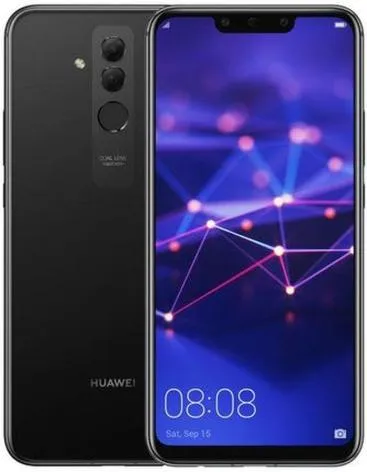
Po wielu próbach oraz analizach zdałem sobie sprawę, że istnieje wiele metod, które mogą pomóc w radzeniu sobie z problemami związanymi z udostępnianiem internetu. Na przykład, przydatne może być przetestowanie różnych typów połączeń, takich jak Bluetooth czy Wi-Fi. Osobiście najczęściej korzystam z połączenia Wi-Fi, ponieważ zapewnia ono szybszy transfer danych. Gdy obydwa urządzenia znajdują się w bliskiej odległości, dobrze jest również rozważyć inne metody, na przykład użycie kabla USB. To wyjątkowo przydatne rozwiązanie, które kiedyś wypróbowałem, pozwala na połączenie laptopa z telefonem przez USB, co może przyczynić się do szybszego i bardziej stabilnego transferu.
Na koniec warto mieć na uwadze kwestie związane z zabezpieczeniami. Niezabezpieczony hotspot naraża się na nieautoryzowany dostęp, co w efekcie może prowadzić do różnych niepożądanych sytuacji. Zawsze staram się ustawiać silne hasło oraz regularnie kontrolować, kto łączy się z moją siecią. Często jedną z największych przeszkód w udostępnianiu internetu okazuje się zbyt duża liczba urządzeń podłączonych do hotspotu. Dlatego, gdy zauważam spadek prędkości, sprawdzam, ile urządzeń korzysta z mojego połączenia. Z doświadczenia wiem, że najlepiej działa, gdy mam pewność, że nikt nieuprawniony nie korzysta z mojego internetu. Te drobne szczegóły potrafią naprawdę ułatwić życie, zwłaszcza w chwilach, gdy pilnie potrzebuję dostępu do sieci.
| Problem | Potencjalne rozwiązania |
|---|---|
| Brak wykrywania hotspotu mobilnego | Upewnij się, że funkcja tetheringu jest włączona, sprawdź ustawienia Wi-Fi na laptopie, zrestartuj urządzenia. |
| Niska prędkość internetu | Sprawdź liczbę podłączonych urządzeń, ustaw silne hasło, kontroluj dostęp do sieci. |
| Odmawianie połączenia | Sprawdź ustawienia Wi-Fi, zrestartuj telefon i laptop. |
| Problemy z połączeniem | Przetestuj inne metody połączenia, takie jak Bluetooth lub USB. |
| Nieautoryzowany dostęp do hotspotu | Ustaw silne hasło i regularnie kontroluj, kto łączy się z Twoją siecią. |
Ciekawostka: W przypadku problemów z udostępnianiem internetu, niektórzy użytkownicy zauważają, że zmiana lokalizacji hotspotu, nawet o kilka centymetrów, może znacznie poprawić jakość sygnału i prędkość połączenia.
Najczęstsze pytania i odpowiedzi (FAQ)
Jakie są podstawowe kroki do udostępnienia internetu na Huawei Mate 20 Lite?Aby udostępnić internet, należy najpierw otworzyć ustawienia telefonu i przejść do sekcji „Sieć i internet”. Następnie wybieramy „Hotspot i tethering”, włączamy hotspot mobilny i konfigurujemy ustawienia hotspotu, takie jak nazwa i hasło.
Ile urządzeń mogę jednocześnie podłączyć do hotspotu na Huawei Mate 20 Lite?Huawei Mate 20 Lite pozwala na jednoczesne podłączenie do 8 urządzeń. To doskonała opcja, gdy chcemy, aby nasi znajomi lub członkowie rodziny mogli korzystać z internetowego połączenia.
Czy mogę udostępniać internet za pomocą kabla USB na Huawei Mate 20 Lite?Tak, istnieje możliwość udostępniania internetu przez kabel USB. To rozwiązanie jest szczególnie wygodne, gdy trzeba przekazać internet do laptopa, zapewniając stabilne i szybkie połączenie.
Jak mogę kontrolować zużycie danych podczas korzystania z hotspotu?Możesz monitorować zużycie danych, aby uniknąć niespodzianek na koniec miesiąca. Ważne jest, aby być świadomym tego, ile danych zużywają podłączone urządzenia, szczególnie gdy udostępniasz internet więcej niż jednej osobie.
Czy hotspot w Huawei Mate 20 Lite ma funkcję automatycznego wyłączania?Tak, Huawei Mate 20 Lite pozwala na skonfigurowanie automatycznego wyłączania hotspotu po określonym czasie bez aktywności. To świetne rozwiązanie, które pomaga zaoszczędzić energię baterii urządzenia.