
Android 4.2.2 ma już swoje lata, ale starszy telefon nadal może działać sprawniej, jeśli usunę zbędne obciążenia. Gdy aplikacje długo się uruchamiają, przewijanie się zacina lub brakuje miejsca, zaczynam od prostych zmian, które nie wymagają specjalistycznej wiedzy ani płatnych narzędzi. A skoro już tu trafiłeś to sprawdź, czy 16 GB wystarczy na zdjęcia i aplikacje. Poniżej przedstawiam 7 sposobów na przyspieszenie telefonu — od porządkowania pamięci po ograniczenie aplikacji działających w tle.
- Zwolnij pamięć, usuwając nieużywane aplikacje i zbędne pliki oraz przenosząc zdjęcia i filmy; postaraj się pozostawić 1–2 GB wolnego miejsca.
- Wyczyść pamięć podręczną aplikacji, ale nie wybieraj opcji „Wyczyść dane”, jeśli chcesz zachować ich ustawienia i pliki.
- Odinstaluj niepotrzebne programy lub wyłącz aplikacje producenta, jeśli nie można ich usunąć.
- Ogranicz liczbę widżetów i wyłącz automatyczną synchronizację usług, których rzadko używasz.
- Skróć animacje w opcjach programistycznych, ustawiając ich skale na 0,5× lub je wyłączając. Zmiana poprawia odczucie płynności, ale nie zwiększa mocy telefonu.
- Uruchom telefon ponownie i sprawdź ostatnio zainstalowane lub podejrzane aplikacje, ich uprawnienia oraz zużycie baterii i danych.
- Jeśli inne sposoby nie pomogą, rozważ reset fabryczny. Wcześniej wykonaj i sprawdź kopię zapasową, ponieważ reset usuwa dane z pamięci wewnętrznej.
Efekty zależą od wieku urządzenia, ilości pamięci RAM i wolnego miejsca w pamięci wewnętrznej. Dlatego najpierw pokazuję, od czego sam zaczynam, a następnie wyjaśniam, jak bezpiecznie sprawdzić ustawienia Androida 4.2.2 i poprawić codzienną płynność działania. Zanim wprowadzę zmiany, tworzę kopię ważnych danych — zajmuje to kilka minut, a może oszczędzić niepotrzebnych kłopotów.
Porównanie sposobów na przyspieszenie telefonu z Androidem 4.2.2
| Propozycja | Na czym polega | Korzyści | Ważne uwagi |
|---|---|---|---|
| Zwolnij miejsce w pamięci telefonu | Usuń nieużywane aplikacje, stare pliki instalacyjne i zbędne nagrania. Przenieś zdjęcia oraz filmy na komputer lub do chmury. | Zapewnia systemowi więcej przestrzeni do pracy i może ograniczyć zamykanie aplikacji. | Warto pozostawić co najmniej 1–2 GB wolnego miejsca. Po porządkach uruchom telefon ponownie. |
| Wyczyść pamięć podręczną aplikacji | Wyczyść cache w ustawieniach pamięci albo w szczegółach wybranej aplikacji. | Zwalnia miejsce zajęte przez tymczasowe dane. | Nie wybieraj opcji „Wyczyść dane”, jeśli chcesz zachować ustawienia i zapisane pliki. Po czyszczeniu aplikacja może przez chwilę działać wolniej. |
| Odinstaluj lub wyłącz nieużywane aplikacje | Usuń zbędne programy i gry, a aplikacje producenta, których nie można odinstalować, wyłącz. | Ogranicza zajętość pamięci, działanie w tle oraz zużycie baterii. | Przed usunięciem lub wyłączeniem sprawdź, czy aplikacja nie jest potrzebna do ważnych funkcji. |
| Ogranicz widżety i niepotrzebną synchronizację | Usuń zbędne widżety i wyłącz automatyczną synchronizację rzadko używanych usług. | Zmniejsza aktywność w tle i zużycie baterii. | Pozostaw włączoną synchronizację danych, które muszą być aktualne, takich jak poczta, kontakty i kalendarz. |
| Skróć animacje interfejsu | W opcjach programistycznych ustaw skale animacji na 0,5× lub wyłącz animacje. | Przejścia między ekranami i aplikacjami sprawiają wrażenie szybszych. | Zmiana nie zwiększa mocy procesora ani nie zwalnia pamięci. Zmieniaj tylko trzy opisane skale animacji. |
| Uruchom telefon ponownie i sprawdź podejrzane aplikacje | Uruchom ponownie urządzenie, przejrzyj ostatnio zainstalowane programy, ich uprawnienia oraz zużycie energii i danych. | Restart może zamknąć zawieszone procesy, a usunięcie problematycznej aplikacji ograniczyć obciążenie systemu. | Zwróć szczególną uwagę na aplikacje spoza oficjalnego sklepu i nieuzasadnione uprawnienia. Wprowadzaj zmiany pojedynczo. |
| Zrób kopię zapasową i rozważ reset fabryczny | Skopiuj ważne dane, a jeśli inne sposoby nie pomogą, przywróć ustawienia fabryczne. | Reset może poprawić działanie telefonu, jeśli nadal zwalnia po porządkach. | Reset usuwa aplikacje, ustawienia i pliki z pamięci wewnętrznej. Przed rozpoczęciem sprawdź, czy kopia zapasowa jest kompletna. |
Zwolnij miejsce w pamięci telefonu
Gdy w pamięci telefonu zostaje zaledwie kilkaset megabajtów, Android może działać wolniej, a aplikacje — niespodziewanie się zamykać. Najpierw sprawdzam w Ustawieniach, ile miejsca zajmują aplikacje, zdjęcia, filmy i pobrane pliki. Następnie usuwam nieużywane programy, stare instalatory APK oraz zbędne nagrania. Zdjęcia i filmy przenoszę na komputer lub do chmury, ponieważ minuta filmu w wysokiej rozdzielczości może zajmować dziesiątki, a nawet ponad 100 MB.
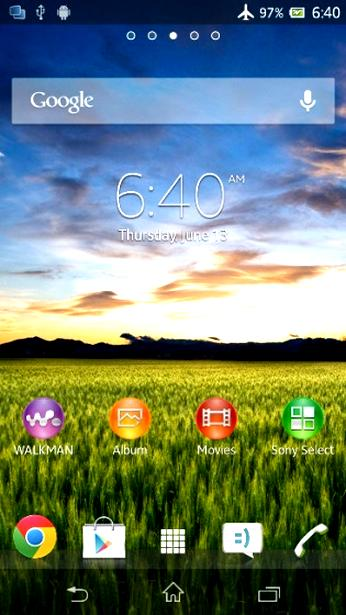
Oprócz tego czyszczę pamięć podręczną aplikacji, która potrafi urosnąć do setek megabajtów. W tym celu otwieram Ustawienia, wybieram Aplikacje, stukam konkretny program, a następnie „Wyczyść pamięć podręczną”. Unikam opcji „Wyczyść dane”, jeśli chcę zachować ustawienia i zapisane pliki. A skoro o tym mówimy, sprawdź, jak nagrać efektowny timelapse telefonem. Staram się pozostawić co najmniej 1–2 GB wolnego miejsca, a po większym porządkowaniu ponownie uruchamiam telefon. Dzięki temu Android 4.2.2 ma więcej przestrzeni do pracy.
Wyczyść pamięć podręczną aplikacji
Aplikacje z czasem gromadzą pliki podręczne, czyli cache — na przykład miniatury zdjęć i inne tymczasowe dane. Zwykle dzięki nim programy otwierają się szybciej, jednak ich nadmiar zajmuje cenne miejsce i może spowalniać telefon. Przeczytaj inny post, w którym też była o tym mowa. Dlatego gdy mój Android 4.2.2 zaczyna działać wolniej, kolejno wybieram: „Ustawienia” → „Pamięć” lub „Przechowywanie” → „Dane w pamięci podręcznej”, a następnie potwierdzam czyszczenie. Nazwy opcji różnią się nieco zależnie od modelu, ale cała operacja zwykle zajmuje tylko chwilę.
Podczas czyszczenia warto pamiętać o kilku rzeczach:
- Usunięcie cache nie kasuje zdjęć ani kont.
- Przy następnym uruchomieniu aplikacja może ponownie pobrać część danych i przez chwilę działać wolniej.
- Jeśli telefon nadal się zacina, warto sprawdzić ilość wolnej pamięci i usunąć nieużywane programy.
Warto co jakiś czas powtarzać tę czynność, zwłaszcza gdy często korzystam z aplikacji i brakuje mi miejsca w pamięci wewnętrznej. Usunięcie cache nie kasuje zdjęć ani kont, choć przy następnym uruchomieniu aplikacja może ponownie pobrać część danych i przez chwilę działać wolniej. Jeśli jednak telefon nadal się zacina, sprawdzam ilość wolnej pamięci i usuwam nieużywane programy, ponieważ jej brak może odebrać urządzeniu dawną płynność.
Wskazówka: w Androidzie 4.2.2 możesz też wyczyścić pamięć podręczną pojedynczej aplikacji: otwórz „Ustawienia” → „Aplikacje”, wybierz program i dotknij „Wyczyść pamięć podręczną”. To przydatne, gdy problem dotyczy tylko jednej aplikacji.
Odinstaluj lub wyłącz nieużywane aplikacje
Aby przyspieszyć telefon z Androidem 4.2.2, najpierw przeglądam aplikacje i odinstalowuję przez Ustawienia → Aplikacje gry oraz programy zainstalowane „na próbę”. Niepotrzebne aplikacje zajmują miejsce, a gdy pamięć niemal się zapełni, telefon może działać wolniej. Zanim coś usunę, upewniam się jednak, że nie będę tego potrzebować. Programy producenta, których nie da się odinstalować, wyłączam. Dzięki temu ograniczam ich działanie w tle oraz zużycie pamięci i baterii; w razie potrzeby mogę je ponownie włączyć w sekcji „Wyłączone”.
Regularne porządki w aplikacjach mogą poprawić płynność działania telefonu. Przed usunięciem lub wyłączeniem programu sprawdź, czy nie jest potrzebny do korzystania z ważnych funkcji.
Warto też sprawdzić aplikacje uruchamiane razem z systemem, ponieważ zbędne usługi mogą wydłużać start telefonu i obciążać go przez cały dzień. Jeśli nie używam Google Now ani wyszukiwarki Google, mogę wyłączyć je w Ustawienia → Aplikacje. Najpierw sprawdzam jednak, czy nie stracę potrzebnych funkcji. Po uporządkowaniu aplikacji zostawiam tylko te, z których korzystam, a zwolnione miejsce przeznaczam na dane i pamięć podręczną. To bezpieczny pierwszy krok, zanim rozważę bardziej radykalne rozwiązanie, takie jak reset telefonu.
Ogranicz widżety i niepotrzebną synchronizację
Na Androidzie 4.2.2 zostawiam tylko widżety, z których naprawdę korzystam. Każdy może regularnie pobierać dane i zajmować pamięć, dlatego zamiast sześciu paneli pogodowych, kalendarzy i wiadomości umieszczam na ekranie głównym najwyżej jeden lub dwa. Niepotrzebny widżet usuwam, przytrzymując go i przeciągając do opcji usuwania. Sama aplikacja zwykle nadal działa, ale przestaje stale odświeżać informacje na pulpicie.
Ograniczam również synchronizację kont w Ustawieniach → Konta. Wyłączam automatyczne odświeżanie usług, których rzadko używam, na przykład poczty lub zdjęć. Jeśli telefon sprawdza kilka usług co 15 minut, może robić to nawet 96 razy na dobę, więc rzadsza synchronizacja ogranicza aktywność w tle i zużycie baterii. Pozostawiam włączone pocztę, kontakty i kalendarz, które muszą być aktualne, a pozostałe dane synchronizuję ręcznie, gdy są potrzebne.
Skróć animacje interfejsu
Gdy Android 4.2.2 reaguje ociężale, skracam animacje przejść, dzięki czemu interfejs szybciej kończy efekty wizualne. Otwieram Ustawienia, wybieram Informacje o telefonie i stukam siedem razy w Numer kompilacji, aż zobaczę komunikat „Jesteś teraz programistą!”. Następnie wracam do ustawień, wybieram Opcje programistyczne i włączam je przełącznikiem u góry ekranu. W tej sekcji zmieniam trzy pozycje: Skala animacji okna, Skala animacji przejścia oraz Skala długości animacji. Domyślna wartość wynosi 1×; ustawienie 0,5× skraca efekty, a ich wyłączenie całkowicie daje najbardziej zauważalne wrażenie szybszego działania. Im niższa skala, tym krótsza animacja, więc sprawniej przechodzę między ekranami i aplikacjami.
Te trzy skale animacji można ustawić w następujący sposób:
- Skala animacji okna
- Skala animacji przejścia
- Skala długości animacji
Zwykle zaczynam od wartości 0,5×, ponieważ telefon działa wtedy żwawiej, a przejścia pozostają płynne. Trzeba jednak pamiętać, że zmiana nie zwiększa mocy procesora ani nie zwalnia miejsca w pamięci — jedynie skraca oczekiwanie między czynnościami. Dlatego modyfikuję tylko trzy wspomniane skale; pozostałe opcje służą głównie do debugowania i testowania. Jeśli nie widzę sekcji Opcje programistyczne, ponownie otwieram Informacje o telefonie i stukam siedem razy w Numer kompilacji. Po zmianie ustawień mogę też dla pewności uruchomić telefon ponownie.
Uruchom telefon ponownie i sprawdź podejrzane aplikacje
Gdy mój telefon z Androidem 4.2.2 zwalnia, najpierw uruchamiam go ponownie. Restart może zamknąć zawieszone procesy i zwolnić pamięć zajmowaną przez aplikacje w tle. Jeśli problem wraca, sprawdzam ostatnio zainstalowane programy. Odinstalowuję te, których nie używam lub których nie pamiętam, a wcześniej przeglądam ich uprawnienia. Szczególnie uważam na aplikacje pobrane spoza oficjalnego sklepu oraz na te, które bez uzasadnienia żądają dostępu do SMS-ów, kontaktów, mikrofonu czy danych bankowych.
Następnie sprawdzam, czy telefon szybciej się uruchamia, mniej nagrzewa i nie zużywa nadmiernie baterii. Przeglądam też zużycie energii i transfer danych, ponieważ aplikacja stale działająca w tle może spowalniać urządzenie i wykorzystywać pakiet internetowy. Jeśli nie wiem, czy program jest bezpieczny, usuwam go, aktualizuję system i skanuję telefon zaufanym narzędziem zabezpieczającym. Wprowadzam zmiany pojedynczo, dzięki czemu łatwiej ustalam, która aplikacja powodowała problem.
Zrób kopię zapasową i rozważ reset fabryczny
Zanim zresetuję Androida 4.2.2 do ustawień fabrycznych, kopiuję zdjęcia, kontakty, dokumenty i ważne wiadomości na komputer, kartę pamięci lub do chmury. Sprawdzam również hasła do kont i aplikacji oraz przygotowuję dane logowania do sieci Wi‑Fi. Reset usunie aplikacje, ustawienia i pliki z pamięci wewnętrznej, dlatego wcześniej upewniam się, że niczego nie pominąłem.
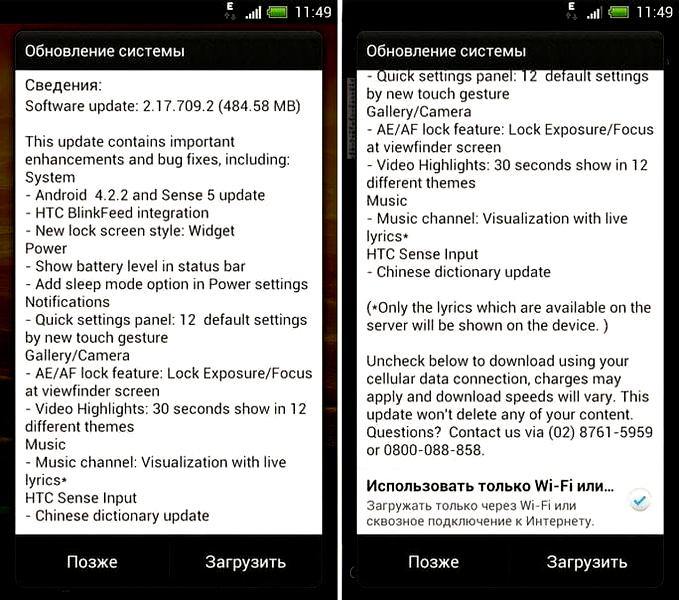
Jeśli telefon nadal działa wolno po odinstalowaniu zbędnych aplikacji i zwolnieniu miejsca, reset może przywrócić mu sprawność. Następnie konfiguruję urządzenie od początku i instaluję tylko potrzebne programy, zamiast od razu przywracać wszystkie. Dzięki temu łatwiej ustalę, która aplikacja obciąża system, a Android 4.2.2 nie zapełni się ponownie niepotrzebnymi programami.
Wskazówka: Przed resetem sprawdź, czy kopia zapasowa faktycznie się utworzyła i czy można otworzyć zapisane pliki — samo rozpoczęcie synchronizacji nie gwarantuje, że wszystkie dane zostały skopiowane.