Wybór odpowiedniej aplikacji do obsługi poczty e-mail w telefonie znacząco wpływa na komfort zarządzania codzienną komunikacją. W obliczu szerokiej oferty różnych platform warto uwzględnić kilka kryteriów, które ułatwią decyzję. Osobiście preferuję aplikacje z intuicyjnym interfejsem oraz efektywnym zarządzaniem wiadomościami. Na przykład aplikacja Gmail od Google często preinstalowana jest na smartfonach z Androidem, co ułatwia jej konfigurację. Natomiast użytkownicy Apple doceniają Apple Mail, który idealnie integruje się z iCloud, czyniąc te rozwiązania naturalnym wyborem dla wielu osób.
Jak znaleźć idealną aplikację pocztową, która podniesie Twoją efektywność o 67%?
Przy wyborze aplikacji kluczowe są jej funkcjonalności. Aplikacje, takie jak Outlook czy Gmail, oferują zaawansowane opcje, na przykład możliwość oznaczania maili jako pilne, kategorii i tworzenia etykiet. Co ciekawe, Outlook pozwala na łączenie kont z różnych dostawców, co ułatwia zarządzanie we wszystkich wiadomościach w jednym miejscu. Statystyki pokazują, że około 67% użytkowników korzysta z rozwiązań mobilnych do zarządzania pocztą, a komfort takich aplikacji przekłada się na codzienną efektywność.
Bezpieczeństwo to kolejny istotny aspekt. Protokół IMAP z szyfrowaniem SSL/TLS cieszy się dużym uznaniem wśród osób dbających o ochronę danych. Wybierając aplikację, upewnijmy się, że obsługuje te zabezpieczenia, zwłaszcza w erze rosnącej liczby cyberataków. Aplikacje takie jak Gmail i Outlook oferują mechanizmy ochrony, w tym dwuskładnikowe uwierzytelnianie, co dodatkowo zabezpiecza nasze konta przed nieautoryzowanym dostępem.
Kolejnym ważnym aspektem przy wyborze aplikacji e-mailowej jest synchronizacja. Aplikacje pozwalają na synchronizację wiadomości między urządzeniami, co daje dostęp do e-maili zarówno na telefonie, jak i komputerze. Jeżeli temat cię interesuje, sprawdź, jak łatwo zweryfikować saldo w Orange POP. Protokół IMAP zapewnia, że wszystkie działania wykonane na jednym urządzeniu są natychmiastowe na innych, co stanowi ogromne udogodnienie dla osób pracujących na wielu sprzętach jednocześnie. Dlatego warto dokładnie sprawdzić specyfikację aplikacji i jej opcje synchronizacji, aby idealnie dopasować ją do swoich potrzeb.
Jak założyć konto e-mail na smartfonie? Instrukcja krok po kroku
W tej instrukcji znajdziesz kroki do założenia konta e-mail na smartfonie. Dowiesz się, jak pobrać aplikację, jakie dane są potrzebne do konfiguracji oraz jak prawidłowo ustawić swoje nowe konto.
- Pobierz aplikację do obsługi poczty e-mail: Otwórz sklep z aplikacjami (Google Play lub App Store) i wyszukaj aplikację, np. Gmail, Outlook lub Yahoo Mail. Zainstaluj wybraną aplikację.
- Rozpocznij proces zakupu konta: Uruchom aplikację i znajdź opcję „Utwórz nowe konto” lub „Dodaj konto”. Zwykle znajdziesz ją na ekranie powitalnym lub w menu ustawień.
- Wprowadź dane osobowe: Uzupełnij wymagane pola, takie jak imię, nazwisko oraz adres e-mail (login). Zatwierdź, aby sprawdzić dostępność wybranego adresu.
- Stwórz hasło: Wybierz silne hasło składające się z co najmniej 8 znaków, zawierających wielkie i małe litery, cyfry oraz znaki specjalne. Dobre hasło zwiększa bezpieczeństwo twojego konta.
- Zweryfikuj swój numer telefonu: Wprowadź numer telefonu i potwierdź go kodem weryfikacyjnym, który otrzymasz w wiadomości SMS. Ta opcja zapewnia dodatkowe bezpieczeństwo.
- Zaakceptuj warunki użytkowania: Przeczytaj warunki korzystania z usługi oraz politykę prywatności. Jeśli się zgadzasz, zaakceptuj, zaznaczając odpowiednie pola.
- Skonfiguruj ustawienia konta: Po zakończeniu rejestracji, skonfiguruj ustawienia konta, wybierając między protokołami IMAP a POP3. IMAP będzie lepszy dla osób korzystających z wielu urządzeń, ponieważ synchronizuje wiadomości na wszystkich platformach.
- Podaj dane serwera: Wprowadź dane serwera dla poczty przychodzącej (IMAP lub POP3) oraz wychodzącej (SMTP). Upewnij się, że wybierasz odpowiednie porty HTTPS i zabezpieczenia SSL/TLS, co zwiększy bezpieczeństwo.
- Sprawdź poprawność ustawień: Po zakończeniu konfiguracji wyślij wiadomość testową do siebie, aby upewnić się, że konto działa poprawnie. Zwróć uwagę na synchronizację wiadomości przychodzących i wychodzących.
| Informacja | Szczegóły |
|---|---|
| Typy kont e-mail | IMAP, POP3, SMTP |
| Protokół IMAP | Porty: 143 (niezabezpieczony), 993 (SSL/TLS) |
| Protokół POP3 | Porty: 110 (niezabezpieczony), 995 (SSL/TLS) |
| Protokół SMTP | Porty: 25 (niezalecany), 587 (standardowy), 465 (zalecany dla SSL/TLS) |
| Minimalna długość hasła | 8 znaków |
| Wymagane znaki w haśle | Duże litery, małe litery, cyfry, znaki specjalne |
| Czas konfiguracji konta | 5-10 minut |
| Wielkość załączników na Gmail | 25 MB |
| Wielkość załączników na Outlook | 20 MB |
| Dostępna przestrzeń na Gmail | 15 GB (dzielona z Google Drive i Google Photos) |
| Dostępna przestrzeń na Outlook | 15 GB |
| Średnio użytkowników poczty (rok 2022) | 30 milionów w Polsce |
| Typy aplikacji e-mailowych | Gmail, Outlook, Apple Mail, Samsung E-mail, Thunderbird |
| Osoby korzystające z IMAP | 40% użytkowników poczty |
| Osoby korzystające z POP3 | 15% użytkowników poczty |
| Osoby korzystające z uniwersalnych aplikacji | 45% użytkowników poczty |
| Bezpieczeństwo e-mail | Dwuskładnikowe uwierzytelnianie (Dwuetapowa weryfikacja) |
| Synchronizacja wiadomości | Automatyczne co 5-15 minut (do ustawienia) |
Kroki do założenia nowego konta e-mail na smartfonie
Zakładanie nowego konta e-mail na smartfonie to prosty proces, który pozwala na dostęp do poczty w dowolnym miejscu. Aby rozpocząć, zainstaluj dedykowaną aplikację swojego dostawcy, na przykład Gmail, Outlook lub Yahoo Mail, dostępną w sklepie Google Play lub App Store. Następnie otwórz aplikację i wybierz opcję "Utwórz nowe konto", co da Ci dostęp do nowej skrzynki odbiorczej.
Wybierając aplikację, wypełnij formularz, podając swoje imię, nazwisko oraz pożądany adres e-mail. Upewnij się, że adres jest dostępny, ponieważ to zostanie potwierdzone na bieżąco. Kolejny krok to stworzenie mocnego hasła, które powinno mieć co najmniej 8 znaków i zawierać wielkie i małe litery, cyfry oraz znaki specjalne. Na koniec zaakceptuj warunki korzystania z usługi, a na Twój adres e-mail przyjdzie link aktywacyjny.
Aktywuj swoje nowe konto e-mail i zyskaj pełną kontrolę nad wiadomościami!
Po zaakceptowaniu warunków przejdź do potwierdzenia aktywacji konta. Kliknij w przesłany link aktywacyjny lub wprowadź kod weryfikacyjny, jeśli podano numer telefonu podczas rejestracji. Po weryfikacji Twoje konto e-mail stanie się aktywne i gotowe do użycia, co ułatwi zarządzanie korespondencją oraz synchronizację z innymi urządzeniami.
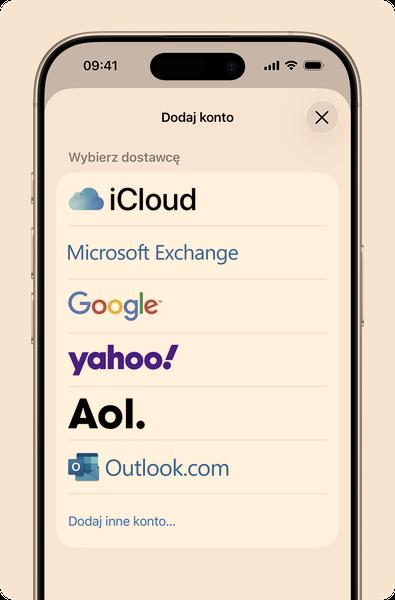
Gdy konto zostanie aktywowane, skonfiguruj jego ustawienia, takie jak synchronizacja wiadomości, aby wszystkie Twoje urządzenia były na bieżąco. Warto również zaznajomić się z dodatkowymi opcjami bezpieczeństwa, na przykład dwuskładnikowym uwierzytelnianiem, które zwiększa ochronę konta. Skoro jesteśmy w temacie, sprawdź, jak łatwo doładować konto w Orange. Po skonfigurowaniu konta e-mail na smartfonie zyskasz łatwość w zarządzaniu wiadomościami oraz dostęp do innych funkcji aplikacji.
Czy wiesz, że niezapisanie Twojego nowego adresu e-mail w menedżerze haseł może zwiększyć ryzyko jego utraty? Używaj menedżera haseł, aby bezpiecznie przechowywać swoje hasła i łatwo uzyskiwać do nich dostęp na różnych urządzeniach!
Bezpieczeństwo i konfiguracja hasła dla nowego maila
Zaprezentowana poniżej lista zawiera kluczowe wskazówki dotyczące bezpieczeństwa oraz konfiguracji hasła dla nowego maila. Właściwe zabezpieczenia pomagają chronić dane i zapewnić poufność korespondencji.
- Tworzenie silnego hasła: Zakładając nowe konto e-mail, stwórz hasło o długości co najmniej 8 znaków, zawierające kombinację wielkich i małych liter, cyfr oraz znaków specjalnych. Taki zestaw znaków znacząco utrudnia osobom trzecim złamanie hasła.
- Używanie unikalnych haseł dla różnych kont: Zastosuj różne hasła dla różnych serwisów i platform e-mailowych. Dzięki temu, nawet jeśli jedno konto zostanie naruszone, inne pozostaną bezpieczne.
- Włączenie dwuskładnikowego uwierzytelniania: Jeżeli masz taką możliwość, aktywuj dwuskładnikowe uwierzytelnianie. To dodatkowa warstwa ochrony, która wymaga podania kodu wysyłanego na telefon lub e-mail przy logowaniu.
- Regularna zmiana hasła: Zmieniaj hasło co pewien czas, aby zminimalizować ryzyko naruszenia bezpieczeństwa. Ta praktyka jest szczególnie istotna, jeśli podejrzewasz, że Twoje konto mogło zostać skompromitowane.
- Sprawdzanie ustawień prywatności: Po utworzeniu konta, sprawdź ustawienia prywatności oraz zabezpieczeń. Upewnij się, że są dostosowane do Twoich oczekiwań i potrzeb.
Synchronizacja wiadomości i zarządzanie ustawieniami e-mail
Synchronizacja wiadomości oraz zarządzanie ustawieniami e-mail znacząco ułatwiają codzienne korzystanie z poczty elektronicznej. Odkąd intensywnie korzystam z e-maila, dostrzegłem, jak kluczowe jest posiadanie dobrze skonfigurowanego konta, które bez problemu działa na wszystkich moich urządzeniach. Dzięki temu mogę odbierać wiadomości na telefonie oraz komputerze, co w dzisiejszym dynamicznym świecie ma ogromne znaczenie.
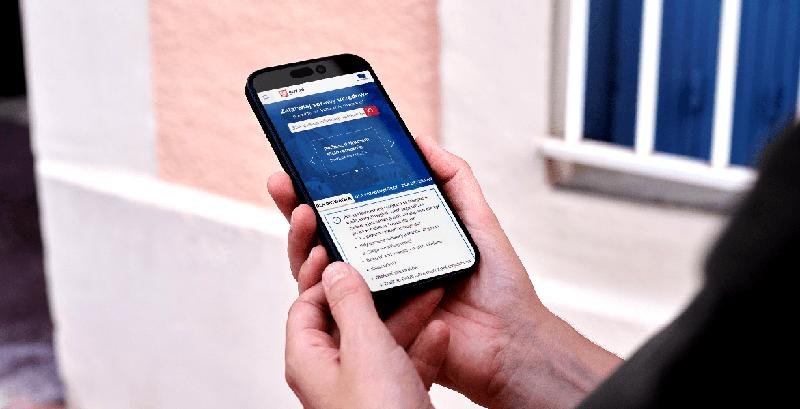
Wybór odpowiedniej aplikacji do obsługi poczty to pierwszy krok. Na rynku dostępne są różne rozwiązania, ale najpopularniejsze z nich to Gmail i Outlook. Gmail oferuje 15 GB darmowej przestrzeni, podczas gdy Outlook zapewnia dobrą funkcjonalność oraz integrację z innymi aplikacjami Microsoftu. Jako użytkownik Androida korzystam z Gmaila, który często jest preinstalowany, co pozwala mi szybko rozpocząć pracę.
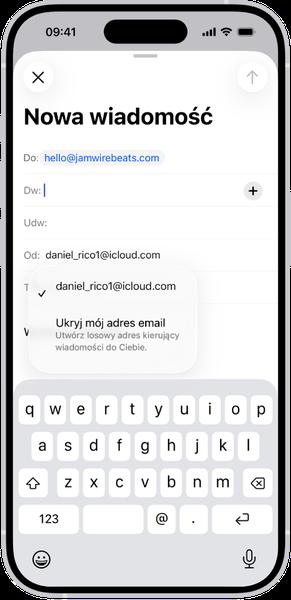
Wybierając protokół e-mail, mam dwa główne opcje: IMAP i POP3. IMAP pozwala mi synchronizować wiadomości na wszystkich urządzeniach, co gwarantuje, że każda akcja, jak oznaczenie wiadomości jako przeczytanej, zostaje odzwierciedlona wszędzie. Z kolei POP3 ściąga e-maile tylko na jedno urządzenie, co niewątpliwie jest uciążliwe. W przypadku pełnej synchronizacji zawsze wybieram IMAP.
Zadbaj o swoje bezpieczeństwo i wygodę: jak efektywnie synchronizować e-mail i unikać zagubionych wiadomości
Konfiguracja poczty e-mail na telefonie zaczyna się od zainstalowania aplikacji. Po jej uruchomieniu dodaję konto, podając adres e-mail oraz hasło. Dla IMAP muszę wprowadzić adres serwera poczty przychodzącej, który najczęściej brzmi „imap.dostawca.com” oraz port, zazwyczaj 993 dla połączeń szyfrowanych SSL/TLS. Odpowiednie zabezpieczenia są kluczowe, aby moje dane pozostały chronione.
Ustawienia synchronizacji e-mail mocno wpływają na zarządzanie korespondencją. Ustalam, co ile minut aplikacja ma sprawdzać nowe wiadomości, co pozwala mi być na bieżąco. Często wybieram automatyczne odświeżanie co 5 minut, co wydaje się najbardziej optymalne. Ważne jest również, które foldery synchronizuję, aby nie przegapić żadnej istotnej wiadomości.
Na koniec regularne sprawdzanie ustawień e-mail to klucz do sukcesu. Wysyłam wiadomość testową, aby upewnić się, że wszystko działa poprawnie. Kontroluję również, czy wiadomości można odczytać na innych urządzeniach, co pozwala mi nadzorować swoją korespondencję. A skoro już tu jesteś to przeczytaj, jak łatwo przenieść Messengera na nowy telefon. Dzięki odpowiedniej synchronizacji oraz zarządzaniu ustawieniami e-mail mogę cieszyć się spokojnym życiem bez obaw o zagubione wiadomości czy problemy z dostępem do konta.
Czy wiesz, że regularne czyszczenie folderów e-mailowych, takich jak Spam czy Kosz, nie tylko ułatwia zarządzanie wiadomościami, ale także przyspiesza działanie aplikacji pocztowej? Przechowywanie niepotrzebnych e-maili może spowolnić synchronizację i obniżyć wydajność Twojego smartfona.
FAQ - Najczęściej zadawane pytania
Jakie są kluczowe kroki do założenia konta e-mail na smartfonie?Aby założyć konto e-mail na smartfonie, należy rozpocząć od pobrania aplikacji pocztowej, takiej jak Gmail czy Outlook, z odpowiedniego sklepu z aplikacjami. Następnie trzeba uruchomić aplikację, wybrać opcję "Utwórz nowe konto" i wypełnić formularz, podając wymagane dane osobowe oraz hasło.
Co należy uwzględnić przy tworzeniu hasła do konta e-mail?Podczas tworzenia hasła warto zadbać, aby miało co najmniej 8 znaków i zawierało kombinację wielkich i małych liter, cyfr oraz znaków specjalnych. Silne hasło zwiększa bezpieczeństwo konta i chroni przed nieautoryzowanym dostępem.
Jakie są różnice między protokołami IMAP a POP3?Protokół IMAP pozwala na synchronizację wiadomości między różnymi urządzeniami, co oznacza, że wszystkie zmiany są natychmiastowe na wszystkich platformach. Z kolei POP3 ściąga e-maile tylko na jedno urządzenie, co może być niewygodne dla osób korzystających z wielu sprzętów.
Co należy zrobić po aktywacji konta e-mail?Po aktywacji konta e-mail warto skonfigurować jego ustawienia, zwłaszcza synchronizację wiadomości, aby mieć dostęp do e-maili na różnych urządzeniach. Rekomenduje się także zaznajomienie się z dodatkowymi opcjami bezpieczeństwa, takimi jak dwuskładnikowe uwierzytelnianie.
Jakie kroki należy podjąć, aby upewnić się, że konto e-mail działa poprawnie?Aby sprawdzić, czy konto e-mail działa prawidłowo, warto wysłać wiadomość testową do siebie. Dodatkowo, należy skontrolować, czy wiadomości można odbierać na innych urządzeniach, co pozwoli upewnić się, że synchronizacja działa bez zarzutu.