Apple SIM miała umożliwiać korzystanie z różnych planów komórkowych bez konieczności wymiany karty, jednak dostępność tej usługi zależy od urządzenia, kraju i operatora. Gdzie można dziś kupić Apple SIM i czy nadal da się z niej korzystać? W artykule wyjaśniamy, jak wygląda jej dostępność, na co zwrócić uwagę przed zakupem oraz jakie alternatywy — w tym eSIM i tradycyjna karta SIM — mogą sprawdzić się w jej miejsce. Jeżeli ciekawi cię ta tematyka, sprawdź cenę automapy na Androida przed zakupem.
- Apple nie sprzedaje już nowych kart Apple SIM, a ich aktywacja nie jest gwarantowana.
- Przed zakupem używanej karty sprawdź zgodność iPada oraz obsługę u operatora.
- Nowsze iPady Wi‑Fi + Cellular mogą korzystać z eSIM; starsze mogą wymagać fizycznej karty.
- Alternatywy to eSIM operatora, podróżny pakiet eSIM lub odpowiednia karta nano‑SIM.
- Przed wyjazdem zweryfikuj model urządzenia, zasięg, limit danych i warunki aktywacji.
Apple nie sprzedaje już nowych kart Apple SIM i wycofało obsługę tej usługi. Fizyczna karta działała w wybranych iPadach Wi‑Fi + Cellular i umożliwiała aktywację planu transmisji danych u obsługiwanych operatorów. Dlatego karta z aukcji lub sklepu z używanymi akcesoriami może być nieaktywna, a jej zakup nie gwarantuje, że uda się ją uruchomić.
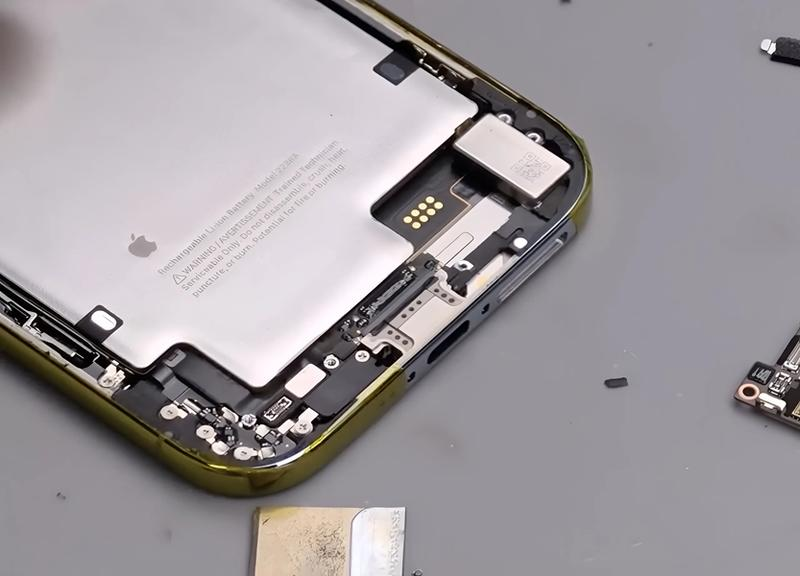
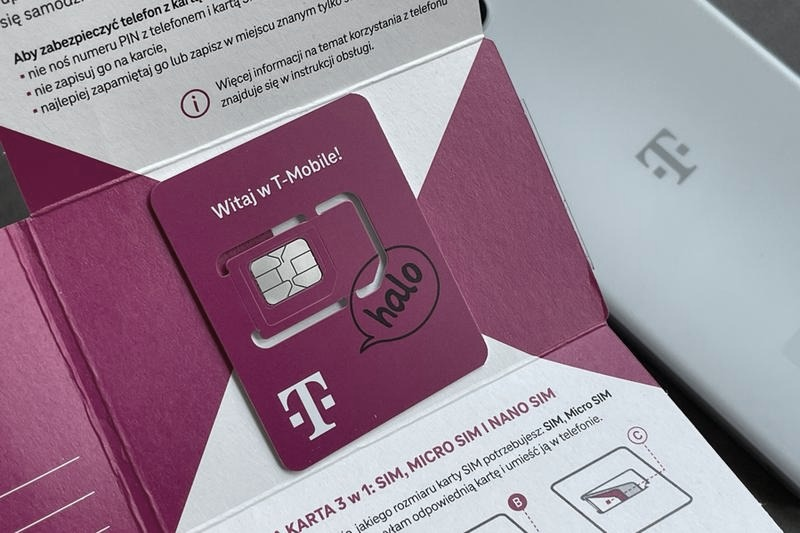
Jeśli masz Apple SIM, najpierw zapytaj operatora, czy nadal obsługuje usługę i Twój model iPada. Karta nie zapewnia internetu bez aktywnego planu, a zgodność zależy od urządzenia, kraju i sieci. Nowsze iPady pozwalają konfigurować plany przez eSIM, natomiast starsze mogą wymagać fizycznej karty nano-SIM, micro-SIM lub — w najstarszych modelach — pełnowymiarowej SIM.
Nowsze iPady korzystają z eSIM
eSIM to wbudowana cyfrowa karta SIM, którą aktywujesz u operatora, zwykle za pomocą kodu QR, aplikacji lub ustawień sieci komórkowej. Dla zainteresowanych tą tematyką: Sprawdź terminy, wymagania i ceny eSIM w Play na zegarki. Obsługują ją m.in. iPad Pro 11 cali od 1. generacji, iPad Pro 12,9 cala od 3. generacji, iPad Air od 3. generacji, iPad od 7. generacji oraz iPad mini 5. i 6. generacji w wersjach Wi‑Fi + Cellular. Nowsze generacje również mogą korzystać z eSIM, zależnie od rynku. Przed wyjazdem sprawdź u operatora dostępność i cenę planu w danym kraju.
Aby sprawdzić opcje konfiguracji, otwórz „Ustawienia” i wybierz „Dane komórkowe”. Jeśli iPad obsługuje eSIM, kup plan u operatora lub dostawcy pakietów podróżnych. Dostępne oferty mogą obejmować pakiety lokalne, regionalne lub globalne, np. 1, 3 albo 5 GB na 7, 15 lub 30 dni. Przed zakupem zweryfikuj dokładny model i region jego sprzedaży, a także to, czy plan obejmuje tylko transmisję danych, czy również połączenia i SMS-y.
Gdzie znaleźć Apple SIM i czym ją zastąpić?
Apple SIM umożliwiała transmisję danych w wybranych iPadach, ale używana dziś karta może nie działać z Twoim urządzeniem ani operatorem. Dlatego najpierw sprawdź zgodność modelu, a następnie wybierz odpowiednią alternatywę:
- Sprawdź obsługiwane karty. Zależą one od modelu iPada. Nowsze wersje Wi‑Fi + Cellular mogą obsługiwać eSIM, nano‑SIM albo oba rozwiązania, a starsze — micro‑SIM lub pełnowymiarową kartę SIM. Przed zakupem sprawdź specyfikację dokładnego modelu.
- Nie zakładaj, że kupisz nową Apple SIM. Jej dostępność jest ograniczona, więc zapytaj operatora o obsługę i aktywację karty w Twoim iPadzie. Używaną kupuj tylko po potwierdzeniu, że można ją aktywować i że pasuje do urządzenia.
- Wybierz eSIM, jeśli Twój iPad ją obsługuje. Ten cyfrowy profil nie wymaga fizycznej karty. Operator może udostępnić go przez kod QR, aplikację lub ustawienia urządzenia; aktywacja może wymagać połączenia Wi‑Fi.
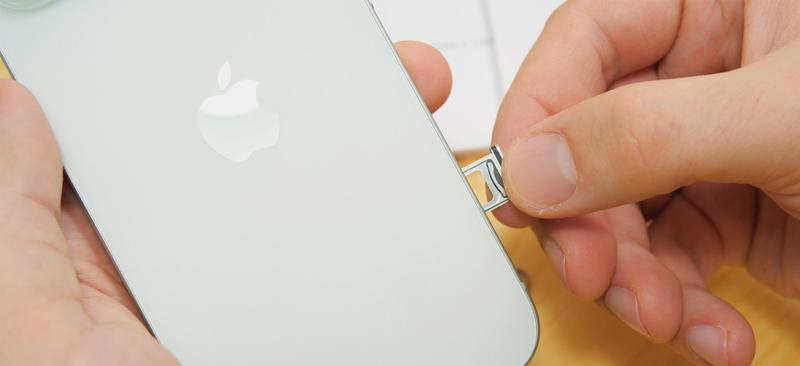
- Włóż nano‑SIM do modelu z kieszenią na kartę. Sprawdź właściwy rozmiar i użyj dołączonego narzędzia. Nie wciskaj karty na siłę ani nie używaj kieszeni z innego modelu. Jeśli iPad nie ma kieszeni SIM, fizyczna karta nie zadziała.
- Rozważ eSIM podróżną lub ofertę lokalnego operatora. Airalo oferuje przedpłacone pakiety danych w wielu krajach, a operatorzy udostępniają własne profile eSIM. Przed zakupem sprawdź zgodność z iPadem oraz zakres usług: wiele planów turystycznych obejmuje tylko internet, bez rozmów i SMS-ów.
- Sprawdź wariant regionalny i warunki aktywacji. Obsługa SIM zależy też od kraju zakupu iPada. Przed wyborem planu zweryfikuj model, wariant regionalny oraz wymagania operatora. Jeśli aktywacja się nie powiedzie, skontaktuj się z operatorem.
Jak sprawdzić, czy iPhone lub iPad obsługuje Apple SIM, nano-SIM albo eSIM?
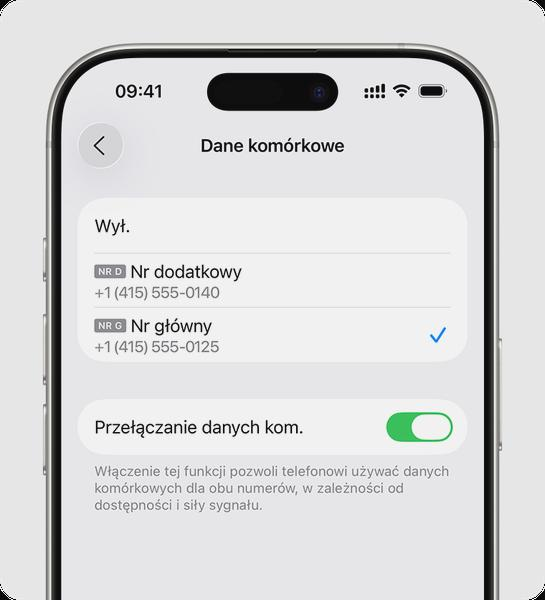
Aby ustalić, czy urządzenie obsługuje eSIM, nano-SIM, Apple SIM czy starszy typ karty, sprawdź jego model, kraj zakupu i obecność kieszeni SIM.
- Ustal dokładny model. Porównaj nazwę i generację iPhone’a lub iPada Wi‑Fi + Cellular z wykazem obsługiwanych kart. Pamiętaj, że iPad w wersji Wi‑Fi nie zapewnia łączności komórkowej.
- Weź pod uwagę kraj zakupu. Obsługa kart zależy od regionu. Na przykład iPhone’y 14 i nowsze kupione w Stanach Zjednoczonych mogą działać wyłącznie z eSIM, podczas gdy niektóre modele z innych krajów obsługują eSIM i nano-SIM. W Chinach kontynentalnych eSIM działa tylko w wybranych modelach, a niektóre iPhone’y z Hongkongu i Makau obsługują dwie karty nano-SIM.
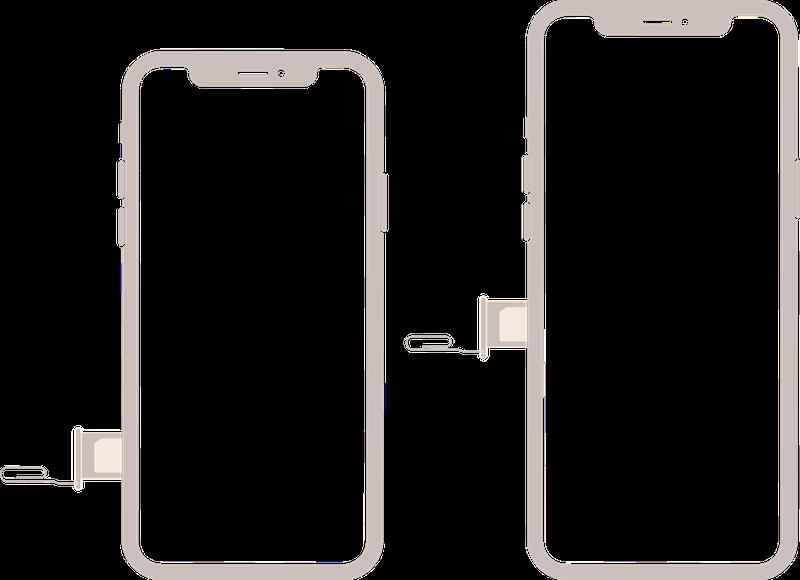
- Sprawdź kieszeń SIM. Jeśli jej nie ma, model obsługuje tylko eSIM. Obecność kieszeni oznacza, że można użyć fizycznej karty, ale nie potwierdza obsługi eSIM — zweryfikuj specyfikację urządzenia.
- Rozpoznaj typ fizycznej karty. Większość iPhone’ów od modelu 5 oraz nowsze iPady komórkowe używają nano-SIM. iPhone 4 i 4s korzystają z micro-SIM, natomiast iPhone 3G, 3GS i pierwsze iPady — z pełnowymiarowej karty SIM.
- Sprawdź obsługę Apple SIM w dokumentacji. Rozwiązanie to działa tylko w wybranych starszych modelach iPada Wi‑Fi + Cellular. Ponieważ sama kieszeń SIM nie potwierdza zgodności, sprawdź informacje dla konkretnego modelu i regionu. Nowsze urządzenia mogą korzystać z nano-SIM lub eSIM.
- Potwierdź zgodność u operatora. Aktywacja eSIM wymaga operatora, który obsługuje tę technologię. Zależnie od jego oferty skonfigurujesz ją za pomocą kodu QR, aplikacji, przypisanego planu albo ręcznie wpisanych danych. eSIM to cyfrowy profil, który działa jak karta SIM, lecz nie wymaga wkładania fizycznej karty.
- Ostrożnie wymieniaj kartę. Używaj kieszeni przeznaczonej do danego urządzenia oraz karty w odpowiednim rozmiarze. Jeśli kieszeń trudno wysunąć, nie używaj nadmiernej siły — poproś o pomoc operatora lub serwis.
eSIM zamiast Apple SIM: jak aktywować cyfrową kartę u operatora
eSIM to cyfrowy profil zapisany w zgodnym urządzeniu. Wykonaj poniższe kroki, aby sprawdzić obsługę tej technologii, uzyskać i aktywować eSIM od operatora oraz przenieść numer zamiast korzystać z fizycznej karty Apple SIM.
- Sprawdź model iPhone’a i obsługę eSIM. Technologię obsługują iPhone XS, XS Max, XR i nowsze modele, ale dostępność zależy od modelu oraz kraju zakupu. Niektóre iPhone’y działają wyłącznie z eSIM, a inne obsługują także nano-SIM. Na przykład iPhone’y 14 i nowsze kupione w Stanach Zjednoczonych mogą wymagać eSIM, natomiast w Chinach kontynentalnych obsługa obejmuje tylko wybrane modele. Brak kieszeni na SIM oznacza, że telefon korzysta wyłącznie z eSIM. Sprawdź również, czy Twój operator obsługuje tę technologię.
- Uzyskaj eSIM lub przenieś numer za pośrednictwem operatora. Operator może przypisać profil do telefonu, wysłać kod QR albo udostępnić aktywację w aplikacji lub przez łącze. Jeśli chcesz zachować numer, zapytaj o eSIM Quick Transfer — funkcja ta pozwala przenieść go z poprzedniego iPhone’a bez kontaktu z operatorem, o ile ten ją obsługuje. Możliwość wymiany fizycznej SIM na eSIM również zależy od operatora.
- Przygotuj urządzenia do szybkiego przeniesienia. Zaloguj się na obu iPhone’ach na to samo konto Apple, odblokuj poprzedni telefon i umieść urządzenia blisko siebie. Włącz też Bluetooth. eSIM Quick Transfer wymaga systemu iOS 18.4 lub nowszego na obu urządzeniach. Jeśli podczas konfiguracji nowego iPhone’a pojawi się taka opcja, wybierz przeniesienie numeru.
- Aktywuj eSIM zgodnie z instrukcjami operatora. Zeskanuj kod QR aparatem i stuknij powiadomienie o wykrytym planie komórkowym. Następnie postępuj zgodnie z instrukcjami. W iOS 17.4 lub nowszym możesz też przytrzymać kod QR w domyślnej aplikacji e-mail lub przeglądarce i wybrać dodanie eSIM. Jeśli operator wysłał łącze, otwórz je na iPhonie; jeśli wymaga aplikacji, pobierz ją i wykonaj wskazane kroki. Aby aktywować eSIM ręcznie, przejdź w Ustawieniach do „Sieć komórkowa” > „Dodaj eSIM” i wybierz opcję ręcznego podania szczegółów.
- Dodaj plan w Ustawieniach, jeśli przenosisz numer po konfiguracji. Otwórz „Ustawienia” > „Sieć komórkowa” > „Skonfiguruj sieć komórkową” lub „Dodaj eSIM”. Wybierz plan do przeniesienia, a następnie zatwierdź operację na poprzednim iPhonie. Jeśli pojawi się prośba o kod weryfikacyjny, wpisz go na nowym urządzeniu. W iOS 26 lub nowszym można przenieść więcej niż jeden numer, zależnie od funkcji dostępnych u operatora.
- Sprawdź połączenie i wyłącz starą kartę. Poczekaj na aktywację planu, po czym wykonaj połączenie, aby sprawdzić łączność komórkową. Po przeniesieniu numeru poprzednia SIM dezaktywuje się. Jeśli eSIM zastąpiła fizyczną kartę, wyjmij ją i uruchom ponownie iPhone’a. W zależności od planu eSIM obsługuje połączenia, SMS-y i internet, choć niektóre podróżne eSIM-y zapewniają tylko dostęp do danych.
Internet za granicą bez Apple SIM: eSIM od operatorów i Airalo
Brak Apple SIM nie pozbawia Cię internetu podczas wyjazdu. Nowsze iPhone’y obsługują eSIM — cyfrową kartę wbudowaną w urządzenie. Możesz pobrać profil online, często skanując kod QR lub korzystając z ustawień telefonu, a następnie aktywować plan lokalnego operatora albo globalnego dostawcy. Zanim kupisz pakiet, sprawdź, czy Twój model obsługuje eSIM i nie jest przypisany do jednego operatora. Dostępność usługi zależy też od kraju zakupu iPhone’a. Niektóre modele obsługują jednocześnie eSIM i nano-SIM, a na jednym urządzeniu można przechowywać osiem lub więcej profili.
Plan eSIM kupisz u operatora w kraju docelowym albo w polskiej sieci, jeśli oferuje taką usługę. Operator udostępnia profil przez kod QR, aplikację lub aktywację przypisaną do telefonu. Po pobraniu włącz eSIM w ustawieniach i wybierz ją do obsługi danych komórkowych. Pakiet może obejmować internet, rozmowy i SMS-y. Przed zakupem porównaj limit danych, okres ważności i zasięg. Na przykład 5 GB na 15 dni wystarczy na mapy, komunikatory i pocztę, ale może nie wystarczyć, jeśli często oglądasz filmy. Przed wyjazdem sprawdzam te warunki i instaluję profil przez Wi-Fi, żeby po przylocie od razu połączyć się z siecią.
Internet w podróży bez szukania karty i punktu sprzedaży
W aplikacji Airalo wybierzesz pakiet lokalny, regionalny lub globalny, kupisz go i zainstalujesz przed podróżą albo na miejscu. Usługa obejmuje między innymi Stany Zjednoczone, Wielką Brytanię, Turcję, Włochy, Francję, Hiszpanię, Japonię, Niemcy, Kanadę i Tajlandię. Zależnie od planu dostaniesz określony limit, na przykład 1, 3 lub 5 GB, ważny przez wybrany czas. Po jego wykorzystaniu możesz kupić doładowanie lub nowy pakiet. Ceny zaczynają się od 4,50 USD za 1 GB, ale zależą od kierunku i warunków oferty. Większość planów obejmuje przede wszystkim transmisję danych, natomiast wybrane, w tym globalny Discover+, mogą zapewniać także numer telefonu, połączenia i SMS-y.
eSIM ułatwia podróż, bo nie musisz szukać punktu sprzedaży ani wymieniać karty, a polski numer może pozostać aktywny do odbierania ważnych wiadomości. A tutaj coś dla zainteresowanych tematem: sprawdź, jak łatwo przyciąć kartę SIM do rozmiaru microSIM. Pamiętaj jednak, że instalacja profilu nie zawsze od razu uruchamia pakiet — niektóre oferty zaczynają naliczać okres ważności dopiero po połączeniu z siecią w kraju docelowym. Przed wyjazdem sprawdź instrukcję aktywacji, włącz roaming danych dla właściwej eSIM i ustaw ją jako linię do internetu. Dzięki temu ograniczysz ryzyko przypadkowego użycia danych w roamingu u swojego głównego operatora.
Wskazówka: przed wyjazdem ustaw eSIM podróżną jako linię do transmisji danych i wyłącz roaming danych na polskiej karcie — dzięki temu zmniejszysz ryzyko nieoczekiwanych opłat.
Źródła:
- https://support.apple.com/pl-pl/118569
- https://support.apple.com/pl-pl/109357
- https://support.apple.com/pl-pl/118669
- https://www.plus.pl/esim
- https://www.play.pl/uslugi/esim
- https://apps.apple.com/pl/app/airalo-internet-z-karty-esim/id1475911720?l=pl
- https://www.t-mobile.pl/na-karte/wymiana-esim