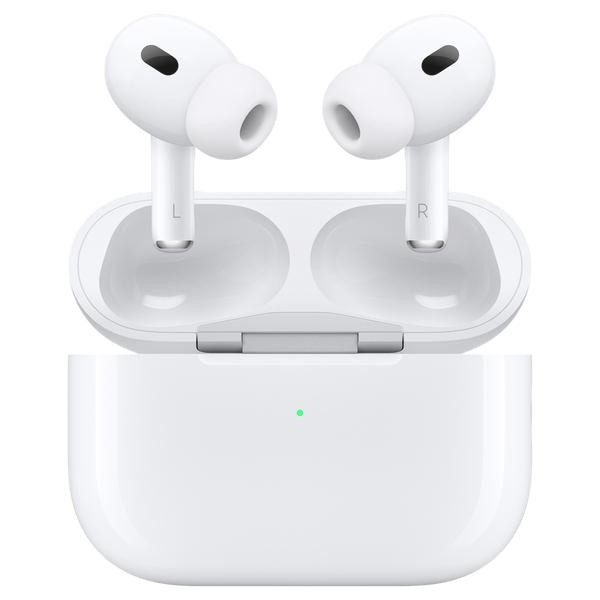
Podłączenie AirPods Pro do iPhone’a jest szybkie i nie wymaga specjalistycznej wiedzy. W tym artykule pokażę, jak zrobić to w trzech prostych krokach — od przygotowania słuchawek po sprawdzenie, czy są gotowe do użycia. Wystarczy iPhone z włączonym Bluetooth, aby wkrótce cieszyć się ulubioną muzyką i wygodą bezprzewodowego słuchania.
Podłączenie AirPods Pro do iPhone’a zwykle zajmuje mniej niż minutę i nie wymaga dodatkowych aplikacji. Włącz Bluetooth, włóż słuchawki do etui, a następnie wykonaj trzy kroki. Gdy pojawi się animacja konfiguracji, postępuj zgodnie z instrukcjami na ekranie. Na koniec sprawdź, czy słuchawki są gotowe do odtwarzania muzyki, podcastów i prowadzenia rozmów.
Jeśli iPhone nie wykryje etui, sprawdź ustawienia Bluetooth i ponów próbę. Połączenie potwierdzisz również w tych ustawieniach. Dzięki temu szybko skonfigurujesz AirPods Pro — nawet przy pierwszym parowaniu.
Porównanie sposobów podłączenia i rozwiązywania problemów z AirPods Pro
| Propozycja | Kiedy ją wybrać | Najważniejsze czynności | Wymagania i wskazówki |
|---|---|---|---|
| Włącz Bluetooth i przygotuj iPhone’a | Przed rozpoczęciem parowania lub gdy iPhone nie wykrywa słuchawek. | Włącz Bluetooth, sprawdź naładowanie etui, odłącz słuchawki od innych urządzeń Apple. Jeśli trzeba, usuń stary zapis parowania i ponów próbę. | Sprawdź, czy iOS jest zgodny z modelem AirPods Pro. Trzymaj otwarte etui blisko odblokowanego iPhone’a. |
| Otwórz etui AirPods Pro przy iPhonie | Gdy chcesz rozpocząć standardowe, automatyczne parowanie. | Włącz Bluetooth, włóż słuchawki do etui, otwórz je obok iPhone’a, a po pojawieniu się okna stuknij „Połącz”. | Jeśli okno się nie pojawi, sprawdź Bluetooth i baterię, zamknij etui na 15 sekund i spróbuj ponownie. W AirPods Pro 1 i 2 można uruchomić tryb parowania przyciskiem z tyłu etui. |
| Stuknij „Połącz” na ekranie iPhone’a | Gdy na ekranie pojawi się karta konfiguracji AirPods Pro. | Stuknij „Połącz”, wykonaj instrukcje na ekranie i wybierz „Gotowe”. Po sparowaniu sprawdź, czy słuchawki odtwarzają dźwięk. | Pozostaw włączony Bluetooth i etui blisko telefonu. Przeszkody, takie jak ściany, mogą ograniczać zasięg połączenia. |
| Sparuj AirPods Pro ręcznie przez Bluetooth | Gdy automatyczne okno parowania się nie pojawia. | Otwórz Ustawienia → Bluetooth. Uruchom tryb parowania — przyciskiem z tyłu etui w Pro 1 i 2 albo dwukrotnym stuknięciem przodu etui w Pro 3 — a następnie wybierz słuchawki z listy. | Obie słuchawki powinny być w etui i się ładować. Jeśli nie ma ich na liście, zamknij etui na 15 sekund, sprawdź zgodność iOS lub usuń wcześniejszy wpis urządzenia. |
| Sprawdź ładowanie i zresetuj AirPods Pro | Gdy słuchawki nie łączą się, jedna nie działa lub etui nie reaguje. | Sprawdź baterię, diodę, kabel, zasilacz i styki. W razie potrzeby zapomnij urządzenie w ustawieniach Bluetooth, zresetuj słuchawki i sparuj je ponownie. | Reset wykonuje się, przytrzymując przycisk konfiguracji około 15 sekund, aż dioda zamiga na pomarańczowo, a potem na biało. Jeśli problem nie ustępuje po ładowaniu i resecie, skontaktuj się z serwisem. |
Włącz bluetooth i przygotuj iPhone’a
Najpierw odblokowuję iPhone’a i otwieram Ustawienia → Bluetooth. Sprawdzam, czy Bluetooth jest włączony; jeśli tak, wyłączam go na kilka sekund i uruchamiam ponownie. Następnie upewniam się, że etui AirPods Pro jest naładowane, a słuchawki nie łączą się z innym urządzeniem Apple — automatyczne przełączanie między iPhonem a komputerem może skierować dźwięk do niewłaściwego urządzenia. Aktualizuję też iOS: AirPods Pro 1 wymagają wersji 13.2 lub nowszej, AirPods Pro 2 z etui Lightning — 16.0 lub nowszej, model z USB‑C — 17.0 lub nowszej, a AirPods Pro 3 — 26 lub nowszej.
Gdy iPhone jest odblokowany, otwieram etui AirPods Pro i trzymam je blisko telefonu. Kiedy pojawi się okno konfiguracji, stukam „Połącz” i wykonuję instrukcje. Jeśli słuchawki były już sparowane, ale nie wyświetlają się na ekranie, sprawdzam Ustawienia → Bluetooth. Stary zapis połączenia może utrudniać ponowne parowanie, dlatego wybieram „Zapomnij to urządzenie”, zamykam etui na około 10 sekund, a następnie ponawiam próbę.
Wskazówka: podczas parowania trzymaj otwarte etui blisko odblokowanego iPhone’a — słuchawki powinny mieć naładowane etui i nie być aktywnie połączone z innym urządzeniem Apple.
Otwórz etui AirPods Pro przy iPhonie
Aby sparować AirPods Pro, włączam Bluetooth w iPhonie, otwieram etui z obiema słuchawkami i trzymam je blisko telefonu. Gdy pojawi się okno konfiguracji, stukam „Połącz” i wykonuję instrukcje. Zwykle trwa to kilkanaście sekund. AirPods Pro 1 wymagają iOS 13.2, model Pro 2 ze złączem Lightning — iOS 16.0, a wersja USB‑C — iOS 17.0. Dla najlepszej zgodności aktualizuję iPhone’a do najnowszej wersji iOS.
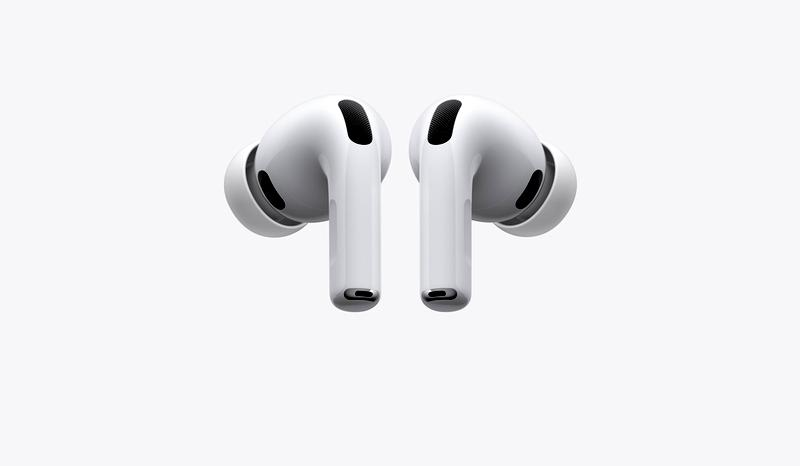
Oto minimalne wersje iOS wymagane do sparowania poszczególnych modeli:
- AirPods Pro 1: iOS 13.2
- AirPods Pro 2 ze złączem Lightning: iOS 16.0
- AirPods Pro 2 ze złączem USB‑C: iOS 17.0
Jeśli okno parowania się nie pojawi, sprawdzam, czy Bluetooth jest włączony i czy etui oraz słuchawki mają naładowaną baterię. Następnie zamykam pokrywę na 15 sekund, otwieram ją ponownie i trzymam etui przy iPhonie. Jeśli to nie pomoże, w AirPods Pro 1 i Pro 2 przytrzymuję przycisk konfiguracji z tyłu etui, aż kontrolka zacznie migać na biało, po czym ponawiam parowanie zgodnie z instrukcjami na ekranie. Jeśli interesuje cię ta tematyka to sprawdź proste sposoby na połączenie iPhone’a z telewizorem.
Stuknij „Połącz” na ekranie iPhone’a
Gdy iPhone wyświetli kartę konfiguracji AirPods Pro, stukam „Połącz”. W tym czasie trzymam otwarte etui blisko telefonu i pozostawiam włączony Bluetooth. Skoro zgłębiasz tę tematykę to sprawdź, jak samodzielnie zrobić gumowe etui na telefon. Następnie wykonuję wyświetlone instrukcje, na przykład dotyczące ustawień słuchawek, i stukam „Gotowe”. Sprawdzam też wersję iOS: AirPods Pro 1 wymagają iOS 13.2 lub nowszego, AirPods Pro 2 z etui Lightning — iOS 16.0, a z etui USB‑C — iOS 17.0. AirPods Pro 3 działają z iOS 26 lub nowszym.
Jeśli iPhone nie wykrywa AirPods lub nie kończy parowania, sprawdzam, czy Bluetooth jest włączony w Ustawieniach albo Centrum sterowania i czy słuchawki są w trybie parowania. Następnie odsuwam przeszkody i zbliżam je do telefonu: Bluetooth działa na odległość do około 10 metrów, lecz ściany mogą ją skrócić. Po połączeniu mogę słuchać muzyki i filmów, a także udostępnić dźwięk drugiej parze AirPods. Głośność każdej pary reguluję osobno w Centrum sterowania.
Sparuj AirPods Pro ręcznie przez bluetooth
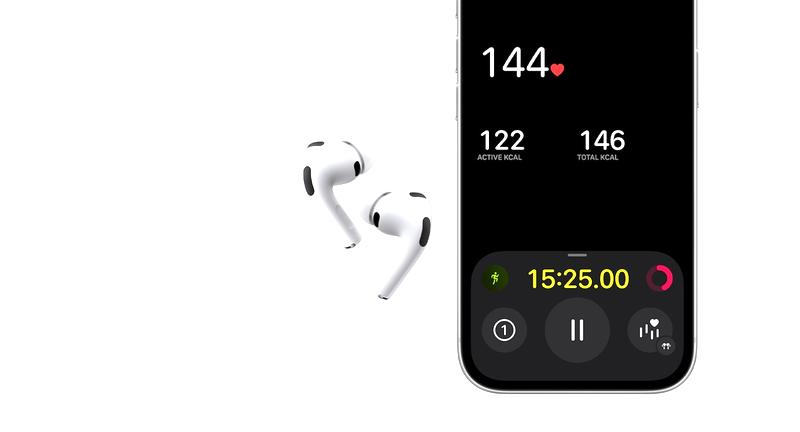
Gdy automatyczne okno parowania się nie pojawia, połącz AirPods Pro ręcznie. Włóż obie słuchawki do etui i sprawdź, czy się ładują. Następnie na iPhonie otwórz Ustawienia → Bluetooth i włącz Bluetooth, jeśli jest wyłączony. Otwórz etui. W modelach AirPods Pro 1 i Pro 2 przytrzymaj przycisk konfiguracji z tyłu, aż kontrolka zacznie migać na biało. W AirPods Pro 3 stuknij dwukrotnie przód etui, aby uruchomić tryb parowania — wskaźnik zamiga na biało. Trzymając otwarte etui obok odblokowanego iPhone’a, wybierz AirPods Pro z listy urządzeń. Na koniec załóż słuchawki i odtwórz dźwięk, by sprawdzić połączenie.
Jeśli AirPods Pro nie ma na liście, włóż je do etui, zamknij pokrywę na 15 sekund i spróbuj ponownie. Sprawdź też wersję iOS: AirPods Pro 1 wymagają co najmniej iOS 13.2, AirPods Pro 2 z etui Lightning — iOS 16.0, a wersja z USB‑C — iOS 17.0; AirPods Pro 3 wymagają iOS 26. Jeśli słuchawki były już połączone z iPhonem, usuń ich wpis w Ustawienia → Bluetooth → Zapomnij to urządzenie, a następnie ponów parowanie. Nadal nie działa? Wyłącz i włącz Bluetooth, po czym sprawdź w centrum sterowania, czy AirPods Pro są wybranym źródłem dźwięku.
💡 Wskazówka: Podczas parowania trzymaj otwarte etui blisko odblokowanego iPhone’a — to ułatwia wykrycie słuchawek i wybór ich z listy urządzeń Bluetooth.
Sprawdź ładowanie i zresetuj AirPods Pro
Najpierw sprawdzam, czy AirPods Pro i etui się ładują. Wkładam słuchawki do etui na około 30 sekund; jeśli jedna nie działa, ładuję je przez 30 minut. Potem otwieram etui przy iPhonie i sprawdzam poziom baterii na ekranie, w widżecie „Baterie” albo — gdy słuchawki są połączone z Makiem — w menu Bluetooth. Zielona dioda oznacza pełne naładowanie, pomarańczowa — ładowanie lub mniej niż jedno pełne doładowanie, a brak światła może wskazywać na rozładowane etui albo brak zasilania. Jeśli ładowanie nie rusza, próbuję innego kabla USB-C lub Lightning i zasilacza, sprawdzam port oraz delikatnie przecieram suche styki w etui i na słuchawkach. Etui z obsługą ładowania bezprzewodowego kładę na zgodnej ładowarce Qi lub MagSafe. Już pięć minut ładowania może wystarczyć na około godzinę słuchania, a pełne naładowanie słuchawek zwykle trwa około godziny.
Przy sprawdzaniu ładowania zwracam uwagę na kilka rzeczy:
- Poziom baterii słuchawek i etui.
- Kolor lub brak światła diody.
- Stan kabla, zasilacza, portu i styków.
- Zgodność ładowarki bezprzewodowej z Qi lub MagSafe.
Jeśli AirPods Pro nadal nie łączą się z iPhone’em albo jedna słuchawka milczy, resetuję je. Jak już poruszamy się wokół tego tematu, sprawdź, jak uratować zalanego iPhone’a. Wkładam obie słuchawki do etui, zamykam klapkę na 30 sekund, a następnie na iPhonie wybieram Ustawienia → Bluetooth → ikonę „i” przy AirPods Pro → „Zapomnij to urządzenie”. Potem otwieram etui i przytrzymuję przycisk konfiguracji z tyłu przez około 15 sekund, aż dioda zamiga najpierw na pomarańczowo, a później na biało. Zbliżam otwarte etui do iPhone’a i ponownie paruję słuchawki. Jeśli jedna strona gra ciszej, sprawdzam siateczkę głośnika i ustawienie balansu: w Ustawienia → Dostępność → Audio i obraz suwak lewego i prawego kanału powinien znajdować się dokładnie na środku. Gdy etui nie reaguje mimo zmiany kabla i ładowarki albo słuchawki nie działają po resecie i czyszczeniu, oddaję je do serwisu z podejrzeniem usterki sprzętowej.
Wskazówka: przed resetem sprawdź, czy obie słuchawki prawidłowo stykają się z ładowarką w etui — zabrudzone styki mogą sprawić, że jedna z nich pozostanie rozładowana i nie będzie się łączyć.
Źródła:
- https://support.apple.com/pl-pl/104989
- https://support.apple.com/pl-pl/118576
- https://ihospital.pl/airpods-nie-lacza-sie-z-iphoneem-zobacz-jak-polaczyc-je-krok-po-kroku/
- https://lantre.pl/blog/jak-polaczyc-airpods-z-iphonem-instrukcja.html
- https://applemobile.pl/dlaczego-iphone-nie-widzi-sluchawek-bluetooth-metody-rozwiazywania-problemow-z-bluetooth/
- https://imagazine.pl/2025/03/12/jak-podlaczyc-dwie-pary-airpods-i-udostepnic-dzwiek-na-iphone-lub-ipadzie/
- https://support.apple.com/pl-pl/118531
- https://applehome.pl/airpods-nie-lacza-sie-nie-laduja-reset-i-naprawa/
- https://lantre.pl/blog/jak-ladowac-airpods-poradnik-dla-kazdego-od-lantre.html
- https://support.apple.com/pl-pl/100494
Najczęstsze pytania (FAQ)
Jak przygotować iPhone’a i AirPods Pro do parowania?Odblokuj iPhone’a, włącz Bluetooth i sprawdź, czy etui AirPods Pro jest naładowane. Upewnij się też, że słuchawki nie są aktywnie połączone z innym urządzeniem Apple.
Jak podłączyć AirPods Pro automatycznie do iPhone’a?Otwórz etui z obiema słuchawkami i trzymaj je blisko odblokowanego iPhone’a. Gdy pojawi się karta konfiguracji, stuknij „Połącz”, wykonaj instrukcje na ekranie, a następnie wybierz „Gotowe”.
Co zrobić, jeśli okno parowania AirPods Pro się nie pojawia?Sprawdź, czy Bluetooth jest włączony i czy słuchawki oraz etui mają naładowaną baterię. Zamknij etui na około 15 sekund, otwórz je ponownie i spróbuj jeszcze raz.
Jak ręcznie sparować AirPods Pro z iPhone’em?Otwórz Ustawienia → Bluetooth i uruchom tryb parowania: w AirPods Pro 1 i 2 przytrzymaj przycisk z tyłu etui, a w AirPods Pro 3 dwukrotnie stuknij przód etui. Gdy słuchawki pojawią się na liście urządzeń, wybierz je.
Jakie wersje iOS są wymagane do połączenia z AirPods Pro?AirPods Pro 1 wymagają co najmniej iOS 13.2, AirPods Pro 2 z etui Lightning — iOS 16.0, a wersja z etui USB‑C — iOS 17.0. AirPods Pro 3 wymagają iOS 26 lub nowszego.