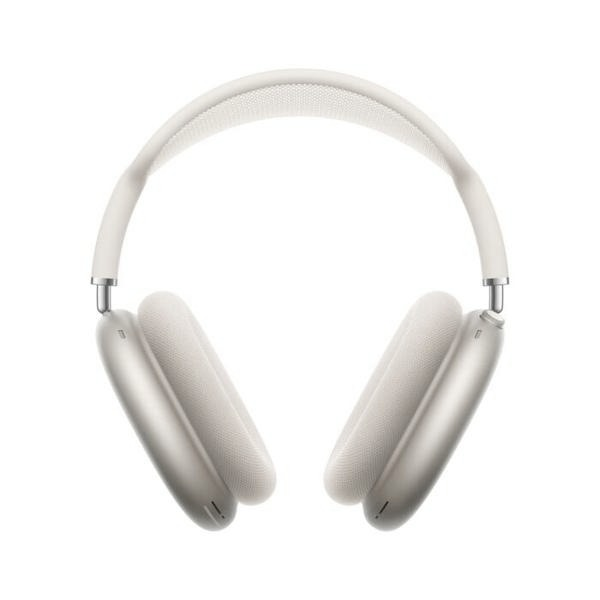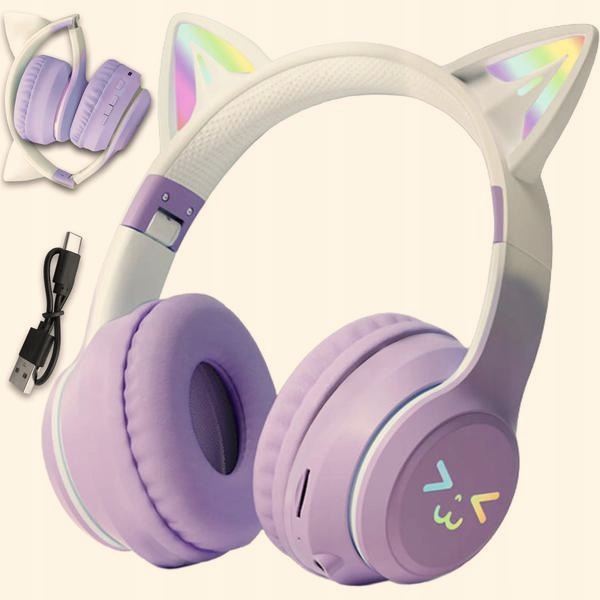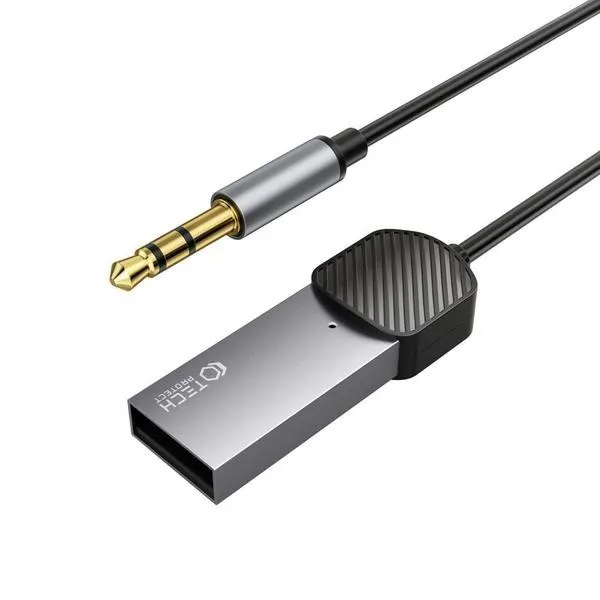
Włączenie Bluetooth w laptopie z systemem Windows 10 zajmuje chwilę i umożliwia wygodne podłączanie bezprzewodowych urządzeń. Na początek upewnijmy się, czy nasz laptop wyposażony jest w moduł Bluetooth. Najłatwiej sprawdzić to, otwierając Menedżera urządzeń. Wystarczy wpisać tę frazę w pasku wyszukiwania, kliknąć na ikonę Menedżera, a następnie odszukać sekcję Bluetooth. Jeżeli ją widzisz, oznacza to, że wszystko jest w porządku! Gdy jej nie ma, możliwe, że konieczny będzie zakup adaptera USB, który bez trudu znajdziesz za mniej niż 80 zł.
- Sprawdzenie, czy laptop ma moduł Bluetooth za pomocą Menedżera urządzeń.
- Włączenie Bluetooth przez Ustawienia: Menu Start > Ustawienia > Urządzenia > Bluetooth i inne urządzenia.
- Alternatywne włączenie Bluetooth poprzez Centrum akcji, klikając odpowiedni kafelek.
- Upewnienie się, że tryb samolotowy jest wyłączony w Ustawieniach > Sieć i internet > Tryb samolotowy.
- Parowanie nowych urządzeń poprzez aktywację trybu parowania i dodanie urządzenia w Ustawieniach.
- Rozwiązywanie problemów z Bluetooth, np. przez aktualizację sterowników lub uruchomienie odpowiednich usług.
Po potwierdzeniu dostępności Bluetooth przechodzimy do jego włączenia. Proces ten jest bardzo prosty - otwieramy Menu Start, klikamy w ikonę Ustawień, a następnie wybieramy sekcję „Urządzenia”. Kolejnym krokiem będzie znalezienie opcji „Bluetooth i inne urządzenia” i przesunięcie suwaka do pozycji „Wł.”. Dodatkowo, jeśli wolisz szybsze metody, możesz skorzystać z Centrum akcji; wystarczy kliknąć ikonę dymka w prawym dolnym rogu paska zadań i aktywować Bluetooth jednym kliknięciem na odpowiedni kafelek.
Kiedy już wszystko poszło pomyślnie, nadszedł czas na parowanie nowego urządzenia. Teraz należy włączyć tryb parowania na słuchawkach, myszce lub głośniku - zazwyczaj wymaga to przytrzymania przycisku Bluetooth przez kilka sekund. Następnie wracamy do Ustawień, wybieramy opcję „Dodaj Bluetooth lub inne urządzenie”, a w kolejnym kroku klikamy na Bluetooth. Z listy dostępnych urządzeń wybieramy to, które pragniemy połączyć. Po potwierdzeniu ewentualnego kodu PIN nasze urządzenia są gotowe do współpracy!
Warto mieć na uwadze, że korzystanie z Bluetooth może wiązać się z różnymi problemami, które są stosunkowo łatwe do rozwiązania. Na przykład, jeżeli moduł Bluetooth nie chce się włączyć, spróbuj uruchomić wbudowane narzędzie do rozwiązywania problemów w Ustawieniach lub upewnij się, że nie masz aktywnego trybu samolotowego. Jak widać, aktywacja Bluetooth nie stanowi skomplikowanego zadania, a dzięki tej funkcji możemy korzystać z wielu nowoczesnych akcesoriów, co zdecydowanie podnosi komfort codziennej pracy na laptopie!
Jak szybko znaleźć funkcję Bluetooth w laptopie z systemem Windows 10
W tej liście przedstawiamy szczegółowe kroki, które pomogą Ci szybko zlokalizować i aktywować funkcję Bluetooth na laptopie z systemem Windows 10. Instrukcje zostały stworzone w przystępny i praktyczny sposób, abyś mógł efektywnie korzystać z technologii bezprzewodowej.
- Sprawdzenie, czy Twój laptop ma moduł Bluetooth
Na początku powinieneś upewnić się, czy Twój laptop posiada moduł Bluetooth. W tym celu otwórz Menedżer urządzeń. Kliknij prawym przyciskiem myszy przycisk Start, a następnie wybierz Menedżer urządzeń. W nowo otwartym oknie zlokalizuj sekcję Bluetooth. Jeśli dopatrzysz się tej sekcji, oznacza to, że moduł Bluetooth jest dostępny. Z drugiej strony, gdy sekcja nie występuje, najprawdopodobniej Twój laptop nie ma wbudowanego Bluetooth. W takim przypadku możesz skorzystać z adaptera USB Bluetooth.
- Włączenie Bluetooth za pomocą Ustawień
Aby aktywować Bluetooth, przejdź do Menu Start i otwórz Ustawienia (ikona zębatki). Następnie wybierz Urządzenia, a w lewym menu kliknij Bluetooth i inne urządzenia. Zobaczysz suwak, który umożliwia włączenie lub wyłączenie Bluetooth. Przesuń suwak w pozycję Wł., aby aktywować funkcję. Po aktywacji Bluetooth komputer wyświetli komunikat, że jest obecnie wykrywalny dla innych urządzeń.
- Alternatywna metoda — Centrum akcji
Innym szybkim sposobem na uruchomienie Bluetooth jest skorzystanie z Centrum akcji. Znajdziesz je w prawym dolnym rogu ekranu, obok zegara. Kliknij ikonę dymka (Centrum akcji), a następnie zlokalizuj kafelek Bluetooth. Jeśli kafelek ma szary kolor, oznacza to, że Bluetooth jest wyłączony. Wystarczy kliknąć na kafelek, aby włączyć Bluetooth. Dodatkowo, jeśli kafelek nie jest widoczny na głównym pasku akcji, możesz rozwinąć dodatkowe opcje.
- Upewnienie się, że tryb samolotowy jest wyłączony
Przed przystąpieniem do aktywacji Bluetooth sprawdź, czy tryb samolotowy jest wyłączony. Ten tryb dezaktywuje wszystkie funkcje komunikacji bezprzewodowej, w tym Bluetooth. Aby to sprawdzić, otwórz Ustawienia, a następnie przejdź do Sieć i internet. Wybierz Tryb samolotowy i upewnij się, że jest wyłączony.
| Aspekt | Szczegóły |
|---|---|
| Rok powstania technologii Bluetooth | 1994 |
| Aktualna wersja Bluetooth | 5.3 |
| Prędkość transmisji danych (Bluetooth 5.0) | 2 Mbps |
| Zasięg technologii Bluetooth (przypuszczalny) | Do 100 metrów (w warunkach idealnych) |
| Wspierane typy urządzeń | Smartfony, słuchawki, głośniki, drukarki, smartwatche |
| Energochłonność (Bluetooth Low Energy) | 1-2% baterii na godzinę pracy |
| Ilość lat bezprzewodowej komunikacji Bluetooth na rynku | Około 29 lat |
| Typowa cena adaptera Bluetooth (USB) | 30-80 PLN |
| Stosunek do wersji Windows | Windows 10 obsługuje Bluetooth 5.0 i nowsze w zależności od sterowników |
| Czas potrzebny na włączenie Bluetooth przez Centrum akcji | 3 sekundy |
| Czas pracy na baterii słuchawek (Samsung Galaxy Buds 2) | Do 7.5 godzin |
| Tryby komunikacji | Standardowy, tryb niskiego zużycia energii |
| Procent użytkowników Windows 10 z włączonym Bluetooth (szacunkowo) | 70% |
| Najczęściej zgłaszane problemy z Bluetooth w Windows 10 | Nie działa, nie wykrywa urządzeń, problemy ze sterownikami |
| Podstawowe metody rozwiązywania problemów | Aktualizacja sterowników, uruchomienie narzędzia do rozwiązywania problemów, sprawdzenie trybu samolotowego |
| Czas potrzebny na klasyczne parowanie urządzeń | Do 1 minuty |
Dlaczego warto korzystać z technologii Bluetooth w codziennym życiu?
Technologia Bluetooth znacząco ułatwia nasze codzienne życie, oferując jednocześnie bezprzewodowe połączenia z różnymi urządzeniami. W poniższym tekście przedstawiam kilka powodów, dla których warto z niej korzystać, a także ich szczegółowy opis.
- Bezprzewodowa swoboda – Bluetooth skutecznie eliminuje konieczność użycia kabli, co zwiększa komfort użytkowania. Dzięki tej technologii możesz swobodnie poruszać się, na przykład korzystając z bezprzewodowych słuchawek podczas spaceru czy ćwiczeń. Ponadto brak przewodów sprawia, że przestrzeń robocza staje się bardziej uporządkowana oraz estetyczna.
- Wielość zastosowań – Technologia Bluetooth wspiera różnorodne urządzenia, od głośników, przez słuchawki i myszki, aż po drukarki oraz urządzenia do smart home. Może to być elastyczność, która pozwala na proste podłączenie różnych sprzętów, co znacznie zwiększa ich funkcjonalność. Dzięki możliwości sparowania wielu urządzeń, możesz z nich korzystać w różnorodny sposób, co znacząco przyczynia się do lepszej organizacji pracy oraz życia codziennego.
- Niska energochłonność – Nowoczesne wersje Bluetooth (od 4.0 wzwyż) zaprojektowane zostały z myślą o minimalnym zużyciu energii. W trybie bezczynności, pobór prądu w tych urządzeniach wynosi zaledwie 1–2% na godzinę, co czyni je idealnym rozwiązaniem do stosowania w urządzeniach mobilnych, takich jak smartfony czy smartwatche, gdzie długotrwała praca na baterii jest niezwykle istotna.
- Prosty proces parowania – Włączenie Bluetooth oraz sparowanie urządzeń odbywa się w sposób intuicyjny i szybki. W systemach operacyjnych Windows zazwyczaj wystarczy przejść przez kilka kroków w ustawieniach, co sprawia, że każdy użytkownik, nawet ten mniej zaawansowany, może z łatwością korzystać z tej funkcji. Dodatkowo automatyczne powiadomienia o dostępnych urządzeniach w trybie parowania znacznie ułatwiają proces podłączania.
Jak sprawdzić, czy laptop obsługuje Bluetooth?
Sprawdzenie, czy laptop obsługuje Bluetooth, okazuje się prostsze, niż można by przypuszczać. Na początku najlepiej skorzystać z Menedżera urządzeń w systemie Windows. Wystarczy otworzyć menu Start, wpisać „Menedżer urządzeń” i kliknąć w odpowiedni link. Gdy już tam będziemy, poszukajmy sekcji 'Bluetooth'. Jeśli nasz laptop ma wbudowany moduł Bluetooth, z pewnością znajdziemy go w tej kategorii. Natomiast jeśli nie widzimy takiej zakładki, warto rozważyć, czy nasz sprzęt w ogóle obsługuje tę funkcjonalność, ponieważ nie każdy komputer stacjonarny ani laptop obsługuje Bluetooth.
W sytuacji, gdy w Menedżerze urządzeń nie odnajdziemy Bluetooth, a producent zapewnia, że nasz model go posiada, nie warto się załamywać. Czytaj więcej na imgur.pl. Czasami moduł Bluetooth zostaje wyłączony w BIOS-ie. Aby tam zajrzeć, podczas uruchamiania laptopa naciśnij klawisz F2 lub Delete — wybór zależy od modelu. W BIOS-ie zmienimy ustawienia i uruchomimy Bluetooth, jeżeli zajdzie taka potrzeba. Często można również zauważyć fizyczny przycisk lub odpowiednie logo na laptopie, które sygnalizuje, że Bluetooth jest dostępne, ale aktualnie wyłączone.
Jeśli natomiast laptop nie wyposażono w moduł Bluetooth, warto zaopatrzyć się w adapter USB Bluetooth. Ceny takich urządzeń zwykle wahają się od 30 do 80 zł, a ich użytkowanie jest niezwykle proste — wystarczy włożyć je do portu USB, a system automatycznie zainstaluje niezbędne sterowniki. Dzięki temu zyskujemy możliwość korzystania z licznych zalet technologii Bluetooth, takich jak podłączanie bezprzewodowych słuchawek, myszy czy różnych akcesoriów, co niewątpliwie zwiększa komfort codziennej pracy.
Należy także pamiętać o aktualizacji systemu, ponieważ starsze wersje Windows mogą nie obsługiwać najnowszych funkcji Bluetooth. Wersje Windows 10 i 11 zapewniają dobre wsparcie dla tej technologii, a najnowsze wersje Bluetooth, takie jak 5.3, oferują znacznie lepszą jakość połączenia oraz większy zasięg. Dzięki powyższym krokom sprawdziłem oraz uruchomiłem Bluetooth w moim laptopie, co znacząco ułatwiło mi codzienne korzystanie z różnych bezprzewodowych urządzeń. Niech technologia żyje!
Ciekawostką jest, że Bluetooth wywodzi się z duńskiego króla Harald Blåtand, który zjednoczył różne plemiona — podobnie jak technologia Bluetooth łączy różne urządzenia w jedną sieć.
Rozwiązywanie problemów z włączeniem Bluetooth w Windows 10
Włączenie Bluetooth w Windows 10 czasami powoduje frustrujące sytuacje, zwłaszcza gdy system nie działa tak, jak byśmy chcieli. Aby rozpocząć, należy upewnić się, że komputer posiada zainstalowany moduł Bluetooth. Prosta weryfikacja w Menedżerze urządzeń zazwyczaj rozwiewa wszelkie wątpliwości. Wystarczy wpisać „Menedżer urządzeń” w pasku wyszukiwania, a następnie sprawdzić, czy sekcja Bluetooth znajduje się na liście. Gdy jej nie ma, konieczne mogą być zakupy – wystarczy niewielki adapter USB, którego koszt to zaledwie kilkaset złotych.
Gdy już upewnimy się, że Bluetooth jest zainstalowany, możemy przejść do jego włączania, korzystając z kilku prostych metod. Najłatwiejszą opcją jest kliknięcie ikony dymka w prawym dolnym rogu ekranu, co otworzy Centrum akcji. Następnie wystarczy kliknąć kafelek Bluetooth, a jeśli wszystko działa poprawnie, powinien on się podświetlić. Alternatywnie, można przejść do Ustawień, następnie kliknąć sekcję „Urządzenia” i przesunąć suwak w prawo. Coś dla zainteresowanych tą tematyką: sprawdź, jak szybko znaleźć numer IMEI swojego telefonu. Proste, prawda? Jeśli jednak kafelek jest szary, mogą pojawić się różne problemy, które trzeba będzie rozwiązać krok po kroku.
Rozwiązywanie problemów z włączeniem Bluetooth można zrealizować w kilku prostych krokach
Zanim przejdziemy do bardziej skomplikowanych działań, warto zweryfikować kilka podstawowych opcji. Po pierwsze, upewnij się, że tryb samolotowy jest wyłączony, co można zrobić w menu „Ustawienia” w sekcji „Sieć i Internet”. Kolejną rzeczą do sprawdzenia jest usługa pomocy technicznej Bluetooth, która czasami bywa wyłączona, co uniemożliwia działanie modułu. Możesz to zweryfikować, wpisując „services.msc” w oknie uruchamiania, a następnie odnaleźć usługę Bluetooth, aby sprawdzić, czy jest uruchomiona.
Na koniec nie zapominaj o aktualizacji sterowników. Upewnij się, że na Twoim komputerze zainstalowane są najnowsze sterowniki Bluetooth. W Menedżerze urządzeń kliknij prawym przyciskiem na adapter Bluetooth, a następnie wybierz „Aktualizuj sterownik”. W ten sposób rozwiążesz większość problemów, które mogą powodować, że Bluetooth nie chce się włączyć. Czasami wystarczy kilka minut, aby Twoje urządzenia zyskały komfort bezprzewodowej łączności znowu.
Źródła:
- https://key-soft.pl/pl/blogs/jak-wlaczyc-bluetooth-w-windows-10-szczegolowa-instrukcja
- https://mediamarkt.pl/pl/content/technologie/komputery/jak-wlaczyc-bluetooth-w-windows-10
- https://pomoc.home.pl/baza-wiedzy/windows-10-jak-wlaczyc-bluetooth
- https://kluczesoft.pl/wiedza/poradniki/jak-wlaczyc-bluetooth-windows-10