Dołączenie do spotkania w Microsoft Teams za pośrednictwem telefonu okazuje się nie tylko proste, ale również niezwykle wygodne, szczególnie kiedy jesteśmy w ruchu. Wystarczy spojrzeć na zaproszenie na spotkanie, w którym znajduje się specjalny numer telefonu stworzony dla uczestników. Po wybraniu tego numeru, można dołączyć do spotkania z dowolnego miejsca. To wspaniałe rozwiązanie, które umożliwia uczestnictwo w istotnych rozmowach, nawet gdy brakuje nam możliwości korzystania z komputera!
- Dołączenie do spotkania w Microsoft Teams za pomocą telefonu jest proste i wygodne, szczególnie w ruchu.
- Aby dołączyć, wystarczy wybrać numer telefonu z zaproszenia na spotkanie lub skorzystać z opcji "Zadzwoń do mnie".
- Organizatorzy mają pełną kontrolę nad konferencją audio, mogą wyciszać uczestników, wpuszczać nowe osoby z poczekalni oraz korzystać z komend DTMF do zarządzania spotkaniem.
- Komendy DTMF, takie jak *4 do wyciszenia wszystkich uczestników oraz *6 do włączenia lub wyłączenia własnego mikrofonu, ułatwiają kontrolowanie rozmowy.
- Aplikacja Microsoft Teams na telefonie oferuje funkcje zbliżone do wersji desktopowej, umożliwiające współpracę w chmurze, czat czy udostępnianie plików.
- Warto dostosować ustawienia powiadomień, aby zminimalizować zakłócenia oraz korzystać z harmonogramu do planowania spotkań.
- Organizatorzy i uczestnicy mają różne role: organizatorzy kontrolują przebieg spotkania, podczas gdy uczestnicy angażują się w rozmowę.
Gdy zadzwonisz, na pewno usłyszysz powitanie oraz zyskasz możliwość wejścia do konferencji audio. Jako organizator spotkania, automatycznie zostaniesz przypisany jako osoba prowadząca, co oznacza, że pełna kontrola nad spotkaniem leży w Twoich rękach. Możesz wyciszać uczestników, a także wpuszczać nowe osoby z poczekalni. Warto pamiętać, że podczas konferencji można korzystać z różnych komend DTMF, co umożliwia efektywne zarządzanie środowiskiem rozmowy, na przykład poprzez użycie *1, aby usłyszeć dostępne polecenia.
Ważne komendy DTMF w Microsoft Teams
Znajomość podstawowych komend DTMF znacząco ułatwia zarządzanie spotkaniem. Na przykład użycie *4 pozwala na wyciszenie wszystkich uczestników, while *6 daje możliwość włączenia lub wyłączenia własnego mikrofonu. Takie działania ułatwiają lepsze zarządzanie rozmową oraz minimalizowanie hałasu w tle. Jeżeli chcesz kontrolować uczestników pragnących dołączyć, użyj *21, aby wpuszczać osoby z poczekalni. Takie funkcje sprawiają, że nawet zdalne spotkania mogą przypominać normalną konferencję.
Spotkania online stają się coraz bardziej popularne, a ich zarządzanie nie musi być skomplikowane. Dzięki intuicyjnym funkcjom, zdalna komunikacja może być równie efektywna jak tradycyjne spotkania. Nie daj się ograniczeniom - korzystaj z nowoczesnych technologii!
Możesz też dołączyć do spotkania, zlecając Microsoft Teams, aby zadzwonił do Ciebie. W tym celu otwórz aplikację, wybierz spotkanie, a następnie kliknij "Dołącz" i wybierz opcję "Zadzwoń do mnie". Po wprowadzeniu swojego numeru telefonu, system zadzowni do Ciebie, co stanowi świetne udogodnienie, kiedy nie możesz osobiście zadzwonić. Dzięki tym wszystkim opcjom korzystanie z Microsoft Teams z telefonu staje się naprawdę proste i komfortowe, co sprawia, że zawsze możemy pozostać w kontakcie z zespołem!
Jak korzystać z aplikacji Microsoft Teams na telefonie – kluczowe informacje
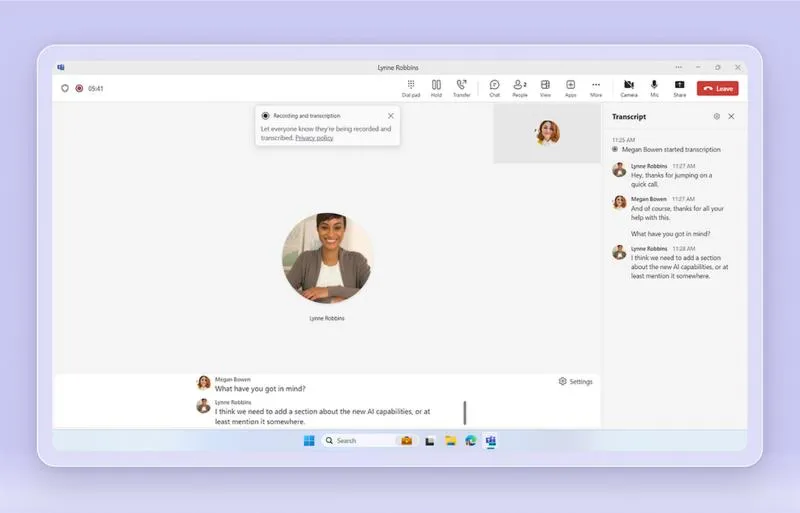
Aplikacja Microsoft Teams pozwala na prowadzenie spotkań oraz współpracę w chmurze z dowolnego miejsca, a dzięki funkcjom dostępnym na telefonie, staje się niezwykle użyteczna. W tym artykule przedstawimy kluczowe kroki, które umożliwią Ci efektywne korzystanie z Teams na urządzeniach mobilnych.
- Pobierz i zainstaluj aplikację: Aby rozpocząć korzystanie z Microsoft Teams na telefonie, otwórz sklep z aplikacjami, taki jak App Store lub Google Play. Następnie wpisz "Microsoft Teams" w pasku wyszukiwania, a potem wybierz odpowiednią aplikację. Kliknij "Zainstaluj", a kiedy instalacja zakończy się, otwórz aplikację.
- Zaloguj się na swoje konto: Gdy już otworzysz aplikację, kliknij "Zaloguj się". Wprowadź swój adres e-mail oraz hasło. Jeśli korzystasz z konta służbowego lub edukacyjnego, upewnij się, że podajesz poprawne dane logowania. Po zalogowaniu, jeśli to konieczne, potwierdź swoją tożsamość przy użyciu kodu weryfikacyjnego lub innych metod.
- Uczestnictwo w spotkaniach: Aby dołączyć do spotkania, otwórz zakładkę "Kalendarz" w aplikacji. Zlokalizuj spotkanie, w którym chcesz uczestniczyć, a następnie kliknij "Dołącz". Alternatywnie, możesz też dołączyć, klikając link w zaproszeniu e-mailowym, co bezpośrednio przeniesie Cię do spotkania.
- Używanie funkcji audio i wideo: Po dołączeniu do spotkania, przed jego rozpoczęciem, warto sprawdzić ustawienia audio i wideo. Kliknij ikonę kamery oraz mikrofonu, aby je włączyć lub wyłączyć. Dodatkowo, możesz skorzystać z opcji "Dzwonię do siebie", by połączyć się ze spotkaniem za pomocą telefonu. To rozwiązanie szczególnie przydaje się, gdy musisz korzystać z głosu, ale nie masz możliwości użycia kamery.
- Wchodzenie w interakcję z uczestnikami: Podczas spotkania możesz używać opcji czatu do komunikacji na piśmie. W tym celu skorzystaj z ikony czatu, znajdującej się w dolnej części ekranu. Możesz także podnieść rękę, wybierając odpowiednią ikonę, aby zasygnalizować chęć zabrania głosu. Warto także zapoznać się z poleceniami DTMF, które pomogą w zarządzaniu konferencją, na przykład przy wyciszaniu mikrofonu.
| Element | Opis |
|---|---|
| Metoda dołączenia | Wybranie numeru telefonu z zaproszenia na spotkanie |
| Konferencja audio | Po zadzwonieniu, dostęp do konferencji audio z pełną kontrolą dla organizatora |
| Komendy DTMF | Ułatwiają zarządzanie spotkaniem, np. *4 do wyciszenia uczestników, *6 do kontroli własnego mikrofonu, *21 do wpuszczenia uczestników z poczekalni |
| Udogodnienie | Opcja "Zadzwoń do mnie" w aplikacji Microsoft Teams |
| Wygoda | Możliwość uczestnictwa w spotkaniach z dowolnego miejsca, nawet bez komputera |
Zarządzanie połączeniami konferencyjnymi za pomocą poleceń DTMF
Zarządzanie połączeniami konferencyjnymi staje się naprawdę przyjemne, gdy tylko używam odpowiednich narzędzi. Jako uczestnik spotkania w aplikacji Microsoft Teams, mam możliwość połączenia się z rozmową, dzwoniąc na specjalny numer telefonu zamieszczony w zaproszeniu. Takie rozwiązanie idealnie sprawdza się w sytuacji, gdy nie mogę korzystać z komputera. Co więcej, nie ograniczam się tylko do jednego urządzenia – mogę dołączyć do spotkania przez telefon, a równocześnie korzystać z komputera, by śledzić udostępniane treści. To naprawdę doskonała opcja, prawda?
Gdy już znajduję się na linii, zarządzanie spotkaniem odbywa się sprawnie dzięki poleceniom DTMF. Korzystając z dwutonowych sygnałów, mam możliwość m.in. wyciszenia mikrofonu czy sprawdzenia, kto bierze udział w konferencji. Wśród licznych poleceń, najbardziej przydatne okazują się: *3, które informuje mnie o osobach obecnych na linii, oraz *6, które pozwala szybko wyciszyć lub odblokować mój mikrofon. Tego rodzaju funkcje znacznie ułatwiają mi sytuacje, gdy nagle muszę zająć się czymś innym, nie przeszkadzając tym samym innym uczestnikom.
Polecenia DTMF zwiększają komfort zarządzania
Organizacja dużych konferencji audio z wieloma uczestnikami staje się o wiele prostsza, gdy stosuję polecenia DTMF. Na moich spotkaniach regularnie bierze udział od 10 do 15 osób, co sprawia, że konieczność wydawania poleceń w zorganizowany sposób ma kluczowe znaczenie. Dzięki tym poleceniom mogę sprawnie zablokować konferencję, używając *7, gdy nie chcę, aby nowe osoby dołączały do rozmowy. Jeszcze lepiej jest wykorzystać *8, by wpuszczać uczestników z poczekalni. Takie podejście szczególnie przydaje się, gdy chcemy utrzymać porządek oraz kontrolować, kto wchodzi, a kto wychodzi.

Na szczęście czasy, kiedy zarządzanie połączeniem konferencyjnym wymagało niekończących się telefonów do wsparcia technicznego, minęły. Dzisiaj wystarczą zaledwie kilka prostych przycisków, by mieć pełną kontrolę nad całym wydarzeniem. W końcu, gdy muszę skupić się na temacie rozmowy, nie chcę martwić się o techniczne szczegóły. Dzięki DTMF mogę spokojnie skoncentrować się na dyskusji, mając pewność, że zarządzanie spotkaniem pozostaje w moich rękach!
Czy wiesz, że korzystając z poleceń DTMF w Microsoft Teams, możesz nie tylko zarządzać spotkaniami, ale również szybko przełączać się między różnymi funkcjami? Na przykład, wciśnięcie klawisza *5 pozwala na włączenie trybu wyciszenia dla wszystkich uczestników, co jest niezwykle przydatne w przypadku zakłóceń podczas konferencji.
Wskazówki dotyczące korzystania z aplikacji Teams na urządzeniach mobilnych
Używanie aplikacji Microsoft Teams na urządzeniach mobilnych stanowi doskonały sposób na utrzymywanie kontaktu z zespołem, nawet podczas podróży. Aby zalogować się do aplikacji, wystarczy najpierw pobrać ją ze sklepu Google Play lub App Store, a potem przejść przez proces zakupu konta. Pamiętaj, że możesz używać aplikacji zarówno na smartfonach, jak i na tabletach, co zapewnia Ci dużą elastyczność w pracy. Warto podkreślić, że Teams pozwala na korzystanie z funkcji takich jak czat, spotkania oraz współdzielenie plików w czasie rzeczywistym, co znacząco ułatwia współpracę z kolegami z zespołu.
Żeby sprawnie korzystać z aplikacji, dobrym pomysłem jest dostosowanie ustawień powiadomień. Możesz wybrać, które powiadomienia chcesz otrzymywać – od wiadomości po przypomnienia o nadchodzących spotkaniach. Warto to zrobić, aby zminimalizować zbędne zakłócenia, zwłaszcza gdy naprawdę musisz skoncentrować się na pracy. Ponadto, przydatne okazuje się korzystanie z harmonogramu do planowania spotkań w godzinach, które odpowiadają wszystkim uczestnikom, ponieważ Teams oferuje funkcję wspólnego sprawdzania dostępności, co bardzo ułatwia organizację.
Dostępne funkcje w mobilnej aplikacji Teams są zbliżone do wersji desktopowej
W aplikacji mobilnej masz dostęp do wielu przydatnych funkcji, które doskonale znasz z wersji desktopowej. Na przykład, podczas spotkań możesz udostępniać ekran, co staje się bardzo pomocne, gdy chcesz zaprezentować konkretne dokumenty lub prezentację. Jeśli korzystasz z telefonu, upewnij się, że masz stabilne połączenie z internetem; najlepszą jakość uzyskasz dzięki sieci Wi-Fi, ale dobry zasięg danych mobilnych również może okazać się wystarczający. Dodatkowo, korzystanie z funkcji wyciszenia mikrofonu pozwala ograniczyć hałas otoczenia, gdy nie mówisz. Możesz to łatwo zrealizować, klikając przycisk wyciszenia na dole ekranu, co znacząco podnosi jakość dźwięku podczas spotkań.
Kiedy opanujesz podstawowe funkcje, zwróć uwagę na możliwości integracji z innymi aplikacjami. Teams współpracuje z wieloma popularnymi narzędziami, co pozwala na jeszcze bardziej efektywną pracę. Na przykład, możesz integrować Trello czy Planner, aby zarządzać zadaniami bezpośrednio w aplikacji. Na koniec nie zapomnij o regularnych aktualizacjach – Microsoft często wprowadza nowe poprawki i funkcjonalności, dlatego warto sprawdzać, czy masz zainstalowaną najnowszą wersję aplikacji. Dzięki tym wskazówkom korzystanie z Teams na urządzeniach mobilnych stanie się dla Ciebie prawdziwą przyjemnością!
Czy wiesz, że w aplikacji Microsoft Teams masz możliwość korzystania z trybu offline? Oznacza to, że możesz przeglądać wcześniej pobrane pliki i wiadomości nawet bez połączenia z internetem, co jest niezwykle przydatne podczas podróży lub w miejscach o słabym zasięgu.
Różnice między uczestnikiem a organizatorem spotkania w Teams
W poniższej liście przedstawiamy kluczowe różnice między uczestnikiem a organizatorem spotkania w aplikacji Microsoft Teams. Szczegółowo opisując każdy z punktów, lepiej zrozumiemy role oraz uprawnienia obu grup podczas wirtualnych spotkań.
- Rola organizatora: Organizator spotkania sprawuje pełną kontrolę nad jego przebiegiem, podejmując decyzje dotyczące celów, daty, godziny oraz tematu spotkania. Oprócz tego ma możliwość dodawania uczestników, co pozwala na elastyczne zarządzanie grupą. W sytuacji, gdy zachodzi konieczność zmiany terminu lub treści spotkania, organizator odpowiada za skuteczne przekazywanie tych informacji. Ponadto, organizatorzy dysponują dostępem do ustawień spotkania, co umożliwia im m.in. włączenie lub wyłączenie nagrywania oraz określenie, czy uczestnicy mogą dołączać do spotkania bez wcześniejszej akceptacji.
- Rola uczestnika: Uczestnicy, w przeciwieństwie do organizatorów, pełnią bardziej pasywną rolę podczas spotkania. Od nich oczekuje się aktywnego uczestnictwa w rozmowach, zadawania pytań oraz dzielenia się swoimi pomysłami. Mimo to, nie mają oni możliwości modyfikacji ustawień spotkania. Uczestnicy dołączają do spotkań za pomocą linków, aplikacji Teams lub telefonu, co sprawia, że ich głównym zadaniem jest skoncentrowanie się na tematyce rozmowy, a nie na zarządzaniu całym spotkaniem.
- Udzielanie głosu i zarządzanie interakcjami: Organizatorzy mogą wyciszać lub przywracać głos uczestników podczas spotkania, co pozwala na efektywne zarządzanie dyskusją oraz dbanie o porządek. Uczestnicy z kolei mają możliwość zgłaszania chęci zabrania głosu, jednak decyzja o tym, kiedy oraz komu udzielić głosu, należy do organizatora. Dzięki temu organizatorzy lepiej kontrolują przebieg spotkania, co redukuje zakłócenia spowodowane równoczesnymi wypowiedziami.
- Dostęp do funkcji specjalnych: Organizatorzy mają dostęp do zaawansowanych funkcji, takich jak nagrywanie spotkania, tworzenie ankiety dla uczestników oraz zarządzanie uczestnikami w poczekalni. Uczestnicy nie dysponują tymi narzędziami, co jest kluczowe dla płynności spotkania. Dodatkowo, organizatorzy mogą również dodawać funkcje takie jak dzielenie ekranu czy tablica do współpracy, co dodatkowo wzbogaca spotkanie.
Źródła:
- https://support.microsoft.com/pl-pl/teams/meetings-events/join-a-teams-meeting-by-phone