Sprawdzenie kompatybilności OTG (USB On-The-Go) oraz UVC (USB Video Class) w telefonie to kluczowy krok, gdy zamierzam podłączyć kamerę USB, na przykład endoskopową. Na początku zaopatrzę się w kilka niezbędnych elementów. Po pierwsze, wybiorę telefon z systemem Android, ponieważ preferuje on obsługę OTG i UVC. Dzięki aplikacji OTG Checker, którą znajdę w Sklepie Play, łatwo zweryfikuję te funkcje. Oprócz tego, przydatny będzie kabel lub adapter OTG, a także aplikacja do zarządzania podłączoną kamerą, jak CameraFi lub Endoscope HD.
- Sprawdź kompatybilność telefonu z OTG i UVC za pomocą aplikacji OTG Checker.
- Zbierz niezbędne akcesoria, takie jak kabel lub adapter OTG oraz odpowiednią aplikację do obsługi kamery.
- Podłącz kamerę USB do adaptera OTG, a następnie adapter do telefonu.
- Upewnij się, że aplikacja automatycznie wykryła kamerę i wyświetliła obraz.
- Reguluj jasność diod LED i sprawdź ostrość obrazu.
- Rozpocznij korzystanie z aplikacji, robiąc zdjęcia i nagrywając filmy, a także przeglądając zapisane pliki.
- W przypadku problemów, sprawdź kabel i adapter, a także upewnij się, że telefon jest naładowany.
Gdy już przygotuję wszystkie potrzebne rzeczy, zabiorę się za sprawdzenie funkcji OTG. Podłączam adapter OTG do telefonu, a następnie uruchamiam aplikację OTG Checker. Jak już tu trafiłeś, dowiedz się, jak w prosty sposób dodać kartę płatniczą do telefonu. Jeśli wszystko działa prawidłowo, powinienem zobaczyć ikonę pendrive'a lub komunikat potwierdzający wsparcie. Warto mieć na uwadze, że niektóre modele telefonów, szczególnie od Lenovo czy Huawei, mogą mieć ograniczenia w obsłudze OTG. Dlatego lepiej wcześniej zapoznać się ze specyfikacją urządzenia. Po pomyślnym zweryfikowaniu OTG czas zainstalować aplikację do kamery i podłączyć samo urządzenie.
Weryfikacja kompatybilności UVC jest kluczowa
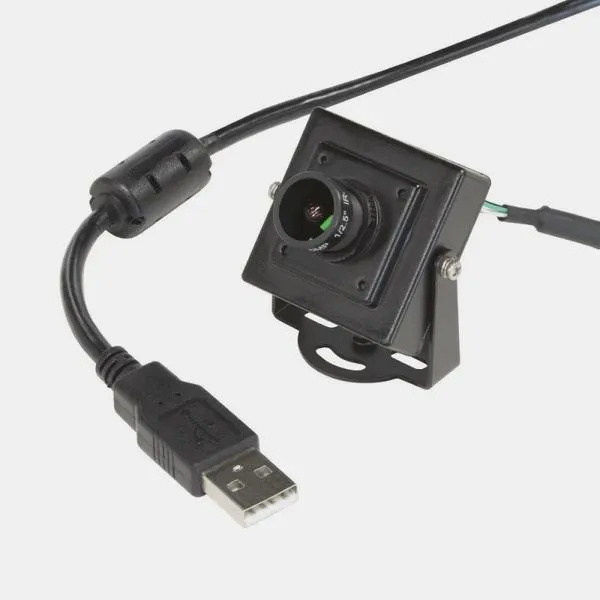
Teraz muszę upewnić się, czy moja kamera obsługuje standard UVC. W większości przypadków kamery endoskopowe wspierają ten standard, jednak zdarzają się wyjątki. Po podłączeniu kamery do adaptera, czekam od 5 do 10 sekund, aby aplikacja mogła ją automatycznie wykryć. Jeśli kamera nie zostanie wykryta, warto zwrócić uwagę na kilka rzeczy: zmienić kabel lub adapter OTG, przetestować połączenie na innym telefonie lub spróbować z inną aplikacją. Te proste kroki mogą znacznie zaoszczędzić czas i nerwy.
Pamiętajmy, podłączając kamerę do telefonu, bateria może szybko się rozładowywać, dlatego warto mieć pod ręką powerbank lub ładowarkę. W przypadku problemów z jakością obrazu, ważne jest, aby zadbać o odpowiednie doświetlenie oraz stabilność przewodu kamery. Dzięki tym wskazówkom będę mógł w pełni wykorzystać możliwości mojej kamery USB i cieszyć się efektami pracy, dokumentując różnorodne sytuacje i obserwacje.
Jak podłączyć kamerę USB do telefonu krok po kroku
W poniższej liście znajdziesz szczegółowe kroki, które umożliwią prawidłowe podłączenie kamery USB do telefonu. Ujęto tutaj wszystkie istotne aspekty, takie jak wymagana kompatybilność urządzeń oraz etapy instalacji aplikacji, co znacząco uprości cały proces.
- Sprawdź kompatybilność telefonu z OTG i UVC – Na początek pobierz aplikację OTG Checker ze Sklepu Play. Następnie podłącz adapter OTG do telefonu i zwróć uwagę na to, czy na ekranie pojawia się ikona pendrive’a lub inny komunikat informujący o wsparciu OTG. Umożliwi ci to upewnienie się, że telefon obsługuje standard UVC, który jest kluczowy dla działania większości kamer USB.
- Przygotuj odpowiedni sprzęt – Warto upewnić się, czy dysponujesz kablem lub adapterem OTG (microUSB/USB‑C → USB‑A), który często znajdziesz w zestawie z kamerą. W przypadku korzystania z telefonu z gniazdem USB-C, sprawdź, czy masz odpowiedni adapter. Dodatkowo, przygotuj kamerę USB, która jest zgodna z UVC.
- Pobierz i zainstaluj aplikację do obsługi kamery – Zdecyduj się na aplikację, która obsługuje kamery USB, np. CameraFi lub USB Camera. Zainstaluj ją na swoim telefonie, a następnie uruchom aplikację. Przy pierwszym uruchomieniu może zaistnieć potrzeba nadania aplikacji odpowiednich uprawnień (dostęp do USB, pamięci), aby zapewnić pełną funkcjonalność.
- Podłącz kamerę do telefonu – Włóż wtyk kamery do adaptera OTG, a następnie podłącz adapter do portu USB w telefonie. Po chwili aplikacja powinna automatycznie wykryć kamerę i wyświetlić obraz. W przypadku braku sygnału, sprawdź kompatybilność kamery oraz upewnij się, że spełniłeś wszystkie wcześniejsze wymagania.
- Regulacja ustawień i nagrywanie – Skorzystaj z przycisków w aplikacji, aby robić zdjęcia lub nagrywać wideo. W niektórych kamerach regulacja jasności diod LED odbywa się za pomocą fizycznego pokrętła. Dodatkowo, zadbaj o to, aby kamera znajdowała się w odpowiedniej odległości, co pozwoli uzyskać najlepszą ostrość obrazu (zazwyczaj 4–6 cm).
- Sprawdzanie zapisanych plików – Odszukaj wykonane zdjęcia oraz zarejestrowane filmy w aplikacji lub w folderze systemowym, zazwyczaj CameraFi Photos dla zdjęć oraz CameraFi Videos dla filmów. Upewnij się, że pliki są dostępne i poprawnie zapisane.
Krok po kroku: Instrukcja podłączenia kamery USB do telefonu
Podłączenie kamery USB do telefonu może wydawać się skomplikowane, jednak w rzeczywistości jest to stosunkowo prosta sprawa. Jak już zgłębiasz ten temat to odwiedź artykuł i poznaj proste sposoby na wyświetlanie ekranu z telefonu na telewizorze. Na początek upewnimy się, że nasz telefon obsługuje standardy USB On-The-Go (OTG) oraz USB Video Class (UVC). Aby to zweryfikować, najlepiej zainstalować aplikację OTG Checker, dostępną w Sklepie Play. To świetny sposób na potwierdzenie, że nasze urządzenie ma wszystkie niezbędne funkcje. Mimo to, niektóre modele, szczególnie te z popularnych marek, mogą mieć pewne ograniczenia, dlatego warto ten krok wykonać przed przejściem do kolejnych działań.
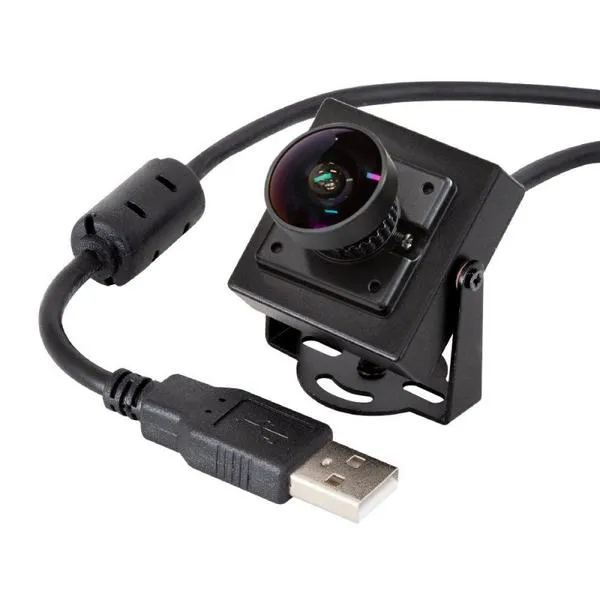
Gdy upewnimy się, że telefon jest kompatybilny, czas na zebranie wszystkich potrzebnych akcesoriów. Przydadzą się kabel lub adapter OTG (microUSB/USB-C na USB-A) oraz odpowiednia aplikacja, na przykład CameraFi, która dostępna jest za darmo. Warto również pamiętać, że niektóre kamery USB wymagają zasilania, więc w przypadku dłuższego użytkowania dobrze jest podłączyć telefon do ładowarki lub powerbanka. Ponadto, nie zapominajmy o zainstalowaniu aplikacji i nadaniu jej wymaganych uprawnień, co znacząco ułatwi późniejsze korzystanie z kamery.
Podłączenie kamery USB krok po kroku
Przechodzimy teraz do kluczowego momentu, czyli podłączenia sprzętu. Najpierw wkładamy wtyk kamery do adaptera OTG, a następnie podłączamy adapter do telefonu. Po chwili aplikacja powinna automatycznie wykryć urządzenie i wyświetlić obraz. Jeśli napotkamy problemy z wyświetlaniem obrazu, warto sprawdzić, czy kamera jest poprawnie podłączona i czy używamy właściwego kabla, ponieważ niektóre tańsze akcesoria mogą powodować problemy z łącznością. Jeżeli wszystko przebiegło pomyślnie, możemy regulować jasność diod LED za pomocą odpowiednich pokręteł na kamerze, pamiętając, że ostrość w przypadku niektórych modeli działa najlepiej w określonej odległości, zazwyczaj od 4 do 6 centymetrów.
Ostatnim krokiem jest oczywiście rozpoczęcie zabawy! W aplikacji możemy nie tylko robić zdjęcia i nagrywać filmy, ale także przeglądać zarejestrowane pliki. Kiedy wykonamy zdjęcie, znajdziemy je w folderze CameraFi Photos, a nagrania w CameraFi Videos. Jeśli kamera nie działa prawidłowo, sprawdźmy kilka sprawdzonych rozwiązań, takich jak zmiana kabla OTG czy przetestowanie innej aplikacji. Dzięki stosowaniu się do powyższych wskazówek, z pewnością uda nam się podłączyć kamerę USB do telefonu i cieszyć się jej funkcjonalnością!
| Krok | Opis |
|---|---|
| 1 | Sprawdź, czy telefon obsługuje standardy USB On-The-Go (OTG) oraz USB Video Class (UVC) używając aplikacji OTG Checker. |
| 2 | Zbierz wszystkie potrzebne akcesoria: kabel lub adapter OTG (microUSB/USB-C na USB-A) oraz aplikację CameraFi. |
| 3 | Podłącz kamerę USB do adaptera OTG, a następnie adapter do telefonu. |
| 4 | Upewnij się, że aplikacja automatycznie wykryła urządzenie i wyświetliła obraz. |
| 5 | Reguluj jasność diod LED na kamerze oraz sprawdź ostrość, zazwyczaj w odległości od 4 do 6 centymetrów. |
| 6 | Rozpocznij korzystanie z aplikacji: rób zdjęcia, nagrywaj filmy i przeglądaj pliki w folderach CameraFi Photos i CameraFi Videos. |
Czy wiesz, że niektóre telefony mogą wymagać aktywacji funkcji OTG w ustawieniach systemowych? Czasami ta opcja nie jest domyślnie włączona, więc warto to sprawdzić, zanim przystąpimy do podłączenia kamery USB.
Jakie akcesoria są potrzebne do podłączenia kamery USB?
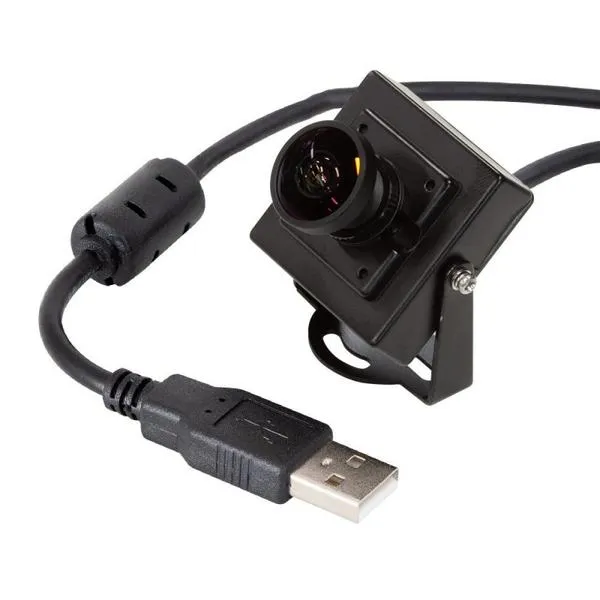
Podłączanie kamery USB stanowi doskonały sposób na wzbogacenie sprzętu o nowe możliwości. Gdy postanowiłem podłączyć kamerę do laptopa, potrzebowałem kilku podstawowych akcesoriów. Po pierwsze, kluczowym elementem okazał się kabel USB, który zazwyczaj dostajemy razem z kamerą. Warto zwrócić uwagę na jego długość; 1,5 metra to minimalna długość, aby można było swobodnie manewrować bez uciążliwego napięcia. Planując korzystanie z systemu operacyjnego, korzystnie jest upewnić się, czy jest on zgodny z USB Video Class (UVC), co znacznie ułatwi mi życie.
Aby podłączyć kamerę do smartfona, potrzebuję adaptera OTG, który umożliwia komunikację pomiędzy urządzeniami. Adaptery charakteryzują się zazwyczaj niewielkimi rozmiarami, a ich cena nie przekracza kilku złotych. Istotne znaczenie ma to, aby mój telefon obsługiwał zarówno OTG, jak i UVC. Potwierdziłem to korzystając z aplikacji OTG Checker. Sprawdziłem również, że dostępne są aplikacje, takie jak CameraFi, które wspierają połączenie z kamerą. Dodatkowo, jeżeli mam do czynienia z telefonem wyposażonym w złącze USB-C, zainwestowanie w odpowiedni adapter USB-C z pewnością się opłaci, co bardzo ułatwi mi pracę.
Właściwe akcesoria do podłączenia kamery USB zapewniają komfort i jakość obrazu
Gdy rozważam jakość obrazu, muszę przyznać, że większość kamer USB rejestruje w rozdzielczości VGA 640×480. Choć może to być wystarczające dla wielu zastosowań, lepiej wybrać kamerę z diodami LED, które doświetlą scenę. Jeżeli kamera wymaga większych zasobów energetycznych, fantastycznie jest móc skorzystać z powerbanka lub ładowarki w trakcie pracy. Należy także pamiętać o czasie eksploatacji – zaleca się, aby przerwy na chłodzenie urządzenia odbywały się co pół godziny, szczególnie w przypadku intensywnego korzystania z kamery.
Na koniec, zanim podejmę decyzję o zakupie konkretnej kamery, zawsze sprawdzam jej kompatybilność z moim sprzętem. Kamery przeznaczone wyłącznie do PC mogą nie działać poprawnie na telefonach bez wsparcia UVC, co może mnie zniechęcać. W związku z tym, przed wydaniem paru stówek, zawsze testuję kamery na kilku urządzeniach, aby mieć pewność, że dokonam właściwego wyboru. Dzięki starannemu doborowi akcesoriów mogę cieszyć się płynnością oraz jakością obrazu bez zbędnych komplikacji.
Porady dotyczące rozwiązywania problemów z kamerami USB
W poniższej liście zamieszczamy porady dotyczące rozwiązywania problemów z kamerami USB. Te wskazówki pomogą zapewnić prawidłowe działanie urządzenia oraz wsparcie w przypadku trudności z połączeniem. Znajdziesz tutaj szczegółowe opisy najważniejszych kroków oraz cenne sugestie związane z podłączaniem kamer USB do urządzeń mobilnych.
- Sprawdź kompatybilność OTG i UVC – Zanim podłączysz kamerę USB do swojego telefonu, upewnij się, że obsługuje on standardy OTG (USB On-The-Go) oraz UVC (USB Video Class). Możesz to zrobić, korzystając z aplikacji OTG Checker, dostępnej w Sklepie Play. Pamiętaj, że w przypadku braku wsparcia dla tych standardów, kamera nie zostanie wykryta.
- Wybierz odpowiednią aplikację – Po podłączeniu kamery pobierz oraz zainstaluj aplikację obsługującą kamery USB. Do popularnych opcji należą CameraFi, USB Camera oraz Endoscope HD. Upewnij się, że aplikacja ma odpowiednie uprawnienia do korzystania z USB oraz pamięci. Po uruchomieniu aplikacji powinna automatycznie zidentyfikować podłączoną kamerę.
- Rozważ użycie alternatywnych kabli i adapterów – W sytuacji, gdy kamera nie jest wykrywana, spróbuj użyć innego przewodu USB lub adaptera OTG. Czasami problemy z połączeniem wynikają z uszkodzeń lub niskiej jakości sprzętu. Dodatkowo sprawdź, czy port, do którego podłączasz adapter, obsługuje pełne OTG.
- Regularnie kontroluj stan baterii – Podczas używania kamery USB pamiętaj, że urządzenie pobiera prąd z telefonu, co może prowadzić do szybkiego rozładowania baterii. Dbaj o to, aby telefon był podłączony do ładowarki lub powerbanku, szczególnie jeśli planujesz korzystać z kamery przez dłuższy czas. Również warto robić przerwy co 30–60 minut, aby minimalizować ryzyko przegrzania.
- Zachowaj ostrożność przy użytkowaniu kamer w trudnych warunkach – Staraj się unikać wkładania końcówki kamery do wilgotnych lub gorących miejsc bez odpowiedniej ochrony IP67. Unikaj także zginania przewodów w ostrych kątów, ponieważ może to wpłynąć na stabilność obrazu oraz wydajność kamery.
Źródła:
- https://polandithub.pl/jak-podlaczyc-kamere-usb-do-telefonu/