Cześć! Dzisiaj pokażę Wam, jak włączyć tryb podzielonego ekranu w Huawei P20. Ta funkcja umożliwia jednoczesne korzystanie z dwóch aplikacji. Skoro zahaczamy o ten temat, odkryj, jak szybko włączyć wideorozmowy na swoim Huawei P20 Lite. Czasami pisząc wiadomości, przeglądam internet, co pozwala mi oszczędzać czas i mieć wszystko w jednym miejscu!
Rozpocznij od otwarcia pierwszej aplikacji, na przykład przeglądarki lub aplikacji do wiadomości. Następnie przeciągnij palcem od lewej lub prawej krawędzi ekranu do środka i przytrzymaj. W ten sposób pojawi się dok trybu Wiele okien, w którym znajdziesz wszystkie dostępne aplikacje.
Teraz dodaj drugą aplikację! Wystarczy przeciągnąć ikonę z doku na podzielony ekran. Powinieneś mieć dwa okna obok siebie, co świetnie sprawdzi się podczas multitaskingu!
Optymalizuj swój ekran: zmień rozmiar aplikacji i wróć do pełnego widoku w mgnieniu oka!
Aby dostosować rozmiar aplikacji, dotknij paska u góry jednego z paneli. Przytrzymaj go i przeciągnij w lewo lub prawo, aby zmniejszyć lub powiększyć obszar aplikacji. Możesz w ten sposób idealnie dopasować widok do swoich potrzeb.
Gdy skończysz korzystać z trybu podzielonego ekranu, zamknij go łatwo. Dotknij paska lub linii rozdzielającej ekrany i przeciągnij, aż jedna z aplikacji zniknie. Tak szybko wrócisz do standardowego widoku ekranu!
Pamiętaj, że nie wszystkie aplikacje obsługują funkcję przeciągania i upuszczania. Jednak te, które to oferują, znacznie ułatwiają pracę. Na przykład, możesz z łatwością przeciągnąć zdjęcie z aplikacji Pliki do Notatnika. To genialne, gdy chcesz dodać grafiki do swoich notatek. Spróbuj, a przekonasz się, jak szybko opanujesz ten tryb!
Jak włączyć tryb podzielonego ekranu w urządzeniu Huawei P20
W tej instrukcji znajdziesz szczegółowe kroki, które pozwolą włączyć tryb podzielonego ekranu na telefonie Huawei P20. Dzięki nim możesz jednocześnie korzystać z dwóch aplikacji, co zwiększy efektywność pracy.
- Otwórz pierwszą aplikację – Uruchom aplikację, którą chcesz mieć na jednym z paneli ekranu. Upewnij się, że dana aplikacja obsługuje tryb podzielonego ekranu.
- Przeciągnij palcem – Przeciągnij palcem od lewej lub prawej krawędzi ekranu do środka i przytrzymaj. Na ekranie pojawi się dok trybu Wiele okien.
- Dodaj drugą aplikację – Z doku przeciągnij ikonę drugiej aplikacji obok pierwszej, aby wyświetliły się na podzielonym ekranie.
- Przełączanie paneli – Aby zamienić miejscami aplikacje, dotknij paska u góry jednego z paneli, przytrzymaj oraz przeciągnij na drugą stronę ekranu.
- Zamknięcie trybu podzielonego ekranu – Dotknij linii rozdzielającej ekrany, przytrzymaj i przeciągnij, aż jeden z paneli zniknie. W ten sposób wyłączysz tryb podzielonego ekranu.
Przełączanie i zamykanie paneli w trybie podzielonego ekranu
Tryb podzielonego ekranu rewolucjonizuje sposób pracy, szczególnie dla tych, którzy cenią sobie wydajność. Otwieram aplikację, przeciągam palcem od krawędzi ekranu do środka, przytrzymuję, a przed moimi oczami pojawia się dok z programami do trybu wielozadaniowego. Dzięki temu szybko uzyskuję dostęp do ulubionych aplikacji. W niecałą minutę zaczynam pracować na dwóch oknach jednocześnie!
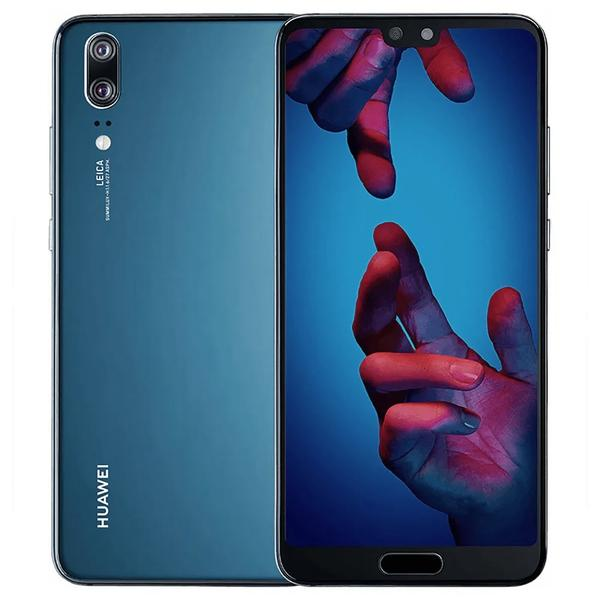
Gdy już mam otwarte dwa panele, łatwo mogę nimi manipulować. Aby przełączyć panele, wystarczy dotknąć górnej części jednego z nich i przytrzymać. Gdy panel się pomniejszy, przesuwam go na drugą stronę ekranu. Taka funkcjonalność wyjątkowo ułatwia mi pracę nad różnymi projektami, gdy potrzebuję szybko zmieniać kontekst.
Czasami zachodzi potrzeba zamknięcia jednego z paneli, co również jest proste. Dotykam górnej części paska, przytrzymuję i przesuwam w kierunku środka ekranu, aż panel znika. Jeżeli masz chwilę, odzyskaj dane z uszkodzonego ekranu Huawei szybko i skutecznie. Cały proces trwa zaledwie kilka sekund, co pozwala szybko wrócić do jednolitych okien w odpowiednich sytuacjach.
Magiczne przeciąganie: Jak szybko łączysz aplikacje i oszczędzasz czas
Jednym z najbardziej przydatnych aspektów podzielonego ekranu jest możliwość przeciągania elementów między aplikacjami. Na przykład, kiedy robię notatki w aplikacji Notatnik, szybko otwieram aplikację Pliki i przeciągam zdjęcie, które chcę dodać do notatek. Kilka kliknięć wystarczy, by materiały znalazły się na swoim miejscu.
Podczas pisania wiadomości SMS również mogę skorzystać z tej samej funkcji. W aplikacji Notatnik przytrzymuję tekst, który chcę wysłać, a następnie przeciągam go do pola wprowadzania wiadomości. To rozwiązanie znacznie przyspiesza moją komunikację.
W przypadku e-maili sprawa wygląda podobnie. Pisząc ważny e-mail, otwieram aplikację Pliki, znajduję wymagany dokument i przeciągam go bezpośrednio do edytora wiadomości. Takie ułatwienia znacząco poprawiają jakość pracy. Jednak należy pamiętać, że nie wszystkie aplikacje wspierają tę funkcję, więc warto to sprawdzić przed użyciem.
Ciekawostką jest, że niektóre aplikacje, takie jak przeglądarki internetowe czy programy do edycji tekstu, pozwalają na równoczesne korzystanie z funkcji podzielonego ekranu oraz przeciąganie linków czy fragmentów tekstu między nimi, co dodatkowo zwiększa efektywność pracy i ułatwia multitasking.
Funkcje przeciągania elementów między aplikacjami
W dzisiejszym świecie multitasking stał się normą, a funkcje przeciągania elementów między aplikacjami okazały się prawdziwym zbawieniem. Dzięki nim swobodnie przełączam się między zadaniami i organizuję codzienne obowiązki. Na przykład, tworząc prezentację w aplikacji graficznej, mogę szybko przenieść dane z arkusza kalkulacyjnego. Przeciąganie elementów pozwala zaoszczędzić czas oraz łatwiej zarządzać informacjami. To jak magiczna sztuczka, która sprawia, że praca staje się bardziej intuicyjna i przyjemna.
Doskonałym przykładem wykorzystania tej funkcji jest przenoszenie zdjęć, tekstów czy dokumentów między aplikacjami. Gdy tworzę notatki w aplikacji Notatnik, mogę otworzyć aplikację Pliki i przeciągnąć potrzebne zdjęcie bezpośrednio do edytora. Podobnie, aby wysłać wiadomość SMS, wystarczy przeciągnąć fragment tekstu z Notatnika do aplikacji wiadomości. Oszczędzam mnóstwo czasu, a sama operacja staje się przyjemniejsza.
Rewolucja w pracy: Podzielony ekran zwiększa wydajność nawet o 23%
Nie można zapomnieć o trybie podzielonego ekranu, przydatnym przy korzystaniu z kilku aplikacji jednocześnie. Otwierając dwie aplikacje obok siebie, mogę swobodnie przeciągać elementy między nimi. A jak już tu jesteś to sprawdź, jak łatwo sklonować aplikacje na Huawei. Zmiana układu jest prosta – wystarczy dotknąć paska u góry panelu i przesunąć go. Badania pokazują, że użytkownicy korzystający z podzielonego ekranu zwiększają swoją wydajność nawet o 23%! To imponująca statystyka, która dowodzi, że nowe technologie poprawiają naszą codzienną pracę.
Warto jednak pamiętać, że nie wszystkie aplikacje w pełni obsługują tę funkcję. W moim doświadczeniu zdarzały się sytuacje z ograniczeniami w niektórych aplikacjach. Mimo to, większość popularnych aplikacji wspiera przeciąganie i upuszczanie, co pozwala mi wygodnie korzystać z tej funkcji. Dzięki innowacyjnym rozwiązaniom przenoszenie elementów między aplikacjami stało się prostsze i bardziej efektywne, co z pewnością wpływa na moją codzienną produktywność.
Ciekawostką jest to, że funkcja przeciągania elementów między aplikacjami nie tylko przyspiesza pracę, ale także pozwala na lepszą organizację informacji, co może znacząco wpłynąć na kreatywność użytkownika, umożliwiając łatwe łączenie różnych rodzajów treści w jednym miejscu.
Jakie aplikacje wspierają tryb Wiele okien?
Na poniższej liście znajdziesz aplikacje wspierające tryb Wiele okien. Umożliwiają one jednoczesne otwieranie i korzystanie z kilku aplikacji na podzielonym ekranie. Te aplikacje efektywnie wymieniają dane oraz oferują wygodne funkcje, co zwiększa komfort pracy użytkowników.
- Notatnik - Ta aplikacja pozwala wygodnie robić notatki, jednocześnie otwierając inne aplikacje. Ułatwia to kopiowanie i wklejanie tekstów czy zdjęć, na przykład tekst można przeciągnąć bezpośrednio do wiadomości SMS.
- Aplikacja Pliki - Umożliwia zarządzanie dokumentami i multimediami. Dzięki temu w trybie Wiele okien łatwo przeciągniesz dokumenty do wiadomości e-mail lub innych aplikacji, bez ich wcześniejszego otwierania.
- Wiadomości - Dzięki tej aplikacji możesz pisać wiadomości oraz przeglądać inne aplikacje w tym samym czasie. Funkcja przeciągania tekstów z Notatnika lub Plików znacząco ułatwia komunikację.
- Przeglądarka internetowa - Doskonale sprawdza się w trybie Wiele okien, co pozwala na przeglądanie treści i korzystanie z innych aplikacji. Możesz wyszukiwać informacje i przeciągnąć wybrane dane do Notatnika czy wiadomości.
FAQ - Najczęściej zadawane pytania
Jak włączyć tryb podzielonego ekranu w Huawei P20?Aby włączyć tryb podzielonego ekranu w Huawei P20, rozpocznij od otwarcia pierwszej aplikacji, a następnie przeciągnij palcem od lewej lub prawej krawędzi ekranu do środka i przytrzymaj. Na ekranie pojawi się dok trybu Wiele okien, w którym znajdziesz dostępne aplikacje.
Jak dodać drugą aplikację na podzielony ekran?Aby dodać drugą aplikację, przeciągnij ikonę z doku na podzielony ekran, umieszczając ją obok pierwszej aplikacji. Dzięki temu uzyskasz dwa aktywne okna, co ułatwi multitasking.
Jak dostosować rozmiar aplikacji na podzielonym ekranie?Aby dostosować rozmiar aplikacji, dotknij paska u góry jednego z paneli i przytrzymaj go, a następnie przeciągnij w lewo lub prawo. Umożliwi to idealne dopasowanie widoku do Twoich potrzeb.
Jak zamknąć tryb podzielonego ekranu?Aby zamknąć tryb podzielonego ekranu, dotknij linii rozdzielającej ekrany i przeciągnij w kierunku jednego z paneli, aż jeden z nich zniknie. Cały proces jest szybki i pozwala powrócić do standardowego widoku ekranu.
Czy wszystkie aplikacje obsługują funkcję przeciągania i upuszczania?Nie wszystkie aplikacje obsługują funkcję przeciągania i upuszczania, dlatego warto to sprawdzić przed użyciem. Jednak wiele popularnych aplikacji, takich jak Notatnik czy Pliki, znacząco ułatwia pracę, umożliwiając swobodne przenoszenie elementów między sobą.