Tworzenie folderu na pulpicie w telefonie Huawei to naprawdę prosta i szybka sprawa. Wystarczy chwycić ikonę aplikacji, którą chcemy przenieść, a następnie przeciągnąć ją na inną ikonę aplikacji. Dzięki temu tworzymy nowy folder, w którym automatycznie znajdą się obie aplikacje. Niezależnie od tego, czy mamy 5, 10 czy nawet 20 aplikacji na pulpicie, organizacja ich w foldery zdecydowanie pomoże w uporządkowaniu przestrzeni i umożliwi szybszy dostęp do najważniejszych narzędzi.
- Utwórz folder, przeciągając ikonę jednej aplikacji na inną.
- Nadaj folderowi nazwę, przytrzymując jego nazwę do edycji.
- Aby dodać więcej aplikacji do folderu, otwórz go i przeciągnij ikony aplikacji do wnętrza.
- Folder można otworzyć, dotykając jego ikony, a zamknąć, klikając pusty obszar w folderze.
- W folderze z więcej niż dziewięcioma aplikacjami pojawi się ikona stosu, umożliwiająca dostęp do dodatkowych aplikacji.
- Możliwość zainstalowania aplikacji do ochrony danych, takich jak Folder Lock, dla prywatnych plików.
- W przypadku problemów z folderami, sprawdź ustawienia lub rozważ przywrócenie ustawień fabrycznych.
Niedługo po utworzeniu folderu możemy nadać mu nazwę, co także jest niezwykle łatwe. Wystarczy otworzyć folder, dotknąć jego nazwy, a następnie długo przytrzymać, aby zobaczyć opcję edycji. Możemy wpisać własną nazwę, na przykład "Media", "Gry" czy "Produktywność", dopasowując ją do naszych potrzeb. Warto również pamiętać, że jeśli folder zawiera więcej niż dziewięć aplikacji, na prawym dolnym rogu folderu ukaże się ikona stosu, co pozwoli nam dostrzec pozostałe aplikacje, które zostały ukryte.
Foldery na pulpicie ułatwiają dostęp do aplikacji
Gdy zdecydujemy się otworzyć folder, wystarczy dotknąć prawego dolnego rogu folderu. Natomiast, aby zamknąć folder, wystarczy kliknąć w pusty obszar wewnątrz folderu. Taki sposób działania zaoszczędzi nam czas, ponieważ umożliwi szybkie wyszukiwanie potrzebnych aplikacji w zaledwie kilku kliknięciach. Dodatkowo warto zaznaczyć, że zasady tworzenia folderów działają na poziomie systemowym w telefonach Huawei, więc te same zasady obowiązują na różnych modelach, niezależnie od tego, czy posiadamy P20, Mate 10, czy nowsze urządzenia.
Po utworzeniu folderu mamy pełną swobodę w dodawaniu innych aplikacji oraz modyfikowaniu jego zawartości. Możemy przenosić aplikacje do innych folderów lub je usuwać, co znacząco zwiększa możliwości personalizacji. Dzięki prostemu procesowi nie trzeba być ekspertem, aby mieć uporządkowany pulpit. Warto poświęcić kilka minut na organizację aplikacji, co zapewni nam znacznie wygodniejsze korzystanie z telefonu w codziennym życiu!
Jak stworzyć nowy folder na urządzeniach Huawei - szczegółowa instrukcja
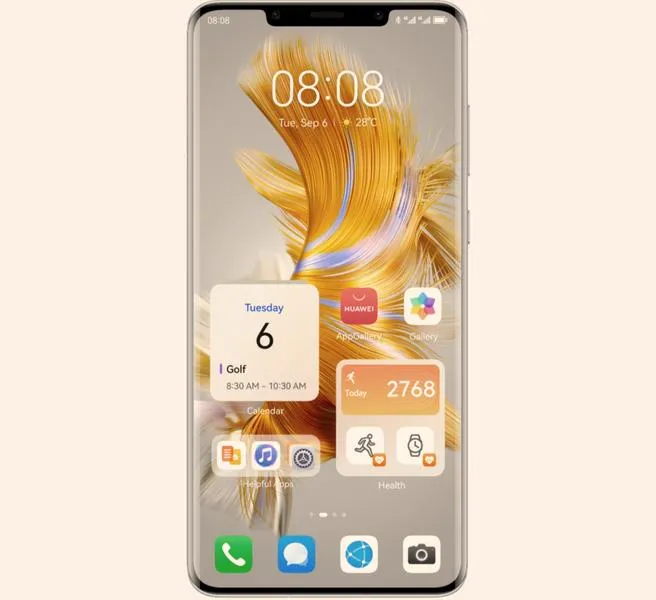
W poniższej liście znajdziesz szczegółowe kroki, które ułatwią Ci tworzenie nowego folderu na urządzeniach Huawei. Instrukcja dostarcza niezbędnych informacji, dzięki którym cały proces staje się jasny i zrozumiały, nawet dla osób z mniejszym doświadczeniem w obsłudze smartfonów.
-
Przejdź do ekranu głównego
Najpierw upewnij się, że znajdujesz się na ekranie głównym swojego urządzenia Huawei. Jeżeli jesteś w aplikacji, naciśnij przycisk „Home” umieszczony na dolnym pasku, aby wrócić do pulpitu.
-
Wybierz aplikacje do umieszczenia w folderze
Wybierz jedną z aplikacji, którą chcesz przenieść do folderu. Następnie przytrzymaj jej ikonę, aż zauważysz, że zaczyna się lekko poruszać. Teraz, przeciągnij ikonę na ikonę drugiej aplikacji, którą również zamierzasz umieścić w folderze. Zobaczysz, że nowy folder obejmie obie aplikacje.
-
Nadanie nazwy folderowi
Gdy folder zostanie utworzony, kliknij na jego nazwę (standardowo to domyślna nazwa). Przytrzymaj ją, aby wejść w tryb edycji. Wpisz nową nazwę dla folderu, a następnie zatwierdź ją, naciskając ikonę „Zapisz” lub klikając w pustym miejscu na ekranie.
-
Dodawanie aplikacji do folderu
Aby dodać kolejne aplikacje do już utworzonego folderu, otwórz go, a następnie przeciągnij wybrane ikony aplikacji do wnętrza folderu. Dodatkowo, jeśli chcesz usunąć aplikacje z folderu, wystarczy, że przeciągniesz je na pulpit poza jego obręb.
-
Otwieranie i zamykanie folderów
Aby otworzyć folder, dotknij go. Natomiast, gdy chcesz go zamknąć, dotknij obszaru pustego w folderze lub kliknij przycisk „Home”. W przypadku, gdy folder zawiera więcej niż dziewięć aplikacji, w prawym dolnym rogu pojawi się ikona stosu. Dotknij jej, aby zobaczyć wszystkie aplikacje znajdujące się w folderze.
Zarządzanie aplikacjami w dużych folderach na telefonie Huawei
W artykule znajdziesz praktyczne wskazówki, które pomogą Ci w zarządzaniu aplikacjami w dużych folderach na telefonie Huawei. Dowiesz się, jak efektywnie organizować swoje aplikacje, korzystać z folderów na pulpicie oraz zabezpieczać prywatne pliki. Poniżej przygotowaliśmy szczegółowe opisy funkcji, dzięki którym zoptymalizujesz zarządzanie swoimi aplikacjami.
- Tworzenie i zarządzanie folderami na pulpicie: Chcąc utworzyć nowy folder, wystarczy przeciągnąć ikonę jednej aplikacji na drugą. W ten sposób powstaje folder, w który znajdą się obydwie aplikacje. Możesz również zmienić nazwę folderu, otwierając go i dotykając oraz przytrzymując jego nazwę. Dzięki temu zyskasz lepszą organizację aplikacji oraz szybki dostęp do najczęściej używanych programów.
- Otwieranie dużych folderów: Aby uzyskać dostęp do aplikacji w dużym folderze, wystarczy dotknąć jego ikony. W przypadku, gdy w folderze znajduje się więcej niż dziewięć aplikacji, zauważysz ikonę stosu w prawym dolnym rogu, która pozwala na wyświetlenie dodatkowych aplikacji. Takie rozwiązanie ułatwia korzystanie z wielu aplikacji, nie zagracając przy tym pulpitu.
- Zamykanie folderów: Jeżeli chcesz zamknąć folder, wystarczy dotknąć pustego obszaru wewnątrz niego. To prosty sposób na uporządkowanie przestrzeni roboczej, gdy nie potrzebujesz już korzystać z aplikacji znajdujących się w danym folderze.
- Zabezpieczanie prywatnych aplikacji i plików: Aby chronić wrażliwe dane, warto rozważyć możliwość tworzenia zabezpieczonych folderów. Możesz zainstalować aplikacje takie jak Folder Lock, które oferują funkcje szyfrowania oraz zabezpieczania dostępu za pomocą PIN-u lub odcisku palca. To umożliwia przechowywanie prywatnych zdjęć, dokumentów i innych plików w bezpiecznym miejscu, z dala od ciekawskich oczu.
Jak stworzyć prywatny folder w systemie Android na Huawei

Stworzenie prywatnego folderu na telefonie Huawei sprawia, że łatwo i skutecznie możemy ukryć zdjęcia, filmy czy dokumenty. Jako użytkownik Huawei, zaczynam od poznania dostępnych funkcji zarządzania plikami, które znacząco poprawiają organizację mojej przestrzeni. W pierwszej kolejności otwieram aplikację „Pliki”, która domyślnie zainstalowana jest w moim urządzeniu. Tam przeglądam wszystkie foldery oraz pliki znajdujące się na moim telefonie.
Następnie przechodzę do tworzenia nowego folderu. W tym celu wystarczy, że kliknę ikonę z plusem lub wybiorę opcję „Utwórz folder”. Po chwili zastanowienia, nadaję mu nazwę, która pomoże mi go łatwo zapamiętać. Na przykład, jeśli zamierzam schować swoje prywatne zdjęcia, decyduję się na nazwę „Moje prywatne”. W ten sposób upewniam się, że wszystkie osobiste pliki znajdą się w tym folderze. Jeśli posiadam już zdjęcia czy dokumenty, które chcę ukryć, z łatwością mogę je przenieść do nowo utworzonego folderu, korzystając z opcji przenieś lub skopiuj.
Kluczowa jest możliwość dodatkowej ochrony folderu
Aby jeszcze bardziej zadbać o bezpieczeństwo swoich plików, mogę skorzystać z funkcji zabezpieczonej galerii, dostępnej w ustawieniach. Dzięki temu mam możliwość ustawienia hasła lub użycia odcisku palca do zabezpieczenia mojego folderu. To doskonałe rozwiązanie, ponieważ teraz, gdy ktokolwiek weźmie mój telefon, nie dostanie się do moich prywatnych danych. Ustawienie hasła zajmuje jedynie kilka minut – wystarczy kilka kliknięć w ustawieniach zabezpieczeń.

Warto także pamiętać, że aby nowy folder pozostał niewidoczny w galeriach, wystarczy dodać kropkę na początku jego nazwy. Dzięki temu folder nie ukaże się w standardowych menadżerach plików, a dostęp uzyskam jedynie poprzez aplikację „Pliki”, po zaznaczeniu opcji wyświetlania ukrytych plików. To bardzo praktyczne rozwiązanie dla osób, które pragną zadbać o prywatność oraz porządek na swoim urządzeniu! Z takim zabezpieczeniem mogę czuć się znacznie pewniej, wiedząc, że moje dane są odpowiednio chronione.
Czy wiesz, że dodanie kropki na początku nazwy folderu nie tylko ukryje go w menedżerach plików, ale również może pomóc w lepszej organizacji danych? Możesz w ten sposób tworzyć ukryte foldery tematyczne, a ich nazwy będą bardziej przypominały nazwy techniczne, co może dodatkowo zmylić osoby, które mogłyby próbować przeszukiwać Twój telefon.
Jak rozwiązać problemy z tworzeniem folderów na urządzeniach Huawei
Tworzenie folderów na urządzeniach Huawei czasami sprawia pewne trudności, lecz spokojnie, ten problem da się rozwiązać. Po pierwsze, aby stworzyć nowy folder na pulpicie, wystarczy przeciągnąć ikonę jednej aplikacji na drugą. Wówczas na ekranie pojawi się nowy folder, który możemy nazwać według własnego uznania. Wystarczy otworzyć folder, przytrzymać jego nazwę i wpisać nową. Proste, prawda? Każdy użytkownik pragnie mieć porządek na swoim ekranie, zwłaszcza gdy dysponuje setkami aplikacji.
Czasami jednak foldery w urządzeniach Huawei nie działają zgodnie z naszymi oczekiwaniami. Taka sytuacja może wystąpić, gdy w jednym folderze zgromadzone zostało zbyt wiele aplikacji. Po przekroczeniu dziewięciu aplikacji w folderze zobaczymy ikonę stosu. Dotykając tej ikony, uzyskamy dostęp do pozostałych aplikacji. Jeżeli jednak foldery w ogóle się nie tworzą, warto sprawdzić ustawienia telefonu lub w bardziej ekstremalnych przypadkach przywrócić ustawienia fabryczne. Choć to nie jest idealne rozwiązanie, czasem potrafi skutecznie rozwiązać wiele problemów.
Skuteczne metody na naprawę trudności z folderami w Huawei
Kiedy wszystkie inne metody zawodzą, należy wyczyścić pamięć wewnętrzną lub zainstalować odpowiednie aplikacje do zarządzania plikami. Możemy także rozważyć zrootowanie telefonu. Choć to rozwiązanie skierowane jest do bardziej zaawansowanych użytkowników, w wielu przypadkach naprawdę pozwala na pełną kontrolę nad urządzeniem, co ułatwia zarządzanie folderami. Sam korzystałem z VROOT, co całkowicie rozwiązało moje problemy z tworzeniem folderów. Jednak należy pamiętać, że zrootowanie telefonu wiąże się z pewnym ryzykiem, dlatego zalecam to jedynie osobom, które są świadome konsekwencji swoich działań.
Jeżeli tworzysz foldery i zarządzasz ważnymi plikami, rozważ także zainstalowanie aplikacji do ochrony tych danych, takiej jak Folder Lock. Aplikacja umożliwia tworzenie zabezpieczonych folderów, w których bezpiecznie przechowasz prywatne zdjęcia czy dokumenty. To znakomity sposób na uniknięcie przypadkowego usunięcia lub przeglądania ważnych plików przez osoby niepowołane. Zawsze pamiętaj, że porządek na urządzeniu to klucz do wygodnego i efektywnego użytkowania!
| Opis Problemu | Rozwiązanie |
|---|---|
| Foldery nie działają zgodnie z oczekiwaniami, gdy zgromadzono zbyt wiele aplikacji. | Foldery mogą mieć maksymalnie dziewięć aplikacji. Po przekroczeniu tej liczby pojawi się ikona stosu. |
| Foldery w ogóle się nie tworzą. | Sprawdź ustawienia telefonu lub przywróć ustawienia fabryczne. |
| Trudności z tworzeniem folderów na urządzeniu. | Wyczyść pamięć wewnętrzną lub zainstaluj aplikacje do zarządzania plikami. |
| Brak kontroli nad folderami. | Zastanów się nad zrootowaniem telefonu (dla zaawansowanych użytkowników). |
| Potrzeba zabezpieczenia ważnych plików. | Zainstaluj aplikację do ochrony danych, np. Folder Lock. |
Ciekawostką jest, że w niektórych modelach Huawei możliwe jest tworzenie folderów nie tylko na ekranie głównym, ale także w menu aplikacji, co pozwala na jeszcze lepszą organizację aplikacji i dokumentów w prostszy sposób.
FAQ - Najczęstsze pytania
Jakie kroki należy wykonać, aby utworzyć folder na ekranie głównym w telefonie Huawei?Aby utworzyć folder, należy najpierw upewnić się, że jesteś na ekranie głównym. Następnie wystarczy przeciągnąć ikonę jednej aplikacji na ikonę drugiej aplikacji, co automatycznie utworzy nowy folder.
Jak nadać nazwę nowo utworzonemu folderowi?Po utworzeniu folderu wystarczy go otworzyć i kliknąć na jego domyślną nazwę. Przytrzymując ją, możesz przejść do trybu edycji i wpisać nową nazwę, a następnie zapisać zmiany.
Jak można dodać aplikacje do już istniejącego folderu?Aby dodać aplikacje do istniejącego folderu, otwórz folder, a następnie przeciągnij wybrane ikony aplikacji do wnętrza folderu. Możesz też usunąć aplikacje przeciągając je poza folder na pulpit.
Co zrobić, gdy folder zawiera więcej niż dziewięć aplikacji?Jeśli w folderze znajduje się więcej niż dziewięć aplikacji, na prawym dolnym rogu folderu pojawi się ikona stosu. Dotknij tej ikony, aby uzyskać dostęp do pozostałych aplikacji, które są ukryte.
Jakie mogą być problemy z tworzeniem folderów na urządzeniach Huawei i jak je rozwiązać?Problemy mogą wystąpić, gdy w folderze zgromadzono zbyt wiele aplikacji, co skutkuje brakiem możliwości tworzenia nowych folderów. W takim przypadku warto sprawdzić ustawienia telefonu, wyczyścić pamięć wewnętrzną lub przywrócić ustawienia fabryczne, jeśli problemy się utrzymują.