Przenoszenie kontaktów z iPhone’a na kartę SIM budzi wiele kontrowersji. W przeciwieństwie do telefonów z systemem Android, Apple nie umożliwia bezpośredniego kopiowania kontaktów na kartę SIM. Zamiast tego iPhone’y preferują przechowywanie informacji w chmurze, głównie w iCloud. Jak zatem przenieść cenne numery, gdy zmieniamy telefon? Istnieje kilka metod, które warto rozważyć.
Pierwszym krokiem jest skorzystanie z iCloud. Aby przenieść kontakty z iPhone’a do chmury, wystarczy włączyć synchronizację w ustawieniach. Po zalogowaniu się na konto na komputerze możesz pobrać kontakty w formacie pliku vCard (.vcf) i przenieść je na telefon z Androidem. To prosta i efektywna metoda, która oszczędza czas.
Kolejną opcją jest zastosowanie narzędzi do transferu danych, takich jak Apeaksoft MobieTrans. Ten program umożliwia przenoszenie kontaktów z iPhone’a na telefon z Androidem, a następnie na kartę SIM. Jak już o tym mowa to sprawdź najlepsze oferty na kartę SIM T-Mobile. Cały proces zajmuje zaledwie kilka minut. Apeaksoft MobieTrans cieszy się zaufaniem ponad miliona użytkowników, a edytowanie kontaktów również jest proste, co czyni to narzędzie bardzo funkcjonalnym.
Przenieś swoje kontakty z iPhone’a do chmury i zyskaj pełną kontrolę nad danymi!
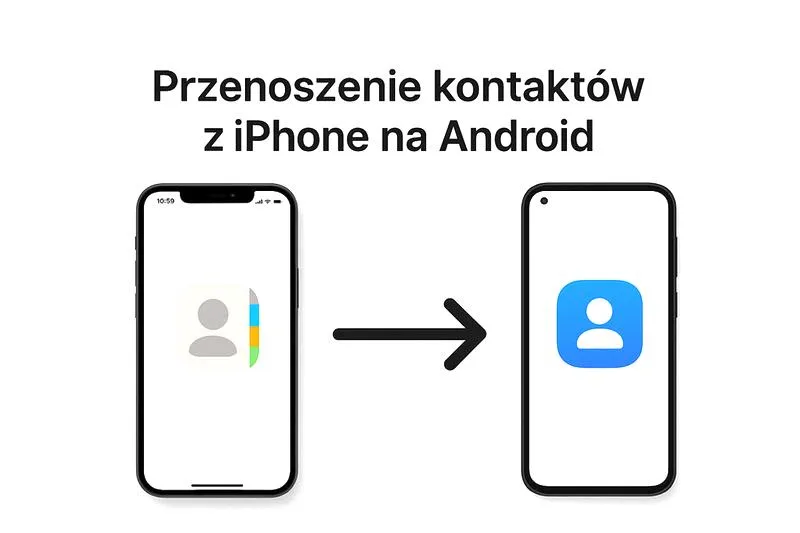
Kontakty Google również mogą okazać się przydatne przy migracji numerów z iPhone’a. Wystarczy włączyć synchronizację kontaktów w ustawieniach telefonu i dodać konto Google. Po zsynchronizowaniu na telefonie z Androidem zyskujesz dostęp do tych samych kontaktów, które łatwo wyeksportujesz na kartę SIM w aplikacji „Kontakty”. Choć wymaga to więcej kroków, zapewnia przyszły, łatwy dostęp do kontaktów.
Innym sposobem jest skorzystanie z poczty elektronicznej. Jeśli masz niewiele kontaktów do przeniesienia, wyślij je do siebie w formie pliku vCard. Po otwarciu wiadomości na telefonie z Androidem wystarczy pobrać plik i zaimportować go do aplikacji Kontaktów. Ta metoda sprawdzi się idealnie, gdy chcesz przetransferować tylko kilka istotnych numerów.
Warto pamiętać, że przenoszenie kontaktów na kartę SIM ma swoje ograniczenia. Wiele telefonów nie obsługuje dodatkowych informacji, jak zdjęcia czy adresy. Dlatego, mimo że karta SIM kiedyś była głównym nośnikiem kontaktów, dziś warto rozważyć chmurę lub inne metody, które oferują większą elastyczność i bezpieczeństwo danych.
Jak przenieść kontakty z iPhone’a na kartę SIM? Proste metody
Poniżej przedstawiamy kroki, które umożliwią przeniesienie kontaktów z iPhone'a na kartę SIM, wykorzystując telefon z systemem Android jako pośrednika. Choć iPhone nie oferuje bezpośredniego eksportu kontaktów na kartę SIM, metody, które omówimy, z powodzeniem rozwiążą ten problem.
- Synchronizacja kontaktów z iCloud
Wejdź w Ustawienia, kliknij na swoje imię, a następnie wybierz iCloud. Upewnij się, że opcja „Kontakty” jest włączona. Dzięki temu Twoje kontakty zsynchronizują się z chmurą iCloud. - Pobranie kontaktów na komputer
Przejdź na stronę iCloud.com i zaloguj się. Wybierz zakładkę „Kontakty”, zaznacz te, które chcesz eksportować, kliknij „Udostępnij” i wybierz opcję „Eksportuj vCard”. Zapisz pobrany plik na komputerze. - Przesłanie pliku vCard na telefon z Androidem
Połącz telefon z Androidem z komputerem za pomocą kabla USB. Skopiuj plik vCard do pamięci telefonu. Następnie otwórz aplikację „Kontakty”, użyj opcji „Importuj” i wybierz plik vCard, aby zaimportować kontakty. - Export kontaktów na kartę SIM
W aplikacji „Kontakty” na telefonie z Androidem wybierz opcję „Eksportuj”, następnie „Na kartę SIM”. Zaznacz kontakty, które chcesz przenieść, i potwierdź eksport.
Dlaczego iPhone nie pozwala na eksport kontaktów na kartę SIM?
Dlaczego iPhone nie pozwala na eksport kontaktów na kartę SIM? Wiele osób, które przesiadają się na ten popularny telefon, zadaje sobie to pytanie. Odpowiedź leży w zarządzaniu danymi przez Apple. W przeciwieństwie do telefonów z systemem Android, które przechowują kontakty na karcie SIM, iPhone’y zapisują je głównie w chmurze iCloud lub na powiązanych kontach. Jak już o tym mowa to przeczytaj, jak przenieść Messengera na nowy telefon. Taki system umożliwia automatyczną synchronizację oraz szereg funkcji niedostępnych przy tradycyjnym systemie SIM.
Apple skoncentrowało się na transferrze danych przez Internet, co przynosi wiele korzyści. Przede wszystkim eliminuje ograniczenia pamięci SIM, która zazwyczaj pomieści od 250 do 500 kontaktów, w zależności od operatora. Dodatkowo, zarządzanie danymi z poziomu chmury ułatwia ich edytowanie oraz tworzenie kopii zapasowych. Przy przenoszeniu danych na nowy telefon wystarczy zalogować się na to samo konto, co automatycznie zaczyta wszystkie zapisy.
Dlaczego warto korzystać z iCloud zamiast tradycyjnej karty SIM?
Chociaż istnieją metody przenoszenia kontaktów z iPhone’a na kartę SIM, wymagają one telefonu z systemem Android jako pośrednika. Przykładowo, najpierw trzeba zaimportować kontakty z iPhone’a do chmury, a potem z chmury na Androida. Następnie można eksportować dane na kartę SIM. Ten proces bywa czasochłonny i skomplikowany, co frustruje wielu użytkowników. Apple preferuje jednak wdrażanie rozwiązań opartych na cloud computing, co zapewnia szybsze i bardziej efektywne zarządzanie danymi.
Podsumowując, brak opcji eksportu kontaktów na kartę SIM wiąże się z filozofią Apple, która kładzie nacisk na bezpieczeństwo i wygodę użytkowników. Choć dla wielu z nas to irytujące, warto dostrzegać korzyści płynące z synchronizacji w chmurze. W dobie szybkiego rozwoju technologii mobilnych, zarządzanie kontaktami przez Internet staje się przyszłością, a karta SIM powoli zanika jako główne źródło przechowywania danych.
Ciekawostką jest, że chociaż iPhone nie pozwala na eksport kontaktów na kartę SIM, użytkownicy mogą w łatwy sposób zyskać dostęp do swoich kontaktów na wielu urządzeniach dzięki synchronizacji z iCloud, co pozwala na ich edytowanie i aktualizowanie w czasie rzeczywistym bez względu na miejsce, w którym się znajdują.
Przenoszenie kontaktów między urządzeniami: od iPhone’a do Androida
Przenoszenie kontaktów między różnymi urządzeniami, szczególnie z iPhone’a na Androida, to temat, który często interesuje osoby zmieniające smartfon. Apple niechętnie współpracuje z innymi systemami, co utrudnia bezpośrednie przeniesienie kontaktów z chmury iCloud na kartę SIM. Na iPhonie brakuje opcji eksportu na kartę SIM, dlatego musimy korzystać z kreatywnych metod, takich jak synchronizacja z Google czy dedykowane narzędzia do przesyłania danych.
Na szczęście istnieje kilka sprawdzonych sposobów na migrację kontaktów. Możesz zacząć od iCloud. Wystarczy zsynchronizować kontakty z iCloud, a następnie zaimportować je na urządzenie z Androidem. Możesz też wyeksportować kontakty jako plik .vcf i przesłać je bezpośrednio na nowy telefon. Alternatywnie, dodaj konto Google w ustawieniach iPhone’a i zsynchronizuj kontakty. Podczas logowania na tym samym koncie na Androidzie łatwo przeniesiesz kontakty. Te metody są szybkie i skuteczne, dzięki czemu zaoszczędzisz czas na ręczne przepisywanie numerów.
Zmień i uratuj swoje najcenniejsze kontakty w ciągu minut
Jeżeli nie chcesz skorzystać z synchronizacji, rozważ programy do przesyłania danych, takie jak Apeaksoft MobieTrans. To narzędzie działa jak most między iPhonem a Androidem, umożliwiając szybkie przenoszenie kontaktów. Podłącz oba urządzenia do komputera, a MobieTrans zajmie się resztą. Oprogramowanie skanuje kontakty na iPhonie, a następnie pozwala je skopiować na Androida w bezpieczny sposób. Warto również zwrócić uwagę, że w App Store i Google Play dostępnych jest wiele aplikacji wspierających transfer, co daje szeroki wybór opcji.
Nie daj się zniechęcić. Przenoszenie kontaktów z iPhone’a na Androida może wydawać się skomplikowane, ale nie jest to niemożliwe. Skoro już tu jesteś to sprawdź, jak uratować swojego iPhone’a po zalaniu. Warto poświęcić czas na opanowanie tych metod, aby mieć ważne numery zawsze pod ręką. Przenosząc dane, zyskujesz komfort i minimalizujesz ryzyko ich utraty. Nasza książka telefoniczna to nie tylko lista numerów, ale także zbiór cennych relacji i kontaktów, które warto zachować.
Czy wiesz, że plik .vcf, który możesz wyeksportować z iPhone'a, to standardowy format vCard, który jest obsługiwany przez większość inteligentnych telefonów, a także programów pocztowych i kontaktów? Dzięki temu możesz łatwo przenosić nie tylko numery telefonów, ale również inne informacje o kontaktach, takie jak adresy e-mail czy zdjęcia profilowe.
Alternatywne sposoby na transfer kontaktów: chmura i aplikacje
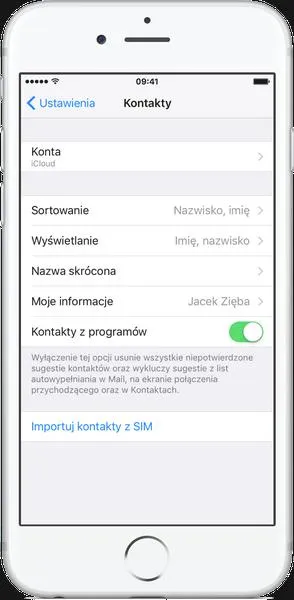
W artykule przedstawiamy alternatywne metody transferu kontaktów między urządzeniami. Skupimy się na efektywnych rozwiązaniach, takich jak chmura, aplikacje i różne funkcje, które ułatwiają przenoszenie kontaktów.
- Synchronizacja z iCloud dla użytkowników iPhone'a: Jeśli posiadasz iPhone'a, najlepszym sposobem przeniesienia kontaktów jest synchronizacja z chmurą iCloud. Przejdź do Ustawienia > Apple ID > iCloud i włącz opcję Kontakty. Po zalogowaniu na nowym urządzeniu przy użyciu tego samego Apple ID, wszystkie kontakty przeniosą się automatycznie.
- Użycie Kontakty Google: Użytkownicy iPhone'a mogą wykorzystać Kontakty Google jako pomost. Włącz synchronizację w Ustawienia > Konta > Gmail. Następnie zaloguj się na Androidzie na to samo konto Google, co pozwoli na automatyczne przeniesienie kontaktów do aplikacji Kontakty w systemie Android.
- Eksport kontaktów jako plik vCard: Wyeksportuj kontakty z iPhone'a jako plik .vcf za pomocą iCloud. Po pobraniu pliku na komputer, przenieś go na nowy telefon z Androidem i zaimportuj kontakty w aplikacji Kontakty. To skuteczna metoda, która nie wymaga dodatkowych aplikacji.
- Użycie aplikacji Apeaksoft MobieTrans: Narzędzie to umożliwia szybkie przeniesienie kontaktów z iPhone'a na Androida. Po podłączeniu obu telefonów do komputera, aplikacja skanuje kontakty i pozwala na ich przeniesienie na kartę SIM bez utraty danych. Obsługuje również scalanie zduplikowanych kontaktów i zarządzanie nimi.
Źródła:
- https://www.apeaksoft.com/pl/transfer-data/save-contacts-from-iphone-to-sim-card/
- https://myapple.pl/forums/topic/64879-czy-da-si%C4%99-skopiowac-kontakty-z-iphone-na-karte-sim/
- https://mobilevikings.pl/pl/blog/jak-przeniesc-kontakty-z-telefonu-na-telefon-lub-na-karte-sim/
- https://www.plus.pl/blog/poradniki/jak-przeniesc-kontakty-z-telefonu