Robienie kopii zapasowych danych z telefonu to istotny temat, który wielu z nas wciąż ignoruje. Skoro jesteśmy przy tym temacie to wyczyść swój case od telefonu skutecznie i bez uszkodzeń. Wyobraź sobie sytuację, w której pewnego dnia twój smartfon odmawia posłuszeństwa. Wszystkie zdjęcia z wakacji, ważne dokumenty i wiadomości od bliskich znikają. Statystyki pokazują, że co dziesiąty użytkownik doświadcza utraty danych na telefonie z powodu awarii, kradzieży lub przypadkowego usunięcia. Dlatego regularne tworzenie kopii zapasowych stanowi kluczowy krok w zabezpieczaniu wspomnień i istotnych informacji.
Kopie zapasowe mają nie tylko na celu ochronę przed utratą danych. Dzięki nim przeniesiesz wszystkie pliki na nowy telefon bez zbędnego wysiłku. Po zakupie nowego modelu backup umożliwi szybkie przeniesienie kontaktów, zdjęć oraz ustawień. Użytkownicy Androida mogą korzystać z 15 GB darmowego miejsca na Google Drive, a posiadacze iPhone'ów z 5 GB w iCloud, co wystarcza na zabezpieczenie najważniejszych danych.
Bezpieczne wspomnienia w chmurze: jak kopie zapasowe ratują Twoje skarby
Warto pamiętać, że nasze telefony to nie tylko urządzenia, ale także skarbnice sekretów. Zagrażają nam ataki hakerskie, złośliwe oprogramowanie czy przypadkowe usunięcia. Stworzenie kopii zapasowej jest jak noszenie parasola na deszcz — nigdy nie wiadomo, kiedy będzie potrzebny. Regularne backupy pomogą zabezpieczyć nie tylko zdjęcia, lecz także ważne dokumenty, wiadomości oraz dane aplikacji, które często nie są przechowywane automatycznie, jak w przypadku niektórych aplikacji bankowych.
Podsumowując, warto poświęcić chwilę na tworzenie kopii zapasowych. Wygodne opcje, takie jak iCloud, Google Drive oraz różne programy do backupu, sprawiają, że proces ten jest łatwiejszy niż kiedykolwiek. Lepiej być przygotowanym na ewentualności niż żałować utraty cennych chwil, które mogłyby być utrwalone w postaci zdjęć czy filmów. Zrób to już dziś — twoje dane z pewnością będą Ci wdzięczne!
Jak wykonać prostą kopię zapasową telefonu krok po kroku
Oto szczegółowe kroki, które pomogą Ci prawidłowo wykonać kopię zapasową swojego telefonu. Stosując je, zabezpieczysz dane i w razie potrzeby łatwo je odzyskasz.
- Wybierz metodę tworzenia kopii zapasowej - Możesz skorzystać z chmury (Google Drive lub iCloud), komputera (iTunes, Samsung Smart Switch) lub karty pamięci. Każda opcja ma swoje zalety i wady.
- Przygotuj urządzenie - Sprawdź, czy telefon ma wystarczająco dużo baterii (najlepiej powyżej 50%) i połącz go z Wi-Fi, żeby uniknąć dodatkowych kosztów za transfer danych.
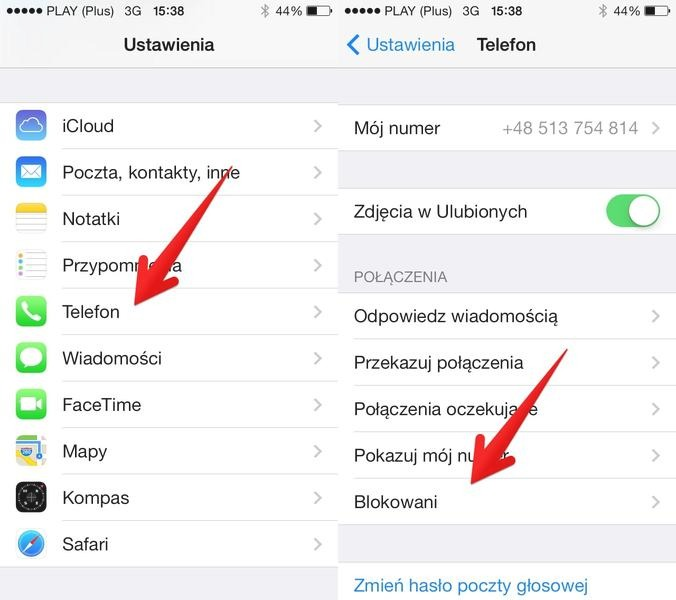
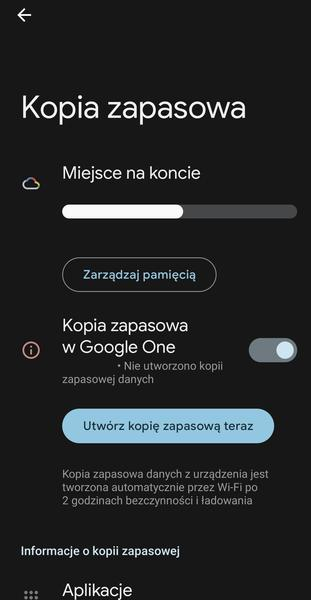
- Użyj ustawień telefonu - Dla Androida: przejdź do Ustawienia > Google > Kopia zapasowa i aktywuj „Kopia zapasowa przez Google One”. Dla iPhone’a: wejdź w Ustawienia > [Twoje imię] > iCloud > „Utwórz kopię zapasową teraz”.
- Wybierz dane do backupu - W Androidzie zaznacz wszystkie istotne elementy, takie jak kontakty, wiadomości i ustawienia. Na iPhone’ie wybierz aplikacje oraz dane, które chcesz zarchiwizować.
- Rozpocznij proces tworzenia kopii zapasowej - Kliknij „Utwórz kopię zapasową teraz” i poczekaj na zakończenie procesu. Czas trwania zależy od ilości danych, może to zająć od kilku minut do godziny.
- Sprawdź status kopii zapasowej - Upewnij się, że proces zakończył się pomyślnie. W Androidzie sprawdź status w Ustawieniach, a na iPhone’ie w iCloud, czy backup został wykonany.
- Ustaw automatyczne tworzenie kopii zapasowej - Włączenie opcji automatycznego backupu to dobre rozwiązanie, aby nie musieć pamiętać o ręcznym wykonywaniu kopii. Dostosuj harmonogram do swoich potrzeb (np. codziennie, co tydzień).
Jak wykonać kopię zapasową telefonu z iOS?
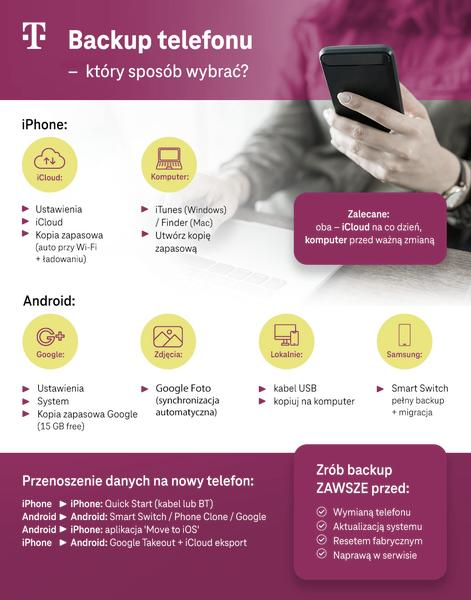
Wykonanie kopii zapasowej telefonu z iOS to kluczowy krok w zabezpieczaniu danych przed ich utratą. Niezależnie od tego, czy planujemy wymianę telefonu, czy chcemy mieć pewność, że nasze zdjęcia, kontakty i ważne informacje są bezpieczne, proces jest prosty. Zerknij na ten artykuł jeśli cię to interesuje. Zaczynamy od otwarcia ustawień na iPhonie. Klikamy nasze imię i nazwisko w górnej części ekranu, a następnie przechodzimy do opcji iCloud. W tej sekcji znajdziemy zakładkę „Backup”, gdzie włączamy tworzenie kopii zapasowej.
Pamiętajmy, że po włączeniu opcji „Utwórz backup tego iPhone’a” musimy zapewnić dostęp do Wi-Fi, ponieważ dane będą przesyłane przez internet. Dobrze jest również podłączyć telefon do ładowania, aby proces przebiegał bez przerwy. Apple oferuje 5 GB darmowego miejsca w iCloud, co dla wielu użytkowników może okazać się niewystarczające. Warto więc rozważyć subskrypcję iCloud+, która umożliwia uzyskanie przestrzeni nawet do 2 terabajtów.
Zabezpiecz swoje niezapomniane chwile z iTunes i Finder – nie czekaj na kryzys!
Inną skuteczną metodą na stworzenie kopii zapasowej jest użycie programu iTunes na komputerach z systemem Windows lub Finder na Macach. Proces jest prosty – wystarczy podłączyć iPhone'a do komputera, otworzyć odpowiednią aplikację i wybrać opcję „Utwórz kopię zapasową teraz”. Dobrze zaznaczyć opcję „Szyfruj lokalną kopię zapasową”, by zabezpieczyć hasła oraz dane zdrowotne. To szczególnie ważne dla osób korzystających z aplikacji zdrowotnych czy fitnessowych.
Niezależnie od wybranej metody, regularne tworzenie kopii zapasowej jest istotne. Dzięki temu nasze niezapomniane wspomnienia, takie jak zdjęcia z wakacji czy ważne dokumenty, pozostaną zawsze bezpieczne. Nie odkładajmy tego na później – zabezpieczmy nasze dane już teraz, aby mieć pewność, że w razie nieprzewidzianych okoliczności będą one dostępne do przywrócenia. Taki krok z pewnością pomoże uniknąć wielu stresujących sytuacji w przyszłości!
Did you know that by enabling iCloud backup, you can also automatically back up your app data, settings, and even game saves, making it easier to restore your entire phone experience on a new device?
Jak zbackupować telefon z systemem Android krok po kroku?
Jako posiadacz smartfona z systemem Android wiem, jak ważne jest regularne tworzenie kopii zapasowych danych. Jeśli chcesz dowiedzieć się, jak to zrobić krok po kroku, zacznij od upewnienia się, że masz aktywne konto Google do przechowywania danych. A skoro jesteśmy przy tym temacie, przeczytaj, aby poznać skuteczne sposoby na stworzenie perfekcyjnego CV na tablecie. Następnie wejdź w Ustawienia telefonu, zlokalizuj sekcję Google i wybierz opcję „Kopia zapasowa”. Możesz skonfigurować różne opcje, aby utworzyć pełny backup danych, takich jak kontakty, SMS-y, aplikacje i zdjęcia.

Teraz przystąp do konkretnych działań! Włącz „Kopię zapasową przez Google One” (jeśli nie widzisz tej opcji, twoja wersja Androida może mieć inną nazwę). Kliknij „Utwórz kopię zapasową teraz”. Upewnij się, że masz stabilne połączenie z Internetem, najlepiej przez Wi-Fi, aby uniknąć zużywania danych mobilnych. Dobrze, aby telefon był podłączony do ładowania, ponieważ proces może zająć trochę czasu, zwłaszcza przy dużej ilości danych. Zazwyczaj cały proces trwa tylko kilka minut, chociaż w przypadku większej ilości danych może się wydłużyć.
Zabezpiecz swoje wspomnienia i dane dzięki Samsung Smart Switch
Dla użytkowników smartfonów Samsung polecam aplikację Samsung Smart Switch. Zainstaluj ją na komputerze, podłącz telefon kablem USB i wybierz tryb „Przesyłanie plików”. Aplikacja automatycznie wykryje urządzenie i pozwoli na przeprowadzenie backupu. Kliknij „Backup” i czekaj na zakończenie procesu. Możesz zapisać wszystkie dane, w tym kontakty, SMS-y, multimedia, aplikacje i ustawienia telefonu, co sprawia, że ta metoda jest bardzo skuteczna.
Zrozumienie, jak wykonać kopię zapasową, to klucz do bezpieczeństwa. Dzięki temu Twoje cenne wspomnienia, ważne dokumenty i kontakty pozostaną dostępne, nawet w przypadku niespodziewanej awarii telefonu. Regularne backupy zajmują chwilę, ale znacznie ułatwiają życie przy zmianie urządzenia lub w sytuacji awarii. Warto korzystać z tych możliwości, aby mieć swój smartfon pod kontrolą!
Przenoszenie danych między urządzeniami: jak używać backupu przy zmianie telefonu?
Przenoszenie danych między urządzeniami podczas zmiany telefonu staje się łatwe i efektywne, gdy wykonasz kopię zapasową. Poniżej znajdziesz kluczowe kroki, które ułatwią Ci przeniesienie ważnych informacji i ustawień.
- Wykonaj kopię zapasową danych - Zapisanie danych na chmurze lub komputerze jest niezbędne, aby uniknąć ich utraty. Użytkownicy iPhone’a powinni skorzystać z iCloud, natomiast posiadacze Androida mogą wykorzystać Google One lub oficjalne aplikacje producentów, takie jak Samsung Smart Switch.
- Sprawdź, co zawiera backup - Upewnij się, że kopia zapasowa obejmuje kluczowe dane, takie jak kontakty, zdjęcia, wiadomości oraz aplikacje. Możesz dostosować wybór danych do zapisania w ustawieniach Google na Androidzie lub w iCloud na iPhonie.
- Przywróć dane na nowym telefonie - Podczas pierwszego uruchomienia nowego urządzenia wybierz opcję „Skopiuj dane”. Zaloguj się na swoje konto Google lub iCloud i postępuj zgodnie z instrukcjami, aby zakończyć transfer. Proces ten jest zazwyczaj prosty i intuicyjny.
- Użyj dodatkowych programów do transferu - Warto skorzystać z oficjalnych aplikacji, takich jak Xiaomi Mi Mover, Huawei Phone Clone czy Samsung Smart Switch, w zależności od marki telefonu. Te programy ułatwią przeniesienie danych oraz ustawień systemowych.
- Przygotuj się na długotrwały proces - Czas transferu zależy od ilości danych i może zająć nawet kilka godzin. Upewnij się, że oba telefony są naładowane i połączone z Wi-Fi, co pozwoli uniknąć przerwania transferu.