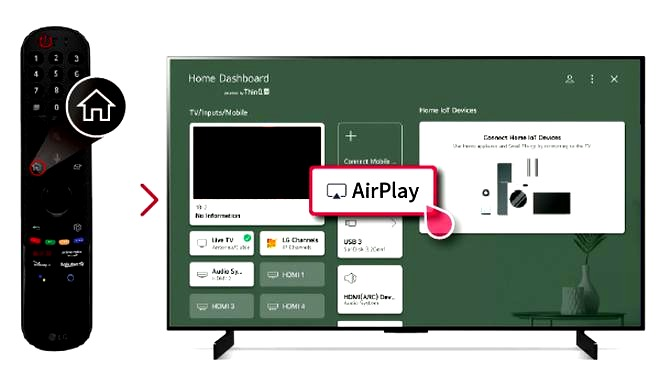
Gdy chcę wyświetlić film, zdjęcia lub prezentację z iPhone’a na dużym ekranie, najpierw sprawdzam, czy telewizor obsługuje AirPlay albo AirPlay 2. Następnie łączę oba urządzenia z tą samą siecią Wi‑Fi i włączam AirPlay w ustawieniach telewizora. Jeśli odbiornik nie obsługuje tej funkcji, podłączam do niego przez HDMI Apple TV i przesyłam treści na to urządzenie.
- iPhone’a można połączyć z telewizorem bezprzewodowo przez AirPlay, przewodowo przez HDMI lub — w obsługiwanych aplikacjach — za pomocą Chromecasta.
- AirPlay wymaga zgodnego telewizora lub Apple TV oraz zwykle połączenia obu urządzeń z tą samą siecią Wi‑Fi. Można przesłać pojedyncze multimedia albo sklonować cały ekran iPhone’a.
- Jeśli telewizor nie obsługuje AirPlay, Apple TV umożliwia bezprzewodowe przesyłanie i klonowanie. Chromecast przesyła treści z kompatybilnych aplikacji, ale nie klonuje całego ekranu.
- Połączenie HDMI zapewnia stabilny obraz i dźwięk bez Wi‑Fi. iPhone’y 15 i nowsze wymagają adaptera USB‑C–HDMI, a starsze modele ze złączem Lightning — adaptera Lightning Digital AV.
- Przy problemach sprawdź zgodność urządzeń, sieć Wi‑Fi, ustawienia AirPlay, wejście HDMI i adapter; pomocne może być ponowne uruchomienie sprzętu. Jeśli klonowanie jest zablokowane przez aplikację, użyj jej funkcji AirPlay lub Cast.
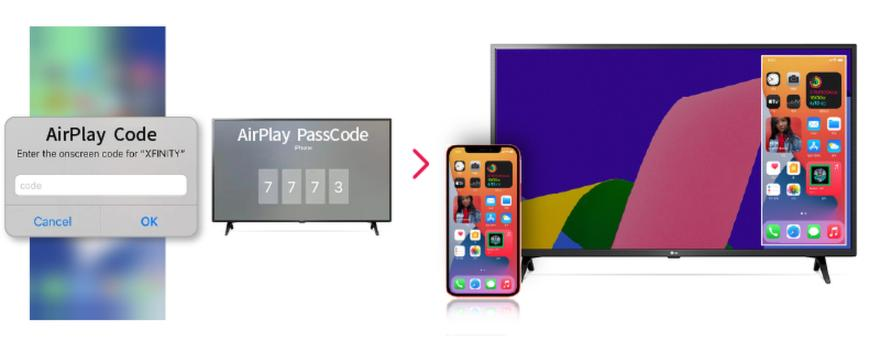
Aby wysłać pojedynczy film lub zdjęcie, otwieram je na iPhonie, stukam ikonę AirPlay — czasem najpierw przycisk udostępniania — i wybieram telewizor z listy. Z kolei, gdy chcę pokazać cały ekran, otwieram Centrum sterowania. Na iPhonie X lub nowszym przesuwam palcem w dół od prawego górnego rogu, stukam „Klonowanie ekranu” i wybieram odbiornik. Jeśli telewizor wyświetli kod, wpisuję go na telefonie. W ten sposób przesyłam obraz i dźwięk, na przykład z filmów, muzyki, galerii zdjęć czy gier.
AirPlay ułatwia wyświetlanie treści z iPhone’a na telewizorze bez plątaniny kabli. Wystarczy połączenie z tą samą siecią Wi‑Fi i zgodny odbiornik.
Płynny obraz na telewizorze: klonuj ekran lub przesyłaj wybrane treści
Warto odróżnić strumieniowanie od klonowania. W pierwszym przypadku przesyłam tylko wybraną treść i nadal mogę sterować nią z telefonu, natomiast w drugim telewizor pokazuje cały ekran iPhone’a. Niektóre aplikacje ograniczają klonowanie ze względu na zabezpieczenia lub prawa autorskie, dlatego wtedy korzystam z ich własnej ikony AirPlay. Ponadto mogę w ustawieniach „Ogólne” → „AirPlay i Continuity” włączyć automatyczne łączenie z często używanym odbiornikiem albo pozostawić wybór ręczny.
Jeśli telewizor nie pojawia się na liście, najpierw sprawdzam, czy oba urządzenia korzystają z tej samej sieci Wi‑Fi. Następnie uruchamiam ponownie iPhone’a i telewizor. Gdy obraz się zacina, ograniczam inne obciążające sieć pobierania lub zbliżam urządzenia do routera; mogę też użyć stabilnego połączenia przez kabel HDMI z odpowiednim adapterem. Aby zakończyć przesyłanie, ponownie otwieram Centrum sterowania, wybieram „Klonowanie ekranu” i stukam „Zakończ klonowanie”. Alternatywnie wyłączam AirPlay bezpośrednio w aplikacji.
Jak wyświetlić obraz z iPhone’a na telewizorze
Obraz z iPhone’a wyświetlisz na telewizorze bezprzewodowo przez AirPlay, przewodowo przez HDMI albo za pomocą Chromecasta. Wybierz sposób odpowiedni do możliwości telewizora i rodzaju treści, które chcesz pokazać.
- Najpierw sprawdź zgodność urządzeń. Z AirPlay skorzystasz na telewizorze obsługującym tę funkcję, urządzeniu Apple TV lub kompatybilnym odbiorniku. Przy połączeniu bezprzewodowym podłącz iPhone’a i telewizor do tej samej sieci Wi‑Fi. Jeśli wybierasz kabel, sprawdź złącze telefonu: iPhone 15 i nowsze modele mają USB‑C, a starsze — Lightning.
- Następnie połącz iPhone’a przez AirPlay. Włącz tę funkcję w ustawieniach telewizora, otwórz materiał na iPhonie i stuknij ikonę AirPlay. Z listy wybierz telewizor, a jeśli pojawi się kod, wpisz go w telefonie. Aby wyświetlić cały ekran, otwórz Centrum sterowania, wybierz Klonowanie ekranu i wskaż telewizor. Zakończ transmisję, ponownie otwierając tę funkcję i wybierając opcję zakończenia klonowania.
- Jeśli telewizor nie obsługuje AirPlay, użyj Apple TV. Podłącz przystawkę do wejścia HDMI, skonfiguruj ją i połącz z siecią Wi‑Fi. Potem wybierz Apple TV z listy urządzeń AirPlay na iPhonie. Dzięki temu sklonujesz ekran lub prześlesz multimedia z aplikacji.
- Gdy zależy Ci na stabilnym połączeniu, wybierz HDMI. Do iPhone’a ze złączem USB‑C podłącz adapter USB‑C–HDMI, a do modelu z Lightning — adapter Lightning Digital AV. Połącz adapter z telefonem, a następnie przewodem HDMI z telewizorem. Wybierz w telewizorze właściwe wejście HDMI; obraz i dźwięk prześlesz bez Wi‑Fi. Przy adapterze Lightning warto wybrać sprawdzony, zgodny produkt.
- Możesz też przesyłać treści przez Chromecast. Skonfiguruj urządzenie w tej samej sieci Wi‑Fi co iPhone. W obsługiwanej aplikacji, na przykład YouTube lub Netflix, stuknij ikonę przesyłania i wybierz Chromecast. Ta metoda przesyła materiał z aplikacji na telewizor, ale nie klonuje całego ekranu iPhone’a.
- Dopasuj sposób przesyłania do treści. AirPlay i klonowanie ekranu pozwalają wyświetlać zdjęcia, filmy, dokumenty, prezentacje oraz korzystać z wielu aplikacji, a także przesyłać muzykę. Niektóre serwisy streamingowe i aplikacje ograniczają klonowanie ze względu na zabezpieczenia. W takiej sytuacji użyj przycisku AirPlay lub Cast bezpośrednio w aplikacji.
- Jeśli połączenie nie działa, sprawdź ustawienia. Gdy telewizor nie pojawia się na liście, upewnij się, że oba urządzenia korzystają z tej samej sieci, a AirPlay jest włączone. Następnie uruchom ponownie iPhone’a i telewizor. Jeśli obraz się zacina, ogranicz obciążenie Wi‑Fi lub użyj HDMI. Przy braku dźwięku sprawdź głośność telewizora i wybrane wyjście audio.
Jak podłączyć iPhone’a do telewizora za pomocą kabla HDMI
Podłączenie iPhone’a do telewizora przez HDMI pozwala oglądać filmy, pokazywać zdjęcia i wyświetlać prezentacje bez korzystania z Wi‑Fi. Jeśli ciekawi cię ta tematyka, Sprawdź, jak uratować zalanego iPhone’a. Potrzebuję telewizora z wejściem HDMI, przewodu HDMI oraz adaptera pasującego do złącza telefonu. Połączenie przesyła obraz i dźwięk, a po wybraniu właściwego wejścia na ekranie TV zwykle od razu pojawia się zawartość iPhone’a.
Najpierw sprawdzam złącze w iPhonie. Modele od iPhone’a 15 wzwyż korzystają z USB‑C, dlatego wybieram adapter USB‑C–HDMI obsługujący przesyłanie obrazu. Z kolei iPhone’y 14 i starsze mają złącze Lightning, do którego potrzebny jest adapter Apple Lightning Digital AV Adapter. Warto też zwrócić uwagę na jakość akcesorium: niezgodna lub słabej jakości przejściówka może powodować brak obrazu, przerwy w sygnale albo komunikaty o nieobsługiwanym urządzeniu.
Najpierw podłączam przewód HDMI do wolnego gniazda w telewizorze, a następnie łączę jego drugi koniec z adapterem. Wpinam adapter do iPhone’a, włączam telewizor i pilotem wybieram odpowiednie źródło, na przykład HDMI 1 lub HDMI 3. Oznaczenie sprawdzam na obudowie TV albo w menu wyboru wejść. Jeśli wszystkie wtyczki są dobrze osadzone, ekran telefonu powinien pojawić się na telewizorze, a dźwięk popłynąć przez HDMI.
Stabilny obraz i dźwięk bez Wi-Fi — wygoda podczas każdego seansu
Po podłączeniu mogę odtwarzać filmy i muzykę, przeglądać zdjęcia, dokumenty oraz strony internetowe, korzystać z aplikacji i pokazywać prezentacje. HDMI przesyła obraz i dźwięk jednym przewodem, więc nie muszę osobno łączyć telefonu z głośnikami. To wygodne rozwiązanie podczas wieczoru filmowego, spotkania rodzinnego czy prezentacji, gdy zależy mi na stabilnym obrazie i ograniczeniu opóźnień, które zdarzają się przy niektórych połączeniach bezprzewodowych. Niektóre aplikacje mogą jednak blokować wyświetlanie chronionych materiałów ze względu na prawa autorskie.
Jeśli telewizor pokazuje czarny ekran, sprawdzam, czy wybrałem właściwe wejście HDMI, przewód jest dobrze wpięty, a adapter pasuje do mojego modelu iPhone’a. Mogę też podłączyć kabel do innego portu HDMI albo użyć innego przewodu. Gdy obraz działa, ale nie ma dźwięku, zwiększam głośność telewizora i sprawdzam, czy nie został wyciszony. W przypadku adaptera Lightning warto wybrać oryginalne akcesorium Apple, ponieważ zamienniki częściej powodują problemy ze zgodnością.
Podczas dłuższego oglądania pilnuję poziomu baterii: odtwarzanie może szybko ją rozładować, dlatego przed seansem ładuję telefon lub sprawdzam, czy adapter ma dodatkowe gniazdo zasilania. Przewód HDMI nie wymaga konfiguracji sieci ani parowania urządzeń, więc sprawdza się również tam, gdzie Wi‑Fi działa słabo albo nie ma go wcale. Po seansie odłączam adapter od iPhone’a, a jeśli chcę wrócić do zwykłego oglądania, wybieram na telewizorze inne źródło sygnału. Jak już zahaczamy o ten temat, sprawdź, jak wyświetlić ekran telefonu na telewizorze.
Wskazówka: jeśli planujesz dłuższy seans, wybierz adapter z dodatkowym gniazdem zasilania — możesz ładować iPhone’a podczas przesyłania obrazu, zamiast martwić się o szybko rozładowującą się baterię.
Co zrobić, gdy telewizor nie obsługuje AirPlay
Brak obsługi AirPlay w telewizorze nie oznacza, że muszę rezygnować z oglądania zdjęć, filmów czy prezentacji na dużym ekranie. Najpierw sprawdzam, czy telewizor i iPhone łączą się z tą samą siecią Wi‑Fi, ponieważ AirPlay wymaga takiego połączenia. Następnie zaglądam do ustawień telewizora, by ustalić jego dokładny model i rocznik. Jeśli szukasz podobnych treści, sprawdź, jak używać telewizora jako monitora przez Wi-Fi. Obsługa tej funkcji zależy bowiem od konkretnej serii, a nie tylko od marki.
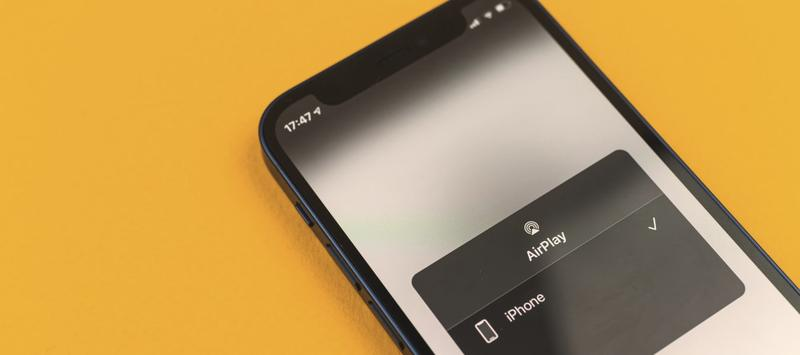
Najpewniejszym bezprzewodowym rozwiązaniem jest Apple TV podłączone do gniazda HDMI. Gdy skonfiguruję je w tej samej sieci Wi‑Fi co iPhone, wybieram Apple TV w opcji „Klonowanie ekranu” albo stukam ikonę AirPlay w aplikacji. Z kolei Chromecast sprawdzi się, jeśli nie chcę kupować dodatkowej przystawki: przesyła filmy i muzykę z aplikacji obsługujących Cast, ale nie klonuje całego ekranu iPhone’a.
Stabilny obraz z iPhone’a nawet przy słabym Wi‑Fi
Gdy zależy mi na stabilnym obrazie, łączę iPhone’a z telewizorem przewodowo. Do nowszych modeli ze złączem USB‑C potrzebuję adaptera USB‑C–HDMI, natomiast do urządzeń ze złączem Lightning — cyfrowego adaptera AV Lightning i standardowego przewodu HDMI. Po podłączeniu wybieram pilotem właściwe wejście, na przykład HDMI 1 lub HDMI 2. Telefon przesyła wtedy obraz i dźwięk bezpośrednio do telewizora, więc jakość Wi‑Fi nie ma znaczenia. Podczas dłuższego oglądania pamiętam jednak, że iPhone może szybciej zużywać baterię.
Jeśli obraz się nie pojawia, sprawdzam właściwe wejście HDMI, osadzenie przewodów i zgodność adaptera ze złączem telefonu. Przy problemach z połączeniem bezprzewodowym ponownie uruchamiam telewizor i iPhone’a, a także upewniam się, że router nie blokuje komunikacji między urządzeniami. Ponadto niektóre aplikacje ograniczają klonowanie z powodu zabezpieczeń treści. W takim przypadku odtwarzam film bezpośrednio w aplikacji na Apple TV albo korzystam z wbudowanej funkcji przesyłania.
Wskazówka: przed zakupem adaptera HDMI sprawdź dokładny model iPhone’a — urządzenia ze złączem USB‑C i Lightning wymagają różnych przejściówek, a nie każdy adapter zapewnia prawidłowe przesyłanie obrazu i dźwięku.
Jak rozwiązać problemy z połączeniem iPhone’a z telewizorem
Poniższa lista zawiera najczęstsze sposoby diagnozowania i rozwiązywania problemów z połączeniem iPhone’a z telewizorem. Zacznij od sprawdzenia sieci i ustawień AirPlay, a jeśli to nie pomoże, użyj kabla HDMI.
- Najpierw sprawdź zgodność telewizora i wybierz metodę połączenia. AirPlay działa z telewizorami Smart TV, które obsługują tę funkcję, oraz z Apple TV podłączonym do HDMI. Chromecast przesyła treści z aplikacji obsługujących Cast, ale nie klonuje całego ekranu iPhone’a. Ponieważ iPhone nie obsługuje Miracast, w razie braku odpowiedniej funkcji w telewizorze użyj Apple TV, przystawki multimedialnej albo połączenia przewodowego.
- Następnie upewnij się, że oba urządzenia korzystają z tej samej sieci Wi-Fi. To ważne w przypadku AirPlay i większości metod bezprzewodowych. Sprawdź, czy iPhone i telewizor nie łączą się z osobnymi sieciami gościnnymi. Jeśli telewizor nie pojawia się na liście, sprawdź też, czy router nie włącza izolacji urządzeń (AP Isolation). Pomóc może również połączenie obu urządzeń z tym samym pasmem Wi-Fi.
- Włącz AirPlay w telewizorze, a potem ponów połączenie. W ustawieniach telewizora znajdź opcję Apple AirPlay lub AirPlay i ją aktywuj. Następnie na iPhonie otwórz Centrum sterowania, wybierz „Klonowanie ekranu”, po czym wskaż telewizor lub Apple TV. Jeśli telewizor wyświetli kod, wpisz go na iPhonie. Aby zakończyć klonowanie, ponownie otwórz tę opcję i wybierz „Zakończ klonowanie”.
- Pamiętaj, że klonowanie ekranu różni się od przesyłania wideo. Klonowanie wyświetla na telewizorze cały ekran iPhone’a. Z kolei w wielu aplikacjach możesz stuknąć ikonę AirPlay podczas odtwarzania, choć czasem najpierw trzeba otworzyć menu udostępniania. Jeśli aplikacja blokuje klonowanie ze względu na zabezpieczenia lub prawa autorskie, użyj jej wbudowanej funkcji AirPlay albo uruchom ją bezpośrednio na Apple TV.
- Przy problemach z połączeniem uruchom ponownie urządzenia i ogranicz zakłócenia. Zrestartuj iPhone’a, telewizor i, jeśli to konieczne, router. Gdy obraz się opóźnia, zacina lub połączenie się zrywa, przysuń urządzenia do routera, ogranicz inne pobieranie danych i wypróbuj sieć 5 GHz. Jeśli Wi-Fi nadal działa niestabilnie, podłącz iPhone’a przez HDMI.
- Przy połączeniu przewodowym sprawdź kabel, adapter i wejście HDMI. Podłącz przewód HDMI do adaptera i telewizora, a następnie adapter do iPhone’a. Wybierz w telewizorze właściwe źródło, na przykład HDMI 1 lub HDMI 2, i sprawdź, czy wszystkie złącza są dobrze osadzone. iPhone 15 i nowsze modele wymagają adaptera USB‑C–HDMI, a starsze modele ze złączem Lightning — adaptera Lightning Digital AV. Adaptery Lightning niskiej jakości mogą powodować brak obrazu lub przerwy w sygnale. Połączenie przewodowe nie wymaga Wi-Fi, dlatego sprawdza się przy prezentacjach i słabej sieci.
- Jeśli nie ma dźwięku, sprawdź jego ustawienia. Skontroluj głośność telewizora, wybrane wyjście audio i źródło HDMI. Przy połączeniu bezprzewodowym upewnij się, że dźwięk trafia na właściwe urządzenie. Jeśli używasz kabla, sprawdź adapter i przewód, a także oczyść port Lightning lub USB‑C w iPhonie.
- W razie problemów z automatycznym połączeniem sprawdź ustawienia AirPlay. Na iPhonie przejdź do Ustawień i wybierz „Ogólne” → „AirPlay i Continuity” → „AirPlay automatycznie”. Możesz ustawić łączenie ręczne, otrzymywanie sugestii albo połączenie automatyczne. Aby iPhone automatycznie łączył się z Apple TV lub HomePodem, oba urządzenia powinny być zalogowane na to samo konto iCloud.
- Jeśli telewizor nie obsługuje AirPlay, wybierz odpowiednią alternatywę. Apple TV zapewnia pełną zgodność z AirPlay. Chromecast i podobne przystawki przesyłają filmy lub muzykę z kompatybilnych aplikacji, takich jak YouTube czy Netflix, ale zwykle nie klonują całego ekranu systemowego. Możesz też skorzystać z aplikacji firm trzecich, jednak ich działanie zależy od modelu telewizora i samej aplikacji.
Źródła:
- https://lantre.pl/blog/jak-polaczyc-iphone-z-tv-poradnik-krok-po-kroku.html
- https://applehome.pl/jak-polaczyc-iphone-z-tv-prosto-krok-po-kroku/
- https://luxtrade.pl/blog/jak-polaczyc-iphone-z-tv/
- https://applefix.pl/blog/jak-podlaczyc-iphone-do-telewizora/
- https://support.apple.com/pl-pl/102661
- https://www.tcl.com/pl/pl/blog/tips/how-to-connect-your-smartphone-or-tablet-to-your-tv