
Pliki ZIP i inne archiwa często trafiają na telefon jako załączniki lub pliki do pobrania, ale ich otwarcie nie zawsze jest oczywiste. W tym artykule pokazuję proste sposoby rozpakowywania plików na Androidzie i iPhonie — zarówno za pomocą wbudowanych narzędzi, jak i aplikacji. Podpowiadam też, co zrobić, gdy archiwum nie chce się otworzyć.
Plik ZIP łączy wiele dokumentów, zdjęć lub innych materiałów w jedno archiwum, na przykład przed wysłaniem ich e-mailem. Na Androidzie rozpakujesz je w aplikacji Files by Google, bez instalowania dodatkowego programu. Aplikacja obsługuje jednak tylko ZIP — nie rozpakujesz w niej archiwów RAR, 7Z ani TAR.
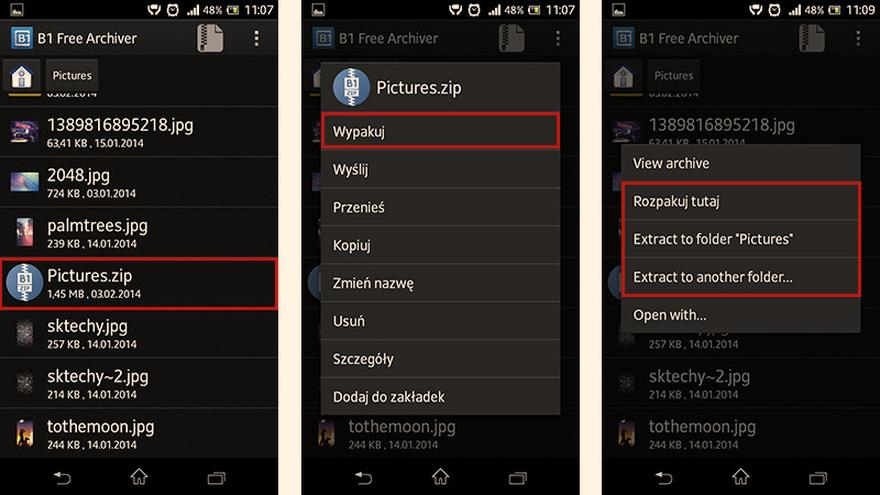
Najpierw otwórz Files by Google i znajdź archiwum. Jeśli pobrałeś je z przeglądarki lub załącznika, zwykle czeka w folderze „Pobrane”. Dotknij pliku z końcówką „.zip”, a następnie wybierz opcję rozpakowania. Po zakończeniu wypakowane pliki pojawią się obok oryginalnego archiwum. Mały ZIP rozpakujesz szybko, ale duże archiwum lub setki plików mogą wymagać więcej czasu. Na koniec sprawdź folder docelowy, by upewnić się, że zawiera potrzebne dokumenty.
Brak miejsca może zablokować wypakowanie plików
Zanim rozpakujesz archiwum, sprawdź wolną pamięć: wypakowane dane mogą zajmować znacznie więcej miejsca niż skompresowany ZIP. Jeśli zabraknie przestrzeni, Files by Google może zgłosić błąd. Usuń niepotrzebne pliki lub przenieś część danych na kartę SD, jeśli urządzenie ją obsługuje. Jak już poruszamy ten temat, sprawdź, gdzie znaleźć i usunąć pliki cookie w telefonie. Jeśli archiwum się nie otwiera, upewnij się też, że pobieranie zakończyło się poprawnie — niekompletny lub uszkodzony plik pobierz ponownie.
Po rozpakowaniu dużego archiwum przenieś jego zawartość do osobnego folderu, aby odróżnić ją od oryginału. Files by Google pozwala przeglądać i rozpakowywać archiwa, ale nie tworzy ZIP-ów ani nie obsługuje archiwów zabezpieczonych hasłem. Do plików chronionych hasłem oraz archiwów RAR i 7Z użyj aplikacji obsługującej dany format.
Rozpakowywanie archiwów na Androidzie i iPhonie
Na obu systemach łatwo rozpakujesz plik ZIP, ale obsługa formatów RAR i 7Z zależy od aplikacji. Możesz też wybrać konkretne pliki, rozpakować archiwum chronione hasłem lub zwolnić miejsce, jeśli zabraknie pamięci.
- Na Androidzie otwórz archiwum w menedżerze plików. Znajdź je w folderze „Pobrane” lub w miejscu, w którym zapisano załącznik e-mail. W aplikacji Files by Google wybierz plik ZIP, a następnie opcję rozpakowania i — jeśli pojawi się taka prośba — miejsce zapisu. W innych aplikacjach szukaj polecenia „Wyodrębnij”.
- Na iPhonie lub iPadzie skorzystaj z aplikacji Pliki. Odszukaj plik ZIP, dotknij go i przytrzymaj, po czym wybierz „Dekompresuj”. Zawartość pojawi się w tym samym folderze. Funkcja działa w systemach iOS i iPadOS 13 lub nowszych.
- Wybierz potrzebne pliki lub osobny folder. Niektóre aplikacje pozwalają najpierw przejrzeć archiwum, a potem wyodrębnić tylko wybrane elementy. Przy dużym pliku utwórz folder docelowy, aby łatwiej znaleźć rozpakowane dane i oddzielić je od pozostałych.
- Sprawdź format i zabezpieczenia. Wbudowane narzędzia mogą obsługiwać tylko ZIP, dlatego do plików RAR, 7Z i archiwów wieloczęściowych może być potrzebna osobna aplikacja. W przypadku archiwum podzielonego na części umieść wszystkie pliki w tym samym folderze. Jeśli archiwum wymaga hasła, wpisz je po otrzymaniu od nadawcy.
- Przy błędzie sprawdź pamięć i plik. Rozpakowane dane mogą zajmować znacznie więcej miejsca niż archiwum, więc zwolnij pamięć lub wybierz inną lokalizację, na przykład kartę SD, jeśli obsługują ją urządzenie i aplikacja. Jeśli to nie pomoże, pobierz plik ponownie — mógł być niekompletny lub uszkodzony.
Otwieranie archiwum w aplikacji Pliki na iPhonie
Dokumenty, zdjęcia i inne pliki z archiwum ZIP otworzysz na iPhonie bez dodatkowej aplikacji. Uruchom Pliki i znajdź archiwum — zwykle leży w folderze „Pobrane”, na iCloud Drive lub w miejscu wybranym podczas zapisywania załącznika. Jeśli nie wiesz, gdzie go szukać, stuknij kartę „Przeglądaj” i sprawdź dostępne lokalizacje.
Aby rozpakować archiwum, stuknij je raz. W nowszych wersjach iOS aplikacja Pliki utworzy obok folder z zawartością; możesz też przytrzymać ZIP i wybrać „Dekompresuj”, jeśli ta opcja pojawi się w menu. Podobne zagadnienia znajdziesz w pod tym linkiem. Małe archiwum rozpakowuje się szybko, natomiast duże może wymagać więcej czasu — zależnie od liczby i rozmiaru plików oraz dostępnej pamięci.
Uporządkuj pliki po rozpakowaniu i uniknij bałaganu
Jeśli archiwum zawiera wiele elementów, utwórz wcześniej osobny folder, aby oddzielić je od pozostałych plików. Przytrzymaj pusty obszar w widoku folderu, wybierz opcję utworzenia nowego folderu, a następnie przenieś do niego ZIP i go rozpakuj. Sprawdź też ilość wolnego miejsca — rozpakowane pliki mogą zajmować znacznie więcej niż archiwum.
Aplikacja Pliki obsługuje standardowe archiwa ZIP bezpośrednio na iPhonie; funkcja ta działa w iOS 13 lub nowszym. Jeśli archiwum wymaga hasła, jest uszkodzone lub ma format RAR albo 7Z, skorzystaj z aplikacji zewnętrznej. Gdy rozpakowanie się nie powiedzie, upewnij się, że pobieranie dobiegło końca, plik nie jest uszkodzony, a pamięć iPhone’a nie jest zapełniona.
Wskazówka: przed rozpakowaniem dużego ZIP-a sprawdź wolne miejsce na iPhonie — po dekompresji pliki mogą zajmować znacznie więcej niż samo archiwum.
Rozpakowywanie pojedynczych plików i wybór folderu docelowego
Nie musisz rozpakowywać całego archiwum, jeśli potrzebujesz tylko jednego dokumentu, zdjęcia lub pliku PDF. Otwórz ZIP w menedżerze plików, znajdź element, przytrzymaj go i wybierz „Wyodrębnij” albo „Wyodrębnij do…”. Następnie wskaż miejsce zapisu — zaoszczędzisz czas i przestrzeń, szczególnie gdy archiwum zawiera dziesiątki lub setki plików.
Najpierw wybierz folder docelowy: pamięć wewnętrzną, kartę SD albo nowy katalog, na przykład „Dokumenty z archiwum”. Aplikacja Pliki na iPhonie i iPadzie zwykle umieszcza zawartość po użyciu opcji „Dekompresuj” obok oryginalnego ZIP-a, dlatego osobny folder pomaga zachować porządek. Files by Google obsługuje archiwa ZIP na Androidzie, a inne menedżery mogą obsługiwać także dodatkowe formaty.
Przed rozpoczęciem sprawdź nazwę pliku, ścieżkę zapisu i ilość wolnego miejsca. Rozpakowane dane mogą zajmować od 2 do 10 razy więcej przestrzeni niż archiwum, więc ZIP o rozmiarze 500 MB może wymagać nawet 5 GB. Przy archiwach większych niż 1 GB podgląd może działać wolniej. Z kolei zapis pojedynczego pliku większego niż 4 GB wymaga pamięci exFAT lub NTFS, ponieważ FAT32 nie obsługuje plików tej wielkości. Najpierw sprawdź wolne miejsce, a potem rozpocznij wypakowywanie.
Porządek w archiwum iOS: rozpakuj tylko to, czego potrzebujesz
Przy archiwum zawierającym wiele elementów utwórz osobny katalog i rozpakuj do niego tylko potrzebne pliki. W menedżerze otwórz ZIP, znajdź wybrany element, przytrzymaj go i wskaż folder docelowy. Aby wypakować całą zawartość, wybierz „Wyodrębnij wszystko”. Aplikacja Pliki na urządzeniach Apple obsługuje dekompresję od iOS i iPadOS 13, więc nie musisz instalować dodatkowego narzędzia.

Jeśli archiwum jest zabezpieczone hasłem, podaj je przed wyodrębnieniem plików. Skoro zahaczamy o ten temat, Sprawdź skuteczne sposoby odzyskiwania danych z telefonu. W przypadku archiwum wieloczęściowego umieść wszystkie części — na przykład pliki ZIP, Z01 i Z02 — w tym samym folderze, a ekstrakcję rozpocznij od pierwszego, głównego woluminu. Gdy pojawi się błąd, sprawdź wolne miejsce, pobierz ponownie niekompletny plik lub zweryfikuj, czy archiwum nie jest uszkodzone. Jeśli pamięć telefonu jest pełna, zwolnij miejsce albo wybierz inną lokalizację, na przykład kartę SD.
Wskazówka: nadaj folderowi docelowemu nazwę związaną z zawartością archiwum — łatwiej znajdziesz wyodrębnione pliki i unikniesz pomylenia ich z oryginałami.
Co zrobić, gdy brakuje miejsca lub archiwum jest uszkodzone
Gdy rozpakowywanie kończy się błędem z powodu braku miejsca lub uszkodzonego archiwum, sprawdź wolne miejsce, kompletność pliku i obsługiwany format. Następnie zastosuj odpowiednie rozwiązanie.
- Zwolnij miejsce lub wybierz inny folder. Rozpakowane dane mogą zajmować od 2 do 10 razy więcej miejsca niż archiwum. Usuń zbędne pliki, przenieś dane na kartę SD albo wskaż inną lokalizację. Jeśli zabraknie miejsca podczas ekstrakcji, proces zakończy się błędem.
- Wyodrębnij tylko potrzebne pliki. Jeśli menedżer archiwów na to pozwala, otwórz ZIP, wybierz plik i rozpakuj go osobno. Dzięki temu zaoszczędzisz czas i miejsce.
- Sprawdź, czy plik pobrał się w całości. Przerwane pobieranie lub zapis załącznika może uszkodzić plik. Pobierz go albo zapisz ponownie, a potem spróbuj otworzyć archiwum.
- Zgromadź wszystkie części archiwum. W przypadku archiwów wieloczęściowych umieść wszystkie woluminy, na przykład pliki .zip, .z01 i .z02, w jednym folderze. Rozpocznij rozpakowywanie od pierwszej, głównej części.
- Sprawdź format i rozszerzenie. Wbudowane narzędzia nie zawsze obsługują każdy typ archiwum — Files by Google obsługuje na przykład ZIP. Do plików RAR, 7Z lub innych formatów użyj zgodnego menedżera plików. Sama zmiana rozszerzenia nie naprawi archiwum.
- Uwzględnij ograniczenia systemu plików. FAT32 nie obsługuje pojedynczych plików większych niż 4 GB. Przy dużych archiwach lub plikach docelowych wybierz nośnik sformatowany jako exFAT albo NTFS, jeśli urządzenie i system go obsługują.
- Sprawdź archiwum na innym urządzeniu. Jeśli plik nadal się nie otwiera, przetestuj go na komputerze w programie do archiwizacji. Gdy także tam pojawi się błąd, poproś nadawcę o ponowne przesłanie pliku.
- Sprawdź, czy archiwum wymaga hasła. Jeśli aplikacja o nie poprosi, wpisz prawidłowe hasło. Bez niego nie uzyskasz dostępu do zawartości, więc w razie potrzeby skontaktuj się z nadawcą.
Źródła:
- https://www.credit-agricole.pl/pytania-i-odpowiedzi/kredyt-ratalny/jak-rozpakowac-plik-zip-z-dokumentami-w-systemach-windows-android-lub-ios
- https://support.google.com/files/answer/9048509?hl=pl
- https://anexplorer.io/pl/solve/open-zip-android
- https://appleworld.pl/jak-rozpakowac-pliki-zip-na-iphonie-lub-ipadzie/
- https://apps.apple.com/pl/app/unzip-otw%C3%B3rz-plik-zip-rar-7z/id1281374098?l=pl
- https://play.google.com/store/apps/details/Zip_Extractor_Zip_UnZIP_RAR?id=com.raktatech.winzip.easyrarfileextractor&hl=pl