Witaj! Planując masową migrację kontaktów z Microsoft Outlook na telefon z Androidem, możesz skorzystać z moich doświadczeń. Przeszłem przez ten proces, mając około 620 kontaktów, co było przytłaczające, ale odpowiednie kroki ułatwiły mi zadanie. Najpierw dobrze zrozum mechanizm synchronizacji, aby uniknąć klikania w każdy kontakt z osobna. Poniżej znajdziesz konkretne kroki, które pozwolą przeprowadzić całą operację sprawnie.
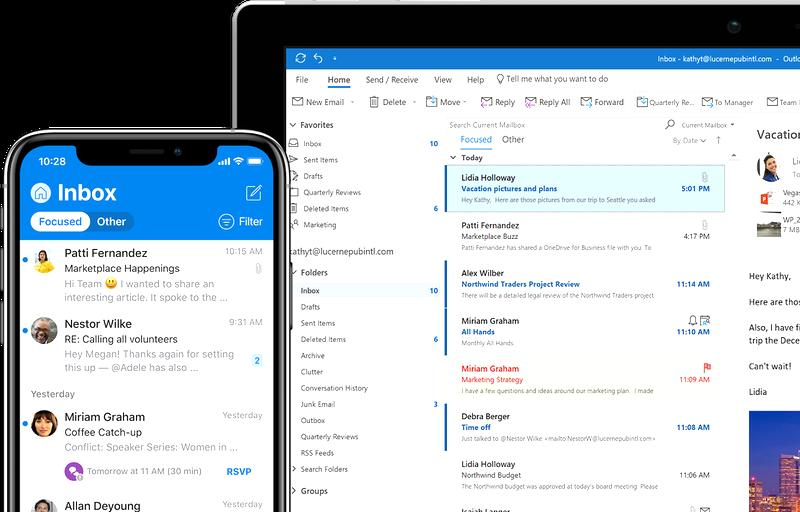
Aby rozpocząć synchronizację kontakty, zainstaluj aplikację Microsoft Outlook na swoim telefonie z Androidem. Pod tym odnośnikiem znajdziesz post, w którym o tym wspominamy. To kluczowy krok, gdyż bez niej nie będziesz mógł synchronizować kontaktów. Zaloguj się do konta Microsoft i przejdź do menu ustawień. Tam znajdziesz opcję "Synchronizuj kontakty", którą należy włączyć. Po tej operacji twoje kontakty z Outlook automatycznie załadują się do książki adresowej Androida.
W przypadku trudności w synchronizacji sprawdź, czy masz włączoną automatyczną synchronizację w ustawieniach Androida. Zazwyczaj opcja ta znajduje się w sekcji "Konta". Upewnij się również, że masz stabilne połączenie z Internetem, aby proces przebiegał płynnie.
Po migracji sprawdź, czy wszystkie dane, w tym zdjęcia i rocznice, zostały poprawnie przeniesione. To pozwoli ci uniknąć niespodzianek i cieszyć się dobrze zorganizowanymi kontaktami w nowym systemie. Końcowo, korzystanie z telefonu z Androidem z synchronizowanymi kontaktami zdecydowanie ułatwi życie każdego dnia!
Jak efektywnie przenieść kontakty z Microsoft na Androida
W poniższej liście znajdziesz szczegółowy proces przenoszenia kontaktów z konta Microsoft na urządzenie z Androidem. Dzięki temu unikniesz ręcznego przepisywania kontaktów jeden po drugim.
- Uruchom aplikację Outlook
Zainstaluj aplikację Microsoft Outlook na swoim urządzeniu z Androidem, jeśli jeszcze jej nie masz. Po instalacji zaloguj się na konto Microsoft, które zawiera kontakty do przeniesienia. - Włącz synchronizację kontaktów
Przejdź do ustawień aplikacji Outlook. Wybierz swoje konto Microsoft i aktywuj opcję "Synchronizuj kontakty". Zaakceptuj ewentualną prośbę o dostęp do książki adresowej. - Sprawdź ustawienia synchronizacji w systemie Android
Otwórz ustawienia swojego urządzenia, wybierz "Konta" i znajdź swoje konto Microsoft. Upewnij się, że automatyczna synchronizacja danych jest włączona, a opcja "Synchronizuj kontakty" jest ustawiona na "WŁ". - Uruchom aplikację Kontakty
Otwórz aplikację Kontakty na telefonie. Po synchronizacji kontakty z konta Microsoft powinny być widoczne w aplikacji. - Przypisz kontakty do konta Google (opcjonalnie)
Aby przechowywać istniejące kontakty z Microsoft na Google, edytuj każdy kontakt indywidualnie. Zaznacz kontakt, wybierz "Edycja" i wybierz konto Google jako miejsce przechowywania. Powtórz ten krok dla wszystkich kontaktów, które chcesz przenieść.
| Etap | Opis | Typ Konta | Liczba Kontaktów | Metoda Przenoszenia | Czas Realizacji | Problemy Potencjalne |
|---|---|---|---|---|---|---|
| 1 | Dodanie konta Microsoft do Androida | Outlook | 620 | Automatyczna synchronizacja | 5 minut | Brak dostępu do książki adresowej |
| 2 | Aktywacja synchronizacji w aplikacji Outlook | Outlook | 620 | Synchronizacja | 2 minuty | Brak uprawnień do synchronizacji |
| 3 | Import kontaktów z pliku CSV | Administracja | Nieograniczona | 10 minut | Problemy z formatowaniem pliku CSV | |
| 4 | Utworzenie nowego kontaktu w Google | 1 | Ręczne dodawanie | 1 minuta | Niepoprawne przypisanie do konta | |
| 5 | Włączenie automatycznej synchronizacji w Androidzie | System Android | Nieograniczona | Ustawienia systemowe | 5 minut | Wyłączona opcja automatycznej synchronizacji |
| 6 | Sprawdzenie synchronizacji w aplikacji Kontakty | Outlook/Google | 600+ | Weryfikacja danych | 3 minuty | Brak widocznych danych |
| 7 | Użycie aplikacji zewnętrznej | Outlook | Varied | Alternatywne metody migracji | 15 minut | Brak kompatybilności aplikacji |
Krok po kroku: Synchronizacja kontaktów Androida z kontem Microsoft
Moje drogie Panie i Panowie, dzisiaj zapraszam Was w podróż do świata synchronizacji kontaktów między Androidem a kontem Microsoft. Kilka miesięcy temu stanąłem przed wyzwaniem przesiadki z chmury Microsoft na Google, a kluczem do sukcesu okazały się właśnie kontakty. Zgromadziłem ich sporo – ponad 500 – a każdy z nich zawierał ważne informacje, takie jak rocznice czy zdjęcia. Bez synchronizacji czekałoby mnie marnowanie czasu na przeszukiwanie kontaktów, co zdecydowanie nie brzmiało atrakcyjnie.
Aby rozpocząć, zainstaluj aplikację Microsoft Outlook na swoim telefonie. W niej znajdziesz wszystkie istotne ustawienia umożliwiające synchronizację kontaktów. Po zainstalowaniu aplikacji i zalogowaniu się na konto Microsoft, kliknij ikonę hamburgera w lewym górnym rogu, a następnie wejdź w ustawienia przez ikonę koła zębatego. Następnie wybierz swoje konto Microsoft i aktywuj funkcję Synchronizuj kontakty. To kluczowy krok w całym procesie!
Jeżeli podczas aktywacji synchronizacji pojawi się komunikat o przyznaniu uprawnień, śmiało akceptuj prośbę. Bez tego nie uzyskasz dostępu do kontaktów z aplikacji Microsoft w swojej książce adresowej. Po wykonaniu tych kroków, wróć do głównego ekranu i otwórz aplikację Kontakty. Powinieneś zobaczyć swoje kontakty z konta Microsoft, gotowe do użycia!
Synchronizacja kontaktów z Microsoft: Twój klucz do cyfrowej wygody i niezawodności
To jednak nie koniec przygody. Jeśli na początku nie włączyłeś opcji synchronizacji kontaktów, możesz to zrobić w dowolnym momencie. Otwórz aplikację Microsoft Outlook, wejdź w ustawienia, znajdź swoje konto i upewnij się, że suwak „Synchronizuj kontakty” jest włączony. Jeśli napotkasz problemy z synchronizacją, sprawdź ustawienia systemowe swojego Androida i upewnij się, że automatyczna synchronizacja danych jest aktywna. Czasami mały szczegół potrafi zaskoczyć!
Pamiętaj, żeby nie być zbyt sztywnym. Synchronizacja to proces wymagający odrobiny cierpliwości. Czasami warto powtórzyć kroki lub sprawdzić połączenie internetowe. Jak mawiają – to, czego się nauczysz, pozostaje z Tobą! Teraz, gdy Twoje kontakty są już zsynchronizowane, ciesz się wygodą dostępu do swoich danych w każdej chwili i wszędzie!
Czy wiesz, że korzystając z synchronizacji kontaktów między kontem Microsoft a Androidem, możesz również zyskać dostęp do aktualizacji kontaktów dokonanych na jednym urządzeniu na wszystkich innych, z którymi jest powiązane to samo konto? To oznacza, że każda zmiana, jak dodanie nowego numeru czy zdjęcia, automatycznie zaktualizuje się na wszystkich Twoich urządzeniach!
Problemy z migracją? Jak rozwiązać trudności w przenoszeniu kontaktów
Oto przydatne wskazówki dotyczące migracji kontaktów z konta Microsoft (Outlook) do konta Google na telefonie z systemem Android. Znajdziesz konkretne kroki oraz rozwiązania, które pomogą w przeniesieniu kontaktów, szczególnie gdy posiadasz dużą liczbę zapisanych danych.
- Użyj aplikacji Microsoft Outlook: Zainstalowanie aplikacji Microsoft Outlook na telefonie z Androidem jest kluczowe. Po zalogowaniu się do swojego konta przejdź do ustawień aplikacji i włącz opcję Synchronizuj kontakty. W ten sposób wszystkie Twoje kontakty z Outlook zostaną pobrane do książki adresowej telefonu.
- Ustawienia synchronizacji w Androidzie: Sprawdź, czy w ustawieniach systemu Android masz włączoną automatyczną synchronizację danych. Bez jej aktywacji aplikacja Outlook nie będzie mogła synchronizować kontaktów. Opcję tę znajdziesz w menu Konta, choć lokalizacja może się różnić w zależności od producenta urządzenia.
- Ręczne przenoszenie kontaktów: Jeśli automatyczne przeniesienie kontaktów zawiedzie, możesz wyeksportować je z Outlooka do formatu CSV. Zaloguj się na konto Outlook.com i wejdź w opcje zarządzania kontaktami. Stamtąd łatwo wyeksportujesz kontakty, a następnie zaimportujesz je do swojego konta Google.
- Konfiguracja konta Google w telefonie: Upewnij się, że Twoje konto Google jest poprawnie skonfigurowane na telefonie. W trakcie tworzenia połączenia wybierz opcję synchronizacji kontaktów. Dzięki temu nowe kontakty będą również dostępne na Twoim koncie Google.
Alternatywne metody przenoszenia kontaktów z Outlook na Androida
Przenoszenie kontaktów z Outlook na Androida może wydawać się skomplikowane, ale istnieje kilka pomocnych metod. Jak już poruszamy się w tym temacie to odwiedź nasz artykuł i poznaj prosty sposób doładowania konta w Orange. Najprostszym sposobem okazało się dla mnie użycie aplikacji Microsoft Outlook na telefonie. Po zainstalowaniu aplikacji wystarczyło, że zalogowałem się na konto Microsoft, a ona zapytała mnie o synchronizację kontaktów. Proste "tak" umożliwiło mi wygodny dostęp do danych z Outlooka bez konieczności klikania w każdy kontakt osobno. Teraz mam pewność, że nie zgubię ważnych informacji, ponieważ wszystkie są w zasięgu ręki.
Inną przydatną opcją jest ręczne przeniesienie kontaktów przez eksport do pliku CSV z Outlooka i import do Google. Po stworzeniu pliku CSV loguję się na konto Google i przechodzę do sekcji "Kontakty", gdzie wybieram opcję importu, wskazując pobrany plik. Choć ta metoda wymaga więcej czasu, daje mi pełną kontrolę nad nowymi kontaktami. Doświadczenie pokazuje, że mogę przenieść do 300 kontaktów w jednym kroku, co zdecydowanie przyspiesza cały proces.
Bezproblemowa synchronizacja kontaktów – jak uniknąć frustracji przy połączeniu z Androidem
Ważne jest, aby pamiętać o włączeniu automatycznej synchronizacji konta Microsoft w ustawieniach Androida. Ostatnio, przez chwilę, myślałem, że zapomniałem włączyć tę opcję. Po kilku minutach poszukiwań wystarczyło przełączyć suwak w ustawieniach. Od tego momentu mogę być spokojny o dostęp do kontaktów. Synchronizacja mojego konta Microsoft z telefonem z Androidem zapewnia, że wszystkie dane są zawsze aktualne i dostępne, kiedy ich potrzebuję.
Przenoszenie kontaktów między różnymi platformami nie musi być trudne. Wystarczy znajomość kilku podstawowych metod, aby zyskać dostęp do ważnych danych w każdej chwili.
Ponadto, przenoszenie kontaktów z Outlook na Androida nie musi być uciążliwe. Dobrze skonfigurowane konta są kluczem do płynnej synchronizacji. Bez względu na to, czy wybiorę synchronizację, czy migrację przez CSV, mam pewność, że wszystkie dane będą na miejscu. Ostatecznie czas i wysiłek, które włożyłem w tę operację, zaowocowały oszczędnością wielu kłopotów w przyszłości. Jak mówi stare przysłowie: lepiej zapobiegać niż leczyć!
Czy wiesz, że korzystając z aplikacji Microsoft Outlook na Androidzie, możesz także zarządzać nie tylko kontaktami, ale również kalendarzem i zadaniami? To oznacza, że wszystkie ważne informacje z jednego konta są w zasięgu ręki, co znacznie ułatwia organizację Twojego czasu i pracy.
Najczęstsze pytania i odpowiedzi (FAQ)
Jakie są pierwsze kroki do przeniesienia kontaktów z Microsoft na Androida?Aby rozpocząć przenoszenie kontaktów, należy zainstalować aplikację Microsoft Outlook na swoim telefonie z Androidem. Po zainstalowaniu, zaloguj się do swojego konta Microsoft i przejdź do ustawień, gdzie włączysz opcję "Synchronizuj kontakty".
Co zrobić, jeśli napotkam trudności w synchronizacji kontaktów?W przypadku problemów z synchronizacją, sprawdź, czy automatyczna synchronizacja danych jest włączona w ustawieniach Androida. Upewnij się również, że masz stabilne połączenie z Internetem, co jest kluczowe dla prawidłowego przebiegu tego procesu.
Czy można ręcznie przenosić kontakty z Microsoft na Androida?Tak, jeśli automatyczne przeniesienie kontaktów nie zadziała, możesz je wyeksportować z Outlooka do pliku CSV i następnie zaimportować do swojego konta Google. Ta metoda, choć bardziej czasochłonna, daje pełną kontrolę nad danymi, które przenosisz.
Jakie dane należy sprawdzić po migracji kontaktów?Po migracji zaleca się sprawdzenie, czy wszystkie dane, takie jak zdjęcia i rocznice, zostały poprawnie przeniesione do nowej książki adresowej. To pozwala uniknąć niespodzianek i zapewnia, że wszystkie ważne informacje są dostępne.
Czy po włączeniu synchronizacji kontakty będą automatycznie aktualizowane na wszystkich urządzeniach?Tak, korzystając z synchronizacji kontaktów między kontem Microsoft a Androidem, każda zmiana dokonana na jednym urządzeniu automatycznie aktualizuje się na wszystkich innych, z którymi jest powiązane to samo konto. To ułatwia zarządzanie danymi i zapewnia ich aktualność w każdej chwili.