Znajomość wersji Androida stanowi kluczowy element dla każdego użytkownika smartfona. Nie tylko umożliwia zrozumienie, jakie funkcje dostępne są na naszym urządzeniu, ale także wpływa na jego bezpieczeństwo oraz stabilność działania. Statystyki pokazują, że w Polsce Android 16 zainstalowany jest na 26,84% urządzeń, podczas gdy Android 15 osiąga 15,95%, a Android 13 – 14,67%. Jak widać, rozdrobnienie jest ogromne, co wywołuje częste pytania: „jaką wersję Androida masz?”. Dlatego niezwykle istotne jest, aby dowiedzieć się, jak sprawdzić, co tak naprawdę kryje się pod maską naszego urządzenia. Mała wstawka: dowiedz się, jak skutecznie uratować zalany telefon.
- Sprawdzenie wersji Androida jest kluczowe dla bezpieczeństwa i funkcji urządzenia.
- Procedura sprawdzania wersji Androida w telefonach Samsung obejmuje kilka kroków w aplikacji Ustawienia.
- Można także użyć alternatywnych metod, takich jak przycisk zasilania lub aplikacje z Google Play, aby szybko ustalić wersję systemu.
- Regularne aktualizacje systemu zapewniają lepsze zabezpieczenia i funkcjonalności urządzenia.
- Różnice między wersją Androida a nakładką One UI wpływają na wydajność, wsparcie, funkcjonalność i interfejs użytkownika w telefonach Samsung.
Różnice między poszczególnymi wersjami Androida mogą okazać się znaczące. Na przykład, co 12 miesięcy Google wprowadza nową wersję, która przynosi poprawki bezpieczeństwa oraz nowe funkcjonalności. Nie możemy zapomnieć, że aż 13,7% użytkowników nadal korzysta z Androida 11, który nie otrzymuje wsparcia w zakresie aktualizacji zabezpieczeń. W związku z tym, jeśli zapomnimy, jaka wersja systemu funkcjonuje na naszym telefonie, ryzykujemy atakiem hakerskim lub problemami z kompatybilnością z nowymi aplikacjami. Oto link do artykułu, w którym poruszyliśmy ten temat.
Znajomość wersji Androida ma kluczowe znaczenie dla bezpieczeństwa oraz wydajności urządzenia
Oprócz możliwości korzystania z najnowszych funkcji, posiadanie wiedzy na temat wersji Androida umożliwia również ocenę, czy nasze urządzenie nadal jest aktywnie wspierane przez producenta. Wiele osób nie zdaje sobie sprawy, że ich smartfony, zaczynając od drugiego lub trzeciego roku użytkowania, mogą przestać otrzymywać aktualizacje. Dlatego warto regularnie sprawdzać ustawienia w poszukiwaniu nowszych wersji oprogramowania, co nie tylko zwiększa bezpieczeństwo, ale również poprawia wydajność naszego sprzętu.
Kiedy już ustalisz, jaka wersja Androida zainstalowana jest na twoim telefonie, pamiętaj o regularnym aktualizowaniu oprogramowania. Proces ten zazwyczaj jest prosty i możliwy do wykonania w kilku krokach w ustawieniach systemu. Warto również zauważyć, że systemy Android aktualizowane są na różnych zasadach w zależności od producenta, co może wpływać na czas dotarcia nowej wersji do Twojego telefonu. Jak już dotykamy tego tematu, dowiedz się, jak łatwo podłączyć kamerę USB do telefonu. Dlatego nie zwlekaj, śledź nowinki, ponieważ aktualizacja to nie tylko nowe funkcje, ale przede wszystkim gwarancja zabezpieczeń chroniących twoje dane. Dbanie o to, by twój smartfon był zawsze na czasie, ma ogromne znaczenie!
Jak sprawdzić, jaką wersję Androida masz w telefonie Samsung
W tej instrukcji przedstawiamy szczegółowe kroki, które pomogą Ci szybko sprawdzić, jaką wersję systemu Android zainstalowano w Twoim telefonie Samsung. Zrozumienie zainstalowanej wersji jest niezwykle istotne, ponieważ pozwala ocenić funkcje oraz bezpieczeństwo Twojego urządzenia. W łatwy sposób dowiesz się, jakie działania należy podjąć, aby uzyskać te informacje.
-
Otwórz aplikację Ustawienia
Rozpocznij od przejścia do ekranu głównego swojego telefonu, a następnie znajdź ikonę „Ustawienia”, która przypomina zębate kółko. Dotknij tej ikony, aby otworzyć menu ustawień swojego telefonu. -
Znajdź sekcję „O telefonie”
Dalej przewiń w dół w ustawieniach, aż natrafisz na opcję „O telefonie”. W przypadku niektórych modeli konieczne może być przewinięcie na sam dół listy, aby ją dostrzec. Stuknij w tę opcję, aby kontynuować. -
Wybierz „Informacje o oprogramowaniu”
Gdy już znajdziesz się w sekcji „O telefonie”, poszukaj opcji „Informacje o oprogramowaniu”. Dotknij tej opcji, aby zobaczyć szczegóły dotyczące wersji systemu operacyjnego. -
Sprawdź wersję Androida i nakładkę One UI
Na tym ekranie wyświetlą się informacje na temat wersji Androida oraz nakładki One UI. Wersja Androida pojawi się jako numer, na przykład 12, 13 czy inny. Zwróć uwagę również na numer kompilacji oraz poziom poprawek zabezpieczeń, ponieważ aktualizacje tych elementów są kluczowe dla zapewnienia bezpieczeństwa Twojego urządzenia.
Jak sprawdzić wersję Androida w telefonie Samsung krok po kroku
Sprawdzanie wersji Androida w moim telefonie Samsung jawi się jako niezwykle prosta czynność, a wystarczy tylko wykonać kilka kroków, aby dowiedzieć się, jaki system operacyjny zainstalowany jest na moim urządzeniu. Po pierwsze, otwieram aplikację „Ustawienia”. Następnie przewijam w dół, aż natrafię na sekcję „O telefonie”, w której kryje się cała istotna dla mnie informacja o oprogramowaniu.
Kiedy dotknę opcji „O telefonie”, przed oczami ukazuje się kilka opcji, jednak najpierw przyciąga moją uwagę „Informacje o oprogramowaniu”. Tam zyskuję dostęp nie tylko do wersji Androida, ale także do wersji nakładki One UI. Często zapominamy, że Samsung modyfikuje czysty system Android, dodając unikalne funkcje, dlatego warto być świadomym, czego mogę oczekiwać. W moim przypadku, klikając kilkukrotnie na numer wersji Androida, otrzymuję graficzną reprezentację aktualnej wersji systemu. To jak mała, techniczna niespodzianka!
Weryfikacja wersji Androida ma kluczowe znaczenie dla bezpieczeństwa
Znajomość wersji Androida ma ogromne znaczenie nie tylko z technicznego punktu widzenia, lecz także w kontekście bezpieczeństwa. Nowe aktualizacje zazwyczaj wprowadzają poprawki, które mają za zadanie załatać znane luki w systemie, co staje się kluczowe, zwłaszcza gdy korzystam z aplikacji bankowych czy innych, wymagających szczególnej ochrony danych. Posiadając starszą wersję, narażam telefon na ryzyko ataków. Dlatego regularne sprawdzanie wersji Androida powinno znaleźć się w moich priorytetach.
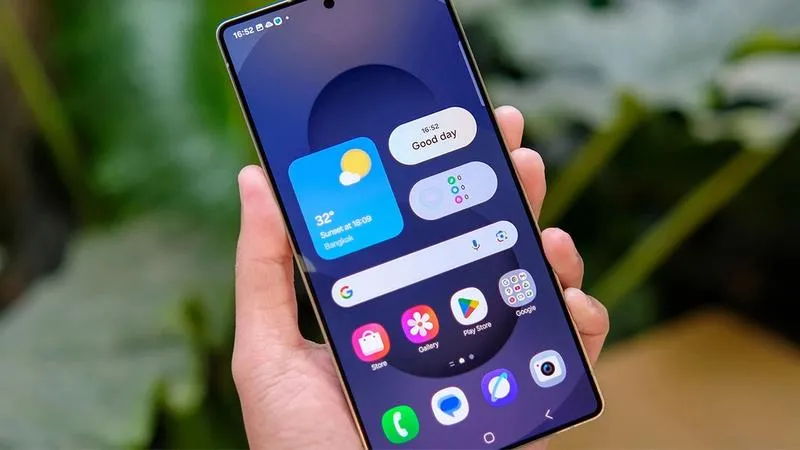
Jeśli czasami czuję niechęć do przeszukiwania ustawień, istnieją alternatywne metody na szybkie sprawdzenie wersji. Wystarczy, że przytrzymam przycisk zasilania, a na ekranie przy wyłączaniu telefonu prawdopodobnie pojawi się informacja o wersji systemu. Można również pobrać aplikację z Google Play, która w mgnieniu oka podpowie mi, jaką wersję Androida posiadam. Ot, prosta sprawa, ale taka wiedza daje mi przewagę oraz spokój ducha!
Ciekawostką jest, że wiele aplikacji wymaga minimum określonej wersji Androida do prawidłowego działania, co sprawia, że posiadanie zaktualizowanego systemu nie tylko poprawia bezpieczeństwo, ale również umożliwia korzystanie z najnowszych funkcji i ulepszeń aplikacji.
Jak sprawdzić wersję Androida bez dostępu do ustawień telefonu
Sprawdzenie wersji Androida w naszym urządzeniu często przypomina poszukiwanie świętego Graala. Nie zawsze dostajemy prostą drogę do celu, szczególnie gdy dostęp do ustawień telefonu staje się utrudniony. Na szczęście dostępne są alternatywne metody, które pozwalają nam w kilka sekund ustalić, z jakiego systemu korzystamy. To kwestia kluczowa, ponieważ znajomość wersji systemu ma ogromne znaczenie dla codziennego użytkowania telefonu, aplikacji oraz bezpieczeństwa sprzętu.
Jednym z najłatwiejszych sposobów na szybkie sprawdzenie wersji Androida staje się funkcja wyłączania lub restartowania telefonu. Kiedy już wybieramy tę opcję na ekranie, wiele modeli wyświetla numer wersji systemu w rogu ekranu przez chwilę przed wyłączeniem. To naprawdę sprytne podejście, które przydaje się, gdy nie mamy czasu na długie przeszukiwanie ustawień. Ciekawym rozwiązaniem są także aplikacje z Google Play, które w prosty i zrozumiały sposób przekazują informacje o wersji systemu oraz innych parametrach naszego urządzenia.
Możliwości aplikacji do sprawdzania wersji Androida
Decydując się na instalację aplikacji z Google Play, mamy możliwość wyboru spośród wielu opcji. Te aplikacje oferują nie tylko informacje o wersji Androida, lecz także dane techniczne dotyczące telefonu. Wystarczy więc kilka kliknięć, aby dowiedzieć się, z jakiego systemu korzystamy, a przy okazji poznać aktualne poziomy zabezpieczeń. Aplikacje takie jak "Device Info" oferują także szczegóły, takie jak model procesora czy pamięć RAM, co pozwala lepiej zrozumieć naszą sytuację.
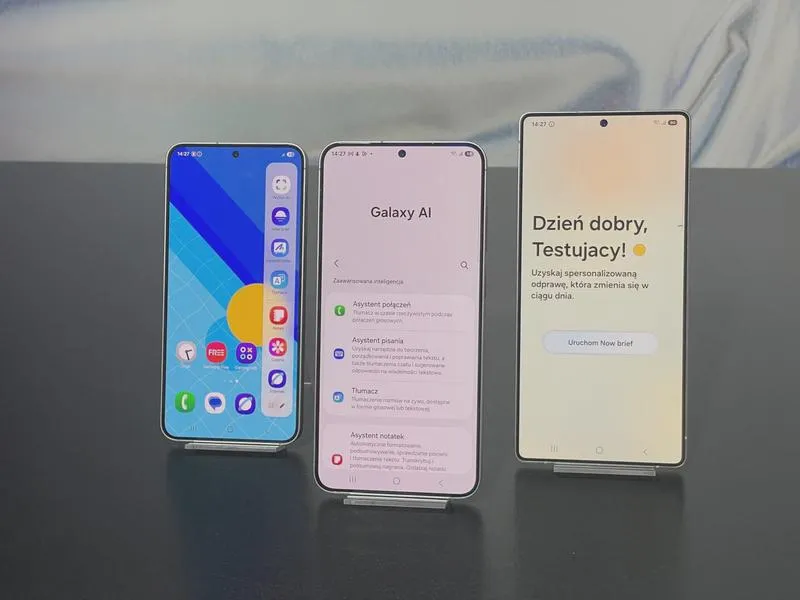
Dla bardziej technicznych użytkowników dostępna jest jeszcze jedna zaawansowana metoda – można podłączyć telefon do komputera i uzyskać dostęp do pliku systemowego build.prop. Jednak ze względu na skomplikowanie tego procesu, zdecydowanie polecam stosowanie prostszych metod, takich jak ekran wyłączania czy aplikacje z Google Play. Warto również dzielić się z innymi informacjami na temat szybkiego sprawdzania wersji Androida, ponieważ im więcej osób będzie świadomych swojego systemu, tym łatwiej unikniemy potencjalnych problemów z bezpieczeństwem. W końcu posiadanie wiedzy to prawdziwa moc!
| Metoda | Opis |
|---|---|
| Wyłączanie lub restart telefonu | Wiele modeli wyświetla numer wersji systemu w rogu ekranu przed wyłączeniem. |
| Aplikacje z Google Play | Aplikacje takie jak "Device Info" oferują informacje o wersji Androida oraz dane techniczne telefonu. |
| Dostęp do pliku systemowego build.prop | Można podłączyć telefon do komputera, ale metoda ta jest bardziej skomplikowana. |
Ciekawostką jest, że niektóre modele telefonów Samsung posiadają funkcję, która umożliwia sprawdzenie wersji Androida poprzez wprowadzenie odpowiedniego kodu na klawiaturze dialera. Wystarczy wpisać *#*#1234#*#*, a wyświetlą się informacje dotyczące systemu operacyjnego.
Różnice między wersją Androida a nakładką One UI w telefonach Samsung
Na poniższej liście przedstawiam kluczowe różnice pomiędzy wersją Androida a nakładką interfejsu One UI, stosowaną na smartfonach marki Samsung. Szczegółowe opisy pomogą lepiej zrozumieć, jakie aspekty wpływają na codzienną obsługę tych urządzeń.
- Funkcjonalność systemu - Android, będący podstawowym systemem operacyjnym stworzonym przez Google, współpracuje z nakładką One UI, która powstała z myślą o urządzeniach Samsunga. One UI wprowadza nowe funkcje, zmienia interfejs oraz dodaje różne ulepszenia, których część może być niedostępna w surowym Androidzie. W efekcie użytkownicy zyskują dostęp do unikalnych aplikacji i ustawień specyficznych dla One UI, na przykład trybu nocnego czy zaawansowanych opcji personalizacji ekranu głównego.
- Wydajność i optymalizacja - Nakładka One UI została zaprojektowana w celu optymalizacji działania na urządzeniach Samsunga. Dzięki takiemu podejściu smartfony zyskują na płynności działania, a interfejs użytkownika staje się bardziej responsywny. Co więcej, One UI zazwyczaj zawiera aktualizacje, które znacząco poprawiają wydajność, podczas gdy starsze wersje Androida mogą być słabiej zoptymalizowane, co obniża ich efektywność w użytkowaniu.
- Aktualizacje i wsparcie - Google regularnie aktualizuje wersje Androida; jednak decyzję o wdrażaniu tych aktualizacji na swoich urządzeniach podejmują producenci, tacy jak Samsung. Oznacza to, że użytkownicy mogą mieć inną wersję One UI niż wersja Androida, na której się ona opiera. Dodatkowo Samsung często stosuje cykl aktualizacji, aby wprowadzać nowe funkcje i poprawki bezpieczeństwa, co stanowi istotną różnicę w porównaniu do innych producentów.
- Interfejs użytkownika - One UI oferuje unikalny styl wizualny, który zdecydowanie różni się od czystego Androida. Samsung wykorzystuje większe przyciski, prostsze ikony oraz czytelniejsze menu, co pozytywnie wpływa na intuicyjność obsługi urządzenia, zwłaszcza na większych ekranach. Użytkownicy mogą cieszyć się wieloma opcjami dostosowania, takimi jak motywy czy zmienne ustawienia siatki aplikacji, co pozwala im na personalizację swojego urządzenia.
Źródła:
- https://techformator.pl/jak-sprawdzic-wersje-androida-w-telefonie/
- https://samsungmagazine.eu/pl/2022/07/17/jak-zjistit-verzi-androidu-na-samsungu-a-k-cemu-je-to-dobre/
- https://www.serwis-telefonow-rzeszow.com/post/jak-sprawdzi%C4%87-wersj%C4%99-androida-w-moim-smartfonie
- https://support.google.com/android/answer/7680439?hl=pl