Na Androidzie sprawdzam ekran główny, foldery i listę aplikacji — dyktafon może nazywać się „Dyktafon”, „Nagrywarka” lub „Rejestrator dźwięku”. Najszybciej znajdę go przez wyszukiwarkę: przesuwam palcem w górę, otwieram listę programów i wpisuję jedną z tych nazw. W telefonach Samsung Galaxy mogę też przeglądać nagrania w aplikacji „Moje pliki”; zależnie od modelu i wersji systemu szukam folderu „Nagrania” lub „Dźwięki”.
- Na Androidzie znajdź aplikację „Dyktafon”, „Nagrywarka” lub „Rejestrator dźwięku” w menu aplikacji albo przez wyszukiwarkę. Na iPhonie wyszukaj „Dyktafon” na ekranie głównym lub w wyszukiwarce. Jeśli aplikacji brakuje, pobierz ją z Google Play lub App Store.
- Otwórz aplikację, zezwól na dostęp do mikrofonu i stuknij przycisk nagrywania, zwykle oznaczony czerwonym kółkiem. Zakończ nagrywanie przyciskiem stop; plik najczęściej zapisze się automatycznie.
- Jeśli aplikacja to umożliwia, wstrzymaj nagrywanie i wznów je później. Na iPhonie pomarańczowa kropka sygnalizuje korzystanie z mikrofonu, a odtwarzanie dźwięku w innej aplikacji może przerwać zapis.
- Nagrania znajdziesz w aplikacji dyktafonu, a czasem także w „Plikach” lub „Moich plikach”, na przykład w folderach „Nagrania” lub „Dźwięki”. Możesz je odsłuchać, zmienić nazwę, edytować, usunąć albo udostępnić.
- Przed dłuższą sesją sprawdź wolne miejsce i poziom baterii. Godzina nagrania MP3 o przepływności 128 kb/s zajmuje orientacyjnie 60–70 MB, choć rozmiar zależy od formatu i ustawień jakości.
- Aby poprawić jakość, ustaw telefon blisko źródła dźwięku i nie zasłaniaj mikrofonu. Dostępne tryby, takie jak mono, stereo, izolacja głosu czy dźwięk przestrzenny, zależą od telefonu i aplikacji.
- Ważne pliki możesz skopiować do chmury lub na komputer. Przed udostępnieniem sprawdź nagranie i upewnij się, że możesz przekazać je innym osobom.
Na iPhonie szukam aplikacji „Dyktafon” na ekranie głównym lub w folderze „Narzędzia”. Jeśli jej tam nie ma, przesuwam palcem w dół i wpisuję nazwę w wyszukiwarce. Aby rozpocząć nagrywanie, stukam czerwony przycisk, a żeby je zakończyć — naciskam go ponownie. Pliki zapisują się w aplikacji; po włączeniu synchronizacji iCloud mogą też pojawić się na innych urządzeniach Apple zalogowanych na to samo konto.
Nagrywaj bez obaw i miej ważne notatki zawsze pod ręką
Jeśli Android nie ma wbudowanego rejestratora, szukam aplikacji w Google Play. Popularne opcje to Audio Recorder, Easy Voice Recorder i Smart Voice Recorder. Z kolei w App Store znajdę między innymi Voice Recorder & Audio Editor oraz Rev Voice Recorder. Przed nagrywaniem przyznaję aplikacji dostęp do mikrofonu. Na iPhonie pomarańczowa kropka informuje, że mikrofon działa. Ponadto w ustawieniach Dyktafonu mogę wybrać tryb mono lub stereo, a na obsługiwanych modelach także dźwięk przestrzenny.
Gotowe nagranie mogę odsłuchać, zmienić jego nazwę, przyciąć lub udostępnić w wiadomości albo innej aplikacji. Na iPhonie mogę też wstrzymać nagrywanie i później je wznowić. W tym czasie przejdę do innej aplikacji, o ile nie zacznie odtwarzać dźwięku. Długość nagrania zależy przede wszystkim od wolnego miejsca i poziomu baterii. Przykładowo godzina dźwięku MP3 o przepływności 128 kb/s zajmuje orientacyjnie 60–70 MB. Dlatego przed dłuższym wykładem lub spotkaniem sprawdzam pamięć i naładowanie telefonu.
Jak rozpocząć nagrywanie dźwięku na Androidzie i iPhonie
Poniższe kroki pomogą Ci znaleźć dyktafon, rozpocząć i zakończyć nagrywanie oraz odszukać zapisany plik. Pamiętaj jednak, że nazwy opcji mogą się różnić zależnie od modelu telefonu i wersji systemu.
- Najpierw znajdź aplikację dyktafonu. Na Androidzie otwórz listę aplikacji albo skorzystaj z wyszukiwarki i wpisz „Dyktafon”, „Nagrywarka” lub „Rejestrator dźwięku”. W telefonach Samsung Galaxy aplikacja może nosić nazwę „Rejestrator głosu”. Z kolei na iPhonie wyszukaj „Dyktafon” na ekranie głównym albo przesuń palcem w dół i wpisz nazwę w wyszukiwarce. Jeśli nie masz tej aplikacji, pobierz wybraną nagrywarkę z oficjalnego sklepu.
- Następnie rozpocznij nagrywanie. Otwórz aplikację i naciśnij przycisk nagrywania, zazwyczaj oznaczony czerwonym kółkiem. Gdy aplikacja poprosi o dostęp do mikrofonu, zezwól na niego. Mów w stronę mikrofonu telefonu, a głośność nagrania reguluj, przysuwając urządzenie do źródła dźwięku lub je od niego odsuwając. Możesz też podłączyć obsługiwany zestaw słuchawkowy albo mikrofon zewnętrzny.
- W razie potrzeby wstrzymaj lub zakończ nagrywanie. W zależności od aplikacji możesz je zatrzymać, a potem wznowić, by zarejestrować materiał w kilku częściach. Po zakończeniu naciśnij przycisk stopu lub zakończenia; aplikacja zwykle zapisze nagranie automatycznie. Na iPhonie pomarańczowa kropka informuje, że Dyktafon korzysta z mikrofonu. Odtwarzanie dźwięku w innej aplikacji może przerwać nagrywanie.
- Potem odszukaj i uporządkuj plik. Nagrania znajdziesz w aplikacji dyktafonu, zazwyczaj w sekcji „Nagrania” lub „Pliki dźwiękowe”. Na Androidzie mogą być również dostępne w aplikacji „Pliki” lub „Moje pliki”, a na iPhonie — w aplikacji „Pliki”; zależy to od ustawień. Możesz odsłuchać nagranie, zmienić jego nazwę, edytować je, usunąć albo udostępnić. Na iPhonie dostępność edycji i opcji dźwięku, takich jak mono, stereo czy izolacja głosu, zależy od modelu i wersji systemu.
- Przed dłuższą sesją sprawdź miejsce i zasilanie. Maksymalny czas nagrania zależy głównie od wolnej pamięci, jakości dźwięku i poziomu baterii. Wyższa jakość zajmuje więcej miejsca; przykładowo godzina pliku MP3 o jakości 128 kb/s może ważyć około 60–70 MB. Dlatego przed nagraniem wykładu lub spotkania sprawdź poziom baterii oraz dostępną przestrzeń.
| Etap lub funkcja | Android | iPhone | Szczegóły i wskazówki |
|---|---|---|---|
| Uruchomienie dyktafonu | Otwórz aplikację „Dyktafon”, „Nagrywarka” lub „Rejestrator dźwięku” z menu aplikacji albo znajdź ją przez wyszukiwarkę telefonu. | Otwórz aplikację „Dyktafon”; wyszukasz ją, przesuwając palcem w dół ekranu i wpisując nazwę. | Aplikacja jest często zainstalowana fabrycznie. Jeśli jej nie ma, można pobrać alternatywną aplikację z Google Play lub App Store. |
| Rozpoczęcie nagrywania | Stuknij przycisk nagrywania, zwykle oznaczony czerwonym kółkiem. | Stuknij przycisk nagrywania w aplikacji Dyktafon. | Przed startem sprawdź poziom baterii i wolne miejsce w pamięci. Długie nagranie może zakończyć się po rozładowaniu telefonu lub zapełnieniu pamięci. |
| Zatrzymanie i zapis | Stuknij przycisk zatrzymania. Nagranie zwykle zapisuje się automatycznie w aplikacji. | Stuknij przycisk zatrzymania, a następnie „Gotowe”, jeśli aplikacja wyświetli taką opcję. | Po zapisie sprawdź listę nagrań i odtwórz fragment, aby upewnić się, że dźwięk został zarejestrowany. |
| Wstrzymanie i wznowienie | Dostępność pauzy zależy od aplikacji i modelu telefonu. Jeśli przycisk pauzy jest widoczny, użyj go, a następnie wybierz wznowienie. | Możesz zatrzymać nagrywanie w trakcie i stuknąć „Wznów”, aby kontynuować w ramach tego samego nagrania. | Na iPhonie nagranie można rejestrować w częściach bez tworzenia osobnego pliku dla każdej przerwy. |
| Nazwa nagrania | W zależności od aplikacji możesz zmienić nazwę z poziomu listy nagrań lub menu pliku. | Stuknij nazwę nagrania i wpisz nową. | Wybieraj nazwy ułatwiające późniejsze wyszukiwanie, np. „Spotkanie–data” albo „Wykład–temat”. |
| Znajdowanie zapisanych plików | Otwórz dyktafon lub aplikację „Moje pliki”/„Pliki”; nagrania mogą znajdować się w folderze „Nagrania” albo „Dźwięki”. | Otwórz aplikację Dyktafon; pliki mogą być również dostępne w aplikacji „Pliki” i, zależnie od ustawień, w iCloud. | Lokalizacja folderu zależy od producenta, aplikacji i ustawień zapisu. |
| Udostępnianie nagrania | Wybierz nagranie i użyj funkcji udostępniania, np. przez SMS, aplikację społecznościową lub usługę chmurową. | Wybierz nagranie i użyj opcji udostępniania, jeśli jest dostępna w aplikacji lub menu systemowym. | Możesz przesłać plik przez komunikator, e-mail albo chmurę. Duże pliki mogą wymagać udostępnienia łącza lub przesłania przez Wi-Fi. |
| Przenoszenie na komputer | Skopiuj plik przez kabel USB albo prześlij go do usługi chmurowej, np. Google Drive lub Dropbox. | Użyj iCloud, przewodu lub innej dostępnej metody transferu plików. | Po przeniesieniu sprawdź, czy plik otwiera się na komputerze i czy zachował właściwy format. |
| Synchronizacja w chmurze | Może być dostępna przez konto Google, aplikację producenta telefonu lub wybraną usługę chmurową. | Jeśli Dyktafon jest włączony w ustawieniach iCloud, nagrania mogą synchronizować się z innymi urządzeniami zalogowanymi na tym samym koncie Apple. | Synchronizacja wymaga odpowiednich ustawień i połączenia z internetem; dostępna przestrzeń zależy od planu usługi. |
| Poprawa jakości głosu | Jeśli aplikacja oferuje tę funkcję, włącz redukcję szumów lub wybierz wyższą jakość nagrywania. | W obsługiwanych konfiguracjach wybierz „Izolacja głosu”, aby ograniczyć dźwięki tła. | Umieść mikrofon w stabilnej odległości od źródła dźwięku i unikaj zasłaniania go dłonią lub etui. |
| Dźwięki otoczenia | Opcje filtracji zależą od aplikacji, telefonu i dostępnych mikrofonów. | W odpowiednich ustawieniach można wybrać „Izolację głosu” albo „Szerokie spektrum”, które nie odfiltrowuje dźwięków tła. | Izolacja głosu przydaje się przy nagrywaniu mowy; szerokie spektrum może być lepsze, gdy ważne są również odgłosy otoczenia. |
| Mono i stereo | Niektóre aplikacje umożliwiają wybór mono lub stereo; dostępność zależy od urządzenia. | W ustawieniach Dyktafonu można wybrać mono lub stereo, jeśli dana funkcja jest obsługiwana. | Mono zapisuje ten sam sygnał dla obu kanałów; stereo może oddać różnice między lewym i prawym kanałem. |
| Dźwięk przestrzenny | Dostępność zależy od sprzętu i aplikacji. | Na obsługiwanych modelach może być dostępny tryb dźwięku przestrzennego. | Tryby wielokanałowe mogą korzystać z kilku mikrofonów; funkcja nie jest dostępna na każdym urządzeniu. |
| Edycja nagrania | Wbudowane narzędzia zależą od aplikacji; niektóre pozwalają przycinać nagrania lub zmieniać ich nazwę. | Dyktafon udostępnia narzędzia edycji, takie jak przycinanie, zastępowanie fragmentu i wznawianie nagrywania. | Przed edycją ważnego pliku warto zachować kopię oryginału, jeśli aplikacja daje taką możliwość. |
| Szacunkowy rozmiar pliku | Nagranie MP3 o przepływności 128 kb/s zajmuje orientacyjnie około 0,9–1 MB na minutę. | Godzina takiego nagrania to około 60–70 MB. Rzeczywisty rozmiar zależy od formatu, jakości, liczby kanałów i ustawień aplikacji. | |
| Przybliżony czas nagrania | Przy założeniu 60–70 MB na godzinę: 100 MB wolnego miejsca wystarczy orientacyjnie na 1,4–1,7 godziny; 1 GB — na około 14–17 godzin. | To wyliczenie dotyczy wyłącznie przybliżonego rozmiaru plików. Inny format lub wyższa jakość mogą znacząco zmienić wynik. | |
| Nagrywanie w tle | Możliwość działania w tle zależy od aplikacji, systemu i ustawień oszczędzania energii. | Można przejść do innej aplikacji, jeśli nie odtwarza ona dźwięku; odtworzenie dźwięku przez inną aplikację może zatrzymać nagrywanie. | Po rozpoczęciu nagrania sprawdź, czy licznik czasu nadal działa po przejściu na ekran główny. |
| Nagrywanie bez odblokowania | Może zależeć od modelu, skrótów i aplikacji; nie jest dostępne jednakowo na wszystkich telefonach. | Dostępność szybkiego uruchomienia z ekranu blokady zależy od konfiguracji i funkcji urządzenia. | Przetestuj skrót przed ważnym wydarzeniem i sprawdź, czy nagranie zapisuje się poprawnie. |
| Kontrola przed długim nagraniem | Sprawdź wolne miejsce, poziom baterii, działanie mikrofonu i ustawienia jakości. | Godzinne nagranie MP3 128 kb/s może zająć około 60–70 MB; dłuższe sesje wymagają odpowiednio więcej pamięci i energii. | |
Jak rozpocząć, zatrzymać i wznowić nagrywanie

Gdy chcę szybko zapisać pomysł, wykład albo fragment rozmowy, otwieram aplikację Dyktafon lub Rejestrator dźwięku. Jak już poruszamy się wokół tego tematu, sprawdź, jak wyczyścić głośnik iPhone’a. Na Androidzie szukam jej w menu aplikacji lub za pomocą wyszukiwarki, a na iPhonie wpisuję „Dyktafon” w wyszukiwarce ekranu. Jeśli nie mam jej w telefonie, pobieram ją z Google Play albo App Store. Przed nagrywaniem sprawdzam poziom baterii, wolne miejsce i uprawnienia do mikrofonu — minuta dłuższego nagrania może zająć od kilkuset kilobajtów do kilku megabajtów.
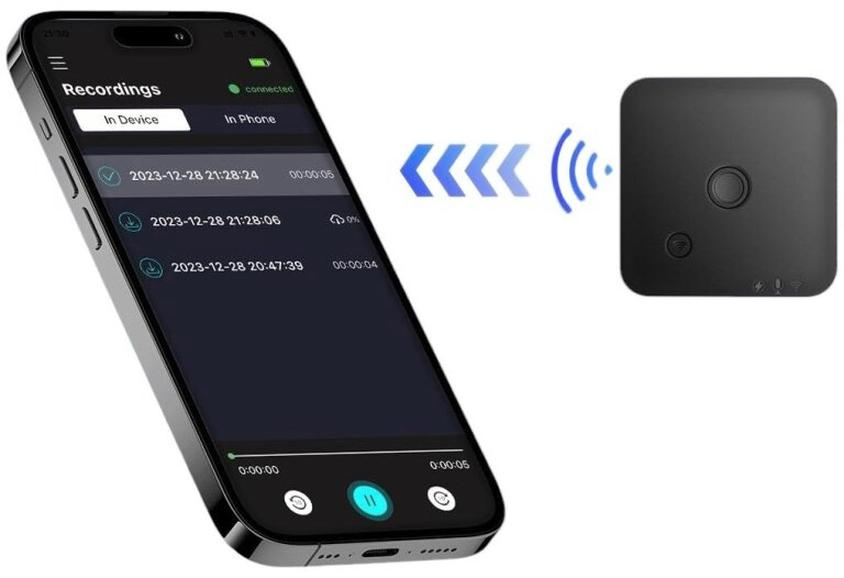
Aby zacząć, stukam duży czerwony przycisk lub ikonę mikrofonu. Mogę nagrywać wbudowanym mikrofonem, zestawem słuchawkowym albo mikrofonem zewnętrznym. Dobieram jego odległość do sytuacji: ustawiam go bliżej, gdy zależy mi na wyraźnym głosie, albo dalej, gdy chcę uchwycić więcej dźwięków otoczenia. W ustawieniach wybieram mono lub stereo, a jeśli telefon obsługuje taką funkcję — także dźwięk przestrzenny. Na iPhonie pomarańczowa kropka sygnalizuje użycie mikrofonu.
Przerwa bez utraty nagrania — wróć do zapisu w tym samym pliku
Jeśli potrzebuję przerwy, stukam przycisk pauzy lub zatrzymania, a następnie wybieram „Wznów”, by kontynuować zapis w tym samym pliku. Dzięki temu podczas spotkania, wykładu czy notowania pomysłów nie muszę tworzyć kilku nagrań. Po zakończeniu stukam „Gotowe” lub przycisk stopu, a aplikacja automatycznie zapisuje plik. Potem mogę odsłuchać całość, zmienić nazwę, przyciąć fragment lub zastąpić jego część. Niektóre aplikacje pozwalają też ograniczyć dźwięki tła.
Przed ważnym nagraniem zrób krótką próbę i sprawdź, czy głos jest wyraźny. Dzięki temu unikniesz problemów z jakością i nie stracisz istotnych informacji.
Zapisane pliki znajdę zwykle w zakładce „Nagrania” w dyktafonie, a czasem także w aplikacji Pliki lub Moje pliki. Pod tym linkiem znajdziesz post, w którym o tym pisaliśmy. Mogę je stamtąd odtworzyć, usunąć albo udostępnić przez wiadomość lub inną aplikację. Jeśli włączę synchronizację iCloud, nagranie może pojawić się również na innych urządzeniach zalogowanych na to samo konto. Przed dłuższą sesją podłączam telefon do ładowarki lub sprawdzam poziom baterii, ponieważ jej rozładowanie może przerwać zapis, nawet gdy mam dość wolnego miejsca.
Wskazówka: przed ważnym nagraniem zrób krótką próbę i odsłuchaj ją — sprawdzisz, czy mikrofon dobrze zbiera głos i czy dźwięki otoczenia nie zagłuszają wypowiedzi.
Gdzie zapisywać i jak udostępniać nagrania głosowe
Nagrania zapisuję przede wszystkim w aplikacji Dyktafon — na Androidzie może się też nazywać Rejestrator dźwięku, a na iPhonie zwykle znajdę ją w folderze Narzędzia lub przez wyszukiwarkę. Zajrzyj do tego artykułu żeby zgłębić temat. Po zakończeniu nagrywania plik trafia do biblioteki aplikacji, a czasem również do folderu „Nagrania” w aplikacji Pliki lub Moje pliki. Od razu zastępuję ogólną nazwę, na przykład „Nowe nagranie”, konkretną, taką jak „Pomysł na prezentację — 21 października”. Dzięki temu po tygodniu łatwo rozpoznaję plik wśród wielu innych.
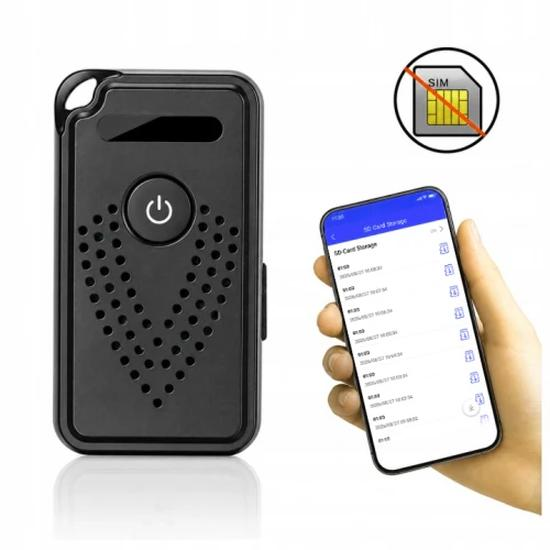
Przed dłuższym wykładem lub rozmową sprawdzam wolne miejsce i poziom baterii. Godzina nagrania MP3 przy 128 kb/s zajmuje orientacyjnie 60–70 MB, a wyższa jakość, stereo lub dźwięk przestrzenny zwiększają rozmiar pliku. Krótką notatkę nagrywam w kilka sekund, natomiast przy dłuższym materiale korzystam z pauzy i wznowienia, odsłuchu oraz przycinania początku i końca. Jeśli głos brzmi zbyt cicho, przysuwam telefon do rozmówcy. Na iPhonie mogę też włączyć izolację głosu, aby ograniczyć hałas otoczenia.
Bezpieczna kopia i wygodne wysyłanie nagrań
Prywatne notatki kopiuję do chmury, na przykład iCloud, Google Drive lub Dropbox. Dzięki synchronizacji odtwarzam je na komputerze albo innym urządzeniu, a w razie awarii telefonu nie tracę ważnych materiałów. Jeśli chcę jednorazowo komuś przekazać nagranie, korzystam z opcji „Udostępnij” w dyktafonie: wysyłam plik SMS-em, e-mailem lub komunikatorem albo przenoszę go na komputer przewodem USB. Przedtem sprawdzam format, długość i rozmiar. Duże nagranie wygodniej udostępnić jako plik z chmury niż załączać do wiadomości.
Przekazując nagranie spotkania, dodaję krótką informację o jego treści i dacie. Jeśli materiał jest poufny, udostępniam go konkretnej osobie, a nie publicznie. Ponieważ nagranie może zawierać prywatne dane innych osób, przed wysłaniem upewniam się, że mogę je udostępnić. Zachowuję też kopię oryginału przed edycją. Gdy sprawdzę, że plik poprawnie odtwarza się na drugim urządzeniu, usuwam zbędne kopie — dzięki temu oszczędzam miejsce i łatwiej odnajduję potrzebne nagrania.
Wskazówka: przed wysłaniem nagrania odsłuchaj jego początek i koniec — łatwo w ten sposób wychwycić przypadkowo zarejestrowaną prywatną rozmowę lub zbędne fragmenty.
Jak poprawić jakość dźwięku i korzystać z zaawansowanych funkcji
Poniższe wskazówki pomogą Ci uzyskać czytelniejsze nagrania, sprawniej nimi zarządzać i lepiej wykorzystać funkcje aplikacji dyktafonu.
- Znajdź i uruchom dyktafon. Większość telefonów ma fabrycznie zainstalowaną aplikację o nazwie „Dyktafon”, „Nagrywarka” lub „Rejestrator dźwięku”. Na Androidzie poszukaj jej w menu aplikacji, a na iPhonie — na ekranie głównym lub za pomocą wyszukiwarki. Jeśli jej nie znajdziesz, pobierz odpowiednią aplikację z oficjalnego sklepu. Zwykle wystarczy nacisnąć przycisk z kółkiem, aby rozpocząć nagrywanie, a następnie przycisk stop, aby je zakończyć. Telefon zapisze plik automatycznie.
- Ustaw mikrofon i ogranicz hałas. Postaw telefon w stabilnym miejscu, możliwie blisko źródła dźwięku, ale nie tak blisko, by zniekształcić głos. Na iPhonie skorzystasz z wbudowanego mikrofonu, obsługiwanego zestawu słuchawkowego lub mikrofonu zewnętrznego. W zależności od modelu możesz też włączyć Izolację głosu, która ogranicza hałas w tle, albo tryb Szerokie spektrum, który go zachowuje.
- Dobierz jakość i tryb nagrania. Wyższa jakość lepiej oddaje szczegóły, ale zwiększa rozmiar plików i szybciej zapełnia pamięć. Z kolei niższa jakość może wystarczyć przy długich notatkach. Jeśli telefon pozwala wybrać tryb, mono zapisuje ten sam dźwięk dla obu uszu, stereo rozdziela kanały lewy i prawy, a dźwięk przestrzenny może zapewnić bardziej immersyjny efekt. Dostępne opcje zależą od urządzenia i aplikacji.
- Wstrzymuj i wznawiaj nagrywanie. W bardziej zaawansowanych aplikacjach możesz chwilowo wstrzymać zapis, a potem go wznowić — dzięki temu unikniesz tworzenia kilku osobnych plików. Na iPhonie możesz też rozwinąć widok przebiegu dźwięku, odsłuchać nagranie i wybrać miejsce, od którego zaczniesz odtwarzanie. Pamiętaj jednak, że uruchomienie innej aplikacji odtwarzającej dźwięk może przerwać nagrywanie.
- Edytuj, nazywaj i porządkuj pliki. Po nagraniu zastąp ogólną nazwę, taką jak „Nowe nagranie”, konkretnym opisem. Dzięki temu łatwiej znajdziesz wykład, spotkanie czy notatkę. W zależności od aplikacji możesz przycinać nagrania, zastępować ich fragmenty, wznawiać zapis lub usuwać zbędne pliki. Szukaj ich w aplikacji dyktafonu, a na niektórych telefonach również w menedżerze plików, na przykład w folderze nagrań lub dźwięków.
- Udostępniaj i synchronizuj nagrania. Możesz wysłać pliki SMS-em lub przez aplikacje społecznościowe, przenieść je na komputer za pomocą USB albo skopiować do chmury. Na iPhonie włącz Dyktafon w iCloud, aby synchronizować nagrania między urządzeniami zalogowanymi na to samo konto Apple. Niektóre aplikacje na Androida także ułatwiają zarządzanie plikami i ich udostępnianie.
- Zadbaj o miejsce i baterię. Maksymalny czas nagrywania zależy głównie od wolnej pamięci, jakości i formatu pliku oraz stanu baterii. Na przykład godzinne nagranie MP3 o przepływności 128 kb/s może zajmować około 60–70 MB. Dlatego przed długim wykładem lub spotkaniem sprawdź ilość wolnego miejsca i naładuj telefon, aby nagrywanie nie zakończyło się przedwcześnie.
- Rozważ szybki dostęp do nagrywania. Możliwość uruchomienia dyktafonu bez odblokowywania telefonu zależy od modelu, systemu i ustawień. Nie każdy telefon pozwala przypisać tę funkcję do przycisku zasilania lub głośności, dlatego sprawdź dostępne skróty oraz opcje ekranu blokady. Na iPhonie pomarańczowa kropka informuje o użyciu mikrofonu. Ponadto tryb cichy może wyciszyć dźwięki rozpoczęcia i zakończenia nagrania.