Decydując się na formatowanie tabletu z Androidem, pamiętaj o kilku kluczowych rzeczach, które ułatwią ten proces. Najpierw wykonaj kopię zapasową swoich danych. Często na urządzeniu przechowujemy zdjęcia, dokumenty oraz kontakty, które mają dla nas dużą wartość. Upewnij się, że przeniosłeś je na dysk zewnętrzny lub do chmury, aby uniknąć nieprzyjemnych niespodzianek. Reset nie wpływa na dane z karty microSD, ale lepiej ją usunąć przed formatowaniem, by mieć pewność, że nic nie zostanie przypadkowo skasowane.
- Wykonaj kopię zapasową swoich danych przed formatowaniem tabletu, aby uniknąć utraty ważnych plików.
- Upewnij się, że tablet ma co najmniej 50% naładowania baterii lub jest podłączony do zasilania.
- Poznaj dane logowania do swojego konta Google, aby móc przywrócić aplikacje i dane po formacie.
- Formatowanie może zwiększyć wydajność tabletu i usunąć złośliwe oprogramowanie.
- Zapoznaj się z instrukcją obsługi swojego modelu, ponieważ proces resetowania może się różnić.
- Aby przywrócić ustawienia fabryczne bez utraty danych, skorzystaj z opcji "Zachowaj dane" w menu resetowania.
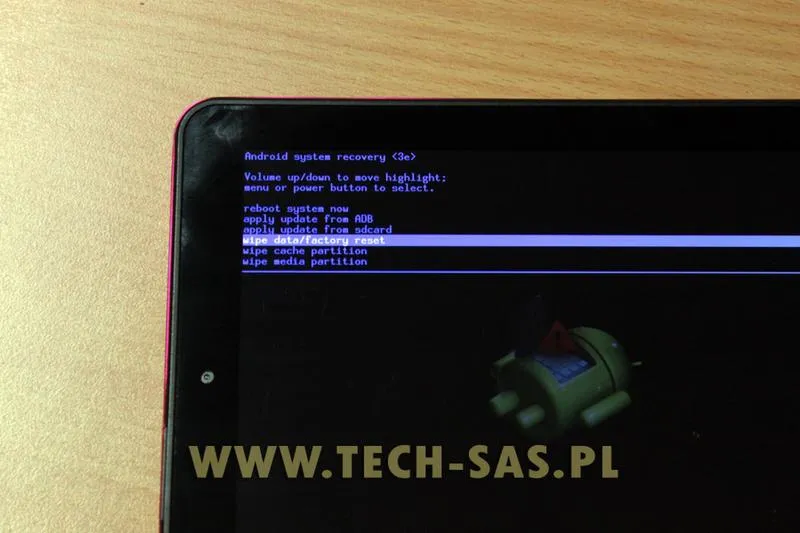
- W sytuacjach kryzysowych, takich jak zacięcia tabletu, użyj trybu odzyskiwania do przywrócenia ustawień fabrycznych.
Upewnij się, że tablet ma odpowiedni poziom naładowania baterii. Zalecane napięcie to przynajmniej 50%, jednak najlepiej, aby urządzenie było podłączone do zasilania. Formatowanie może trwać różnie, w zależności od modelu oraz ilości danych, dlatego zadbaj o to, aby proces nie został przerwany przez rozładowanie baterii. Przed przystąpieniem do resetu poznaj dane logowania do swojego konta Google, ponieważ po przywróceniu fabrycznych ustawień konieczne będzie zalogowanie się, aby odzyskać dostęp do aplikacji i danych.
Przywróć nową jakość swojemu tabletowi: krok ku wydajności i bezpieczeństwu
Kiedy tablet działa powoli lub aplikacje się zawieszają, formatowanie może być najlepszym rozwiązaniem. Przywrócenie ustawień fabrycznych zwiększy wydajność i usunie wszelkie złośliwe oprogramowanie, które mogło się zainstalować. Upewnij się, że wszystkie dane są zabezpieczone, ponieważ proces ten usunie pliki z pamięci wewnętrznej, w tym aplikacje, zdjęcia oraz dane osobowe.
Na koniec zapoznaj się z instrukcją swojego urządzenia. W zależności od modelu, sposób formatowania może się różnić. Zwykle reset można wykonać z poziomu ustawień lub przez sekwencję klawiszy, co jest przydatne, gdy tablet nie reaguje. Gdy wszystko przygotujesz i poznasz swoje loginy oraz hasła, przystąp do formatowania, co sprawi, że tablet zyska nowe życie oraz lepszą wydajność.
Jak przywrócić ustawienia fabryczne tabletu z Androidem krok po kroku
Aby sformatować tablet z systemem Android i przywrócić go do ustawień fabrycznych, wykonaj poniższe kroki, dbając o bezpieczeństwo danych.
- Wykonaj kopię zapasową danych: Zanim sformatujesz tablet, zabezpiecz wszystkie ważne dane. Skorzystaj z opcji kopii zapasowej w ustawieniach lub użyj chmury.
- Naładuj tablet: Sprawdź, czy bateria ma co najmniej 50% naładowania. Warto podłączyć tablet do ładowarki, aby uniknąć przerwania procesu.
- Przejdź do ustawień: Otwórz menu „Ustawienia”, przesuwając palcem po ekranie i wybierając odpowiednią ikonę z listy aplikacji.
- Wybierz opcję resetowania: W zależności od wersji Androida i producenta, znajdź „Zarządzanie ogólne” lub „System”, a następnie wybierz zakładkę „Resetuj” lub „Przywróć ustawienia fabryczne”.
- Potwierdź reset: Wybierz „Przywracanie ustawień fabrycznych” i potwierdź chęć usunięcia danych. Jeśli system tego wymaga, wpisz hasło lub wzór blokady ekranu.
- Poczekaj na zakończenie procesu: Tablet automatycznie rozpocznie formatowanie i po kilku minutach zresetuje się do ustawień fabrycznych.
- Skonfiguruj tablet: Po zakończeniu resetu tablet się uruchomi. Wykonaj dalsze kroki, aby skonfigurować go według własnych preferencji, a także zaloguj się na swoje konto Google.
Kiedy warto zresetować tablet do ustawień fabrycznych?

W poniższej liście przedstawiono kluczowe sytuacje, w których warto zresetować tablet do ustawień fabrycznych. Każdy punkt odnosi się do różnych okoliczności, gdzie twardy reset może znacząco poprawić wydajność i bezpieczeństwo urządzenia.
- Sprzedaż lub oddanie tabletu - Zanim sprzedasz lub oddasz tablet, zresetuj go, aby usunąć wszelkie dane osobowe, zdjęcia, konta i aplikacje. W ten sposób zabezpieczysz swoje prywatne informacje przed niepożądanym dostępem.
- Problemy z wydajnością - Gdy tablet działa wolno, często się zawiesza lub występują błędy aplikacji, twardy reset przywróci mu pierwotną wydajność. Usunięcie aplikacji i plików może rozwiązać problemy z systemem.
- Infekcja złośliwym oprogramowaniem - Jeśli podejrzewasz, że tablet został zainfekowany wirusami, twardy reset skutecznie usunie szkodliwe programy. Przywrócenie ustawień fabrycznych zapewnia czystość i bezpieczeństwo urządzenia.
- Zapomniane hasło lub wzór odblokowania - Gdy nie możesz uzyskać dostępu do tabletu z powodu zapomnienia hasła lub wzoru, twardy reset przywróci urządzenie do stanu domyślnego i umożliwi jego skonfigurowanie na nowo.
- Problemy po aktualizacji systemu - Czasami aktualizacje mogą powodować błędy lub problemy z kompatybilnością. Twardy reset po aktualizacji pomoże przywrócić tablet do stabilnej wersji oprogramowania.
Jak przywrócić ustawienia fabryczne tabletu bez utraty danych?
Tablet czasami działa wolniej, a zacięcia czy błędy w aplikacjach stają się powszechne. W takich chwilach rozważamy przywrócenie ustawień fabrycznych, co może poprawić wydajność. Niestety, wiele osób obawia się utraty ważnych danych. Dlatego warto poznać kilka kroków, które pozwolą na przywrócenie domyślnych ustawień bez ryzyka utraty plików. Kluczowym działaniem jest stworzenie kopii zapasowej przed podjęciem jakichkolwiek działań.
Aby bezpiecznie wykonać kopię zapasową danych, warto przyjrzeć się różnym metodom, dostosowanym do używanego systemu. Użytkownicy tabletów z Androidem powinni skorzystać z opcji synchronizacji z kontem Google, co umożliwia zapisanie zdjęć, kontaktów czy dzienników połączeń w chmurze. Natomiast użytkownicy iPadów muszą zalogować się do Apple ID i wykonać kopię zapasową na iCloud. Dzięki tym prostym krokom zyskamy pewność, że nasze dane są bezpieczne, co pozwala na bezproblemowe przywrócenie ustawień fabrycznych.
Bezpieczne przywracanie tabletu: zachowaj swoje wspomnienia i pliki podczas resetu!
Po utworzeniu kopii zapasowej przystępujemy do przywracania ustawień fabrycznych. W przypadku tabletów z Androidem wchodzimy w “Ustawienia”, następnie “Zarządzanie ogólne” i wybieramy “Resetowanie”. Tam możemy przywrócić ustawienia fabryczne, pamiętając, aby zaznaczyć opcję “Zachowaj dane”. Tylko w ten sposób usuniemy zbędne aplikacje i ustawienia, a nasze zdjęcia oraz pliki pozostaną nietknięte.
W przypadku iPadów krok ten wygląda nieco inaczej, ale jest równie bezpieczny. Użytkownik musi przejść do “Ustawienia”, potem do “Ogólne” i kliknąć “Wyzeruj”. Ważne jest, by upewnić się, że kopia zapasowa została wykonana na iCloud lub Finder, aby mieć pewność o bezpieczeństwie wszystkich danych. Po przywróceniu ustawień fabrycznych łatwo przywrócimy dane z chmury. Pamiętajmy, że procedura może różnić się w zależności od producenta i modelu tabletu, dlatego warto zawsze sprawdzić dokładną instrukcję swojego urządzenia.
Czy wiesz, że niektóre tablety z Androidem oferują opcję automatycznej synchronizacji danych, dzięki której możesz zaoszczędzić czas na tworzenie ręcznych kopii zapasowych? Wystarczy włączyć synchronizację w ustawieniach konta Google, aby zdjęcia, kontakty i notatki były na bieżąco zapisywane w chmurze.
Poradnik krok po kroku: jak sformatować tablet z androidem?
Jeśli tablet z systemem Android działa wolno i aplikacje się zawieszają, być może warto rozważyć formatowanie. Ten proces przywraca urządzenie do ustawień fabrycznych, co skutkuje usunięciem wszystkich aplikacji, danych oraz ustawień. Przed rozpoczęciem upewnij się, że stworzyłeś kopię zapasową ważnych plików, ponieważ po formacie ich nie odzyskasz. Dodatkowo, tablet powinien być naładowany przynajmniej do 70% lub lepiej podłączony do zasilania, co pomoże uniknąć niespodzianek podczas resetowania.
Najprostsza metoda to resetowanie przez menu ustawień. Po włączeniu tabletu, przejdź do aplikacji „Ustawienia”. W zależności od modelu, znajdź opcję „Przywracanie ustawień fabrycznych” w sekcjach „Zarządzanie ogólne” lub „System”. Stuknij w tę opcję i postępuj zgodnie z wyświetlanymi instrukcjami. Zazwyczaj musisz potwierdzić decyzję, a następnie tablet przystąpi do resetowania. Cały proces zajmie kilka minut, po czym tablet uruchomi się jak nowy.
Odzyskaj kontrolę nad swoim tabletem: skuteczne metody resetowania w trudnych sytuacjach

W sytuacjach, gdy tablet nie reaguje na polecenia, przyda się metoda resetowania w trybie odzyskiwania. Wyłącz tablet, a następnie przytrzymaj odpowiednie kombinacje klawiszy, zwykle przycisk zasilania oraz przyciski głośności. Gdy na ekranie pojawi się logo, puść przycisk zasilania, ale trzymaj przycisk głośności. W wyświetlonym menu wybierz za pomocą przycisków głośności opcję „Wipe Data/Factory Reset”, a następnie zatwierdź wybór przyciskiem zasilania. Ta metoda działa najlepiej, gdy tablet jest zamrożony lub kiedy zapomniałeś hasła do odblokowania.
Po zakończeniu formatowania przejdziesz przez proces konfiguracji, jak podczas pierwszego uruchomienia urządzenia. Zaloguj się do swojego konta Google, przywróć dane, które chcesz odzyskać, i dostosuj ustawienia według swoich potrzeb. Resetowanie tabletu to prosty sposób na pozbycie się problemów. A jak już mówimy o tym, odwiedź ten artykuł, aby szybko nauczyć się resetowania tabletu Samsung Tab A. Postępując zgodnie z poradami, Twoje urządzenie na pewno odzyska sprawność i radość z użytkowania.
Ciekawostką jest to, że wiele tabletów z Androidem oferuje funkcję automatycznego tworzenia kopii zapasowych danych w chmurze, co pozwala na łatwe przywrócenie aplikacji i ustawień po formacie, nawet jeśli zapomnieliśmy ręcznie wykonać kopię zapasową.
FAQ - Najczęstsze pytania i odpowiedzi
Jakie kroki należy wykonać przed formatowaniem tabletu z Androidem?Przed formatowaniem tabletu należy wykonać kopię zapasową danych, aby zabezpieczyć ważne pliki, takie jak zdjęcia i kontakty. Upewnij się również, że tablet ma co najmniej 50% naładowania baterii lub jest podłączony do zasilania.
Jakie są opcje resetowania tabletu w zależności od modelu?Możliwe jest resetowanie tabletu z poziomu ustawień lub za pomocą specjalnej kombinacji klawiszy w trybie odzyskiwania. Dokładny sposób może różnić się w zależności od wersji Androida i producenta urządzenia.
Co zrobić, jeśli tablet działa wolno lub aplikacje się zawieszają?Jeśli tablet działa wolno, można rozważyć formatowanie go do ustawień fabrycznych, co może przywrócić jego pierwotną wydajność. Twardy reset usuwa wszelkie błędy oraz złośliwe oprogramowanie, które mogły zainfekować system.
Jak przywrócić ustawienia fabryczne bez utraty danych?Aby przywrócić ustawienia fabryczne bez utraty danych, należy zaznaczyć opcję "Zachowaj dane" podczas procesu resetowania. Ważne jest również wcześniejsze wykonanie kopii zapasowej danych na chmurze.
Kiedy szczególnie warto zresetować tablet do ustawień fabrycznych?Resetowanie jest zalecane, gdy planujemy sprzedaż lub oddanie tabletu, gdy występują problemy z wydajnością, lub gdy tablet jest zainfekowany złośliwym oprogramowaniem. Może również pomóc w przypadku zapomnienia hasła lub błędów po aktualizacji systemu.