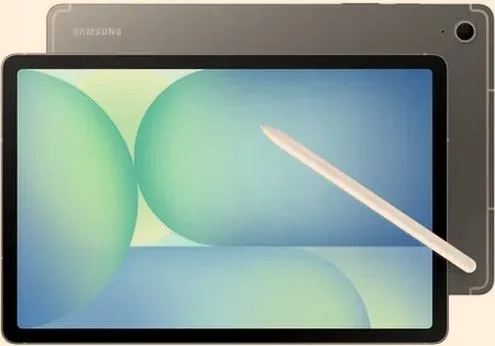
Reset fabryczny tabletu Samsung to skuteczny sposób na rozwiązanie problemów. Skoro już poruszamy ten temat to dowiedz się, jak szybko zresetować iPhone 7 Plus. Przed rozpoczęciem tej procedury pamiętaj, że usunięcie wszystkich danych wymaga wykonania kopii zapasowej. Proces przywracania ustawień fabrycznych zwykle przebiega szybko i można go przeprowadzić na kilka sposobów.
- Reset fabryczny tabletu Samsung może rozwiązać wiele problemów, ale przed jego przeprowadzeniem należy wykonać kopię zapasową danych.
- Można zresetować tablet z poziomu menu Ustawienia, przechodząc do sekcji "Zarządzanie ogólne" i wybierając "Resetuj dane fabryczne".
- W przypadku zawieszenia urządzenia dostępny jest twardy reset, który można wykonać przytrzymując przyciski zmniejszania głośności i zasilania.
- Jeśli zapomniałeś hasła do tabletu, możesz skorzystać z funkcji "Znajdź moje urządzenie", aby przywrócić ustawienia fabryczne.
- Usługa SmartThings Find również umożliwia zdalne wymazanie danych z tabletu.
- Narzędzia takie jak FoneLab Android Unlocker pozwalają na reset fabryczny, nawet gdy nie pamiętasz hasła, poprzez podłączenie tabletu do komputera.
- Warto przed resetem odłączyć tablet od kont Google i Samsung, aby uniknąć problemów z blokadą FRP.
- Upewnij się, że tablet ma stabilne połączenie z internetem przed resetowaniem, co jest kluczowe dla synchronizacji danych.
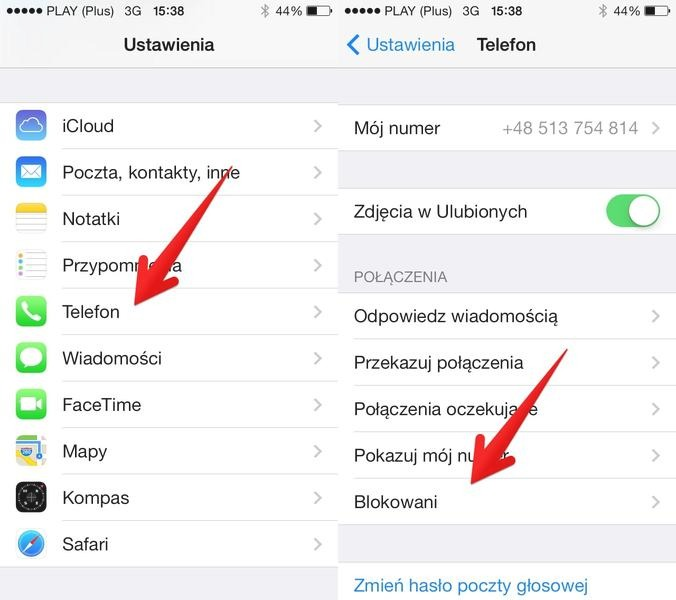
Najprostsza metoda to reset z poziomu menu Ustawienia. Oto jak to zrobić. Odblokuj tablet Samsung, otwórz aplikację "Ustawienia" i przejdź do "Zarządzanie ogólne". Przewiń w dół do opcji "Resetuj" i wybierz "Resetuj dane fabryczne". Cała operacja zajmie zazwyczaj 5-10 minut!
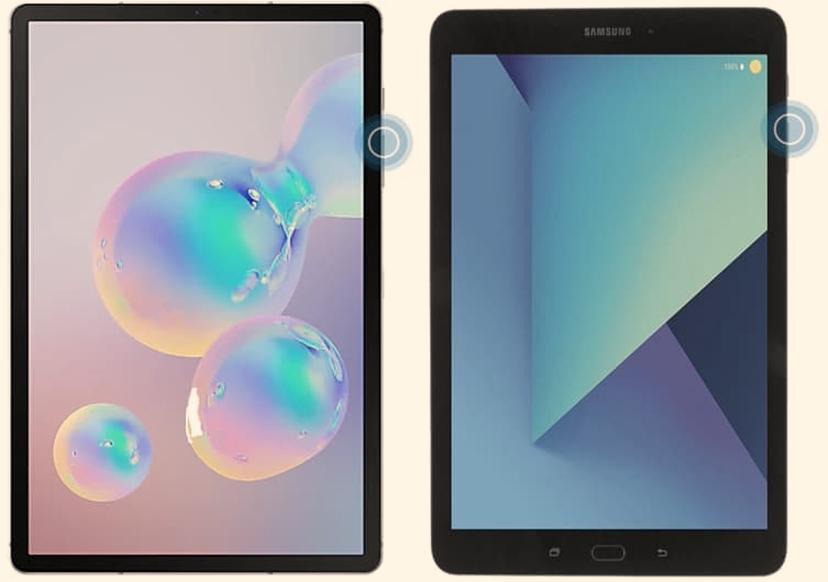
Gdy tablet się zawiesi lub nie odpowiada, można spróbować twardego resetu za pomocą przycisków. Trzymając tablet w jednej ręce, naciśnij oraz przytrzymaj jednocześnie przyciski zmniejszania głośności oraz zasilania. Przytrzymaj je, aż pojawi się logo Samsung. Wtedy można je puścić, a tablet rozpocznie proces resetowania. To doskonała opcja, gdy ekran jest zablokowany.
Bezhasłowy powrót do kontroli: odzyskaj swój tablet Samsung w kilku prostych krokach
Zapomnienie hasła do tabletu zdarza się każdemu. W takich sytuacjach warto skorzystać z funkcji "Znajdź moje urządzenie". Jeśli masz dostęp do innego urządzenia, zaloguj się na swoje konto Google, przejdź do sekcji "Urządzenia", wybierz swój tablet i kliknij "Przywróć ustawienia fabryczne". W ten sposób szybko wymazasz dane i odzyskasz dostęp.
Inna opcja to aplikacja SmartThings Find, stworzona z myślą o produktach Samsunga. Po zalogowaniu wybierz tablet i kliknij "Wymaż dane". To świetne rozwiązanie, gdy nie możesz fizycznie dostać się do urządzenia.
Na koniec warto wspomnieć o narzędziu FoneLab Android Unlocker, które pozwala na reset fabryczny, nawet gdy nie pamiętasz hasła. Wystarczy podłączyć tablet do komputera, uruchomić program i postępować zgodnie z instrukcjami. To idealna metoda dla tych, którzy nie mogą skorzystać z tradycyjnych rozwiązań.
Jak przeprowadzić resetowanie tabletu Samsung?
W tym artykule znajdziesz konkretne kroki potrzebne do resetowania tabletu Samsung. Pokażemy, jak przywrócić ustawienia fabryczne, zarówno z hasłem, jak i bez niego.
- Zapewnij połączenie z Wi-Fi. Przed rozpoczęciem resetowania upewnij się, że tablet ma stabilne połączenie z siecią. To kluczowe dla poprawnego przeprowadzenia całej procedury.
- Przygotuj dane logowania. Jeśli planujesz resetowanie z poziomu menu, przygotuj hasło do konta Samsung. Pamiętaj je, ponieważ w przeciwnym razie będziesz musiał zresetować hasło przed kontynuowaniem.
- Otwórz Ustawienia. Na tablecie wejdź do aplikacji Ustawienia, a następnie znajdź sekcję Zarządzanie ogólne.
- Wybierz Resetuj. W sekcji Zarządzanie ogólne przewiń w dół, dotknij opcji Resetuj i wybierz Resetuj dane fabryczne.
- Rozpocznij proces resetowania. Przesuń suwak do Resetuj i potwierdź, dotykając przycisku Usuń wszystko. Tablet zacznie przywracanie ustawień fabrycznych.
- Reset bez hasła. Jeśli zapomniałeś hasła, użyj usługi Znajdź mój telefon. Zaloguj się na stronie findmydevice.google.com lub findmymobile.samsung.com, wybierz swoje urządzenie i rozpocznij reset do ustawień fabrycznych.
Miękki i twardy reset: różnice oraz zastosowanie
Miękki i twardy reset różnią się znacząco, mimo że brzmią podobnie. Jako użytkownicy urządzeń często napotykamy sytuacje, gdy sprzęt przestaje działać poprawnie. W takich momentach warto wykonać miękki reset. To prosta procedura, która odświeża system i przywraca normalne działanie urządzenia bez usuwania danych osobowych. Na przykład, w większości tabletów Samsung wystarczy nacisnąć przyciski głośności oraz zasilania. Po kilku sekundach tablet automatycznie się zrestartuje.
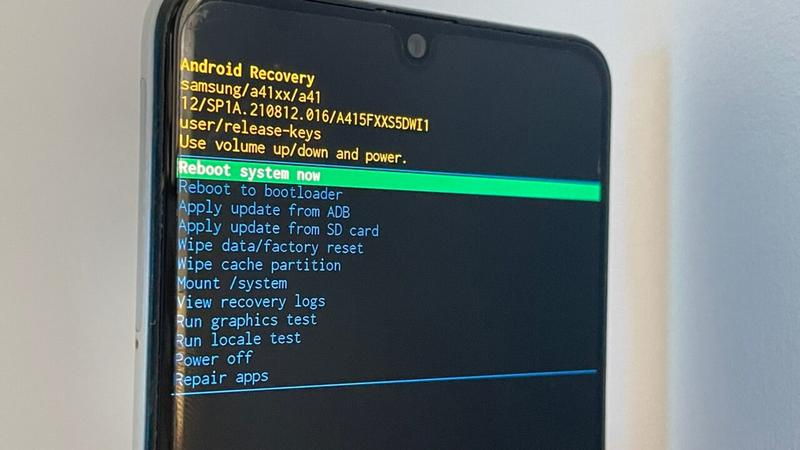
Twardy reset z kolei to bardziej radykalne rozwiązanie, które stosujemy, gdy urządzenie zamrozi się lub działa z opóźnieniem, co uniemożliwia jego używanie. Wymuszony restart polega na przytrzymaniu określonej kombinacji przycisków, co skutkuje ponownym uruchomieniem urządzenia. Należy pamiętać, że twardy reset nie zachowuje danych. Co więcej, w przypadku resetu fabrycznego dane zostaną całkowicie usunięte. Taki reset przywraca ustawienia do stanu fabrycznego, co bywa przydatne, gdy chcemy sprzedać urządzenie lub przywrócić je do pierwotnego stanu.
Nie daj się frustracji: jak prosty miękki reset może uratować twoje urządzenie!
Oba rodzaje resetu mają swoje zastosowanie w różnych sytuacjach. Miękki reset sprawdza się świetnie w codziennych problemach, jak spowolnienie aplikacji czy drobne błędy systemowe. Choć procedura jest prosta, nie zawsze rozwiąże każdy problem. Gdy urządzenie nadal nie działa, a my nie chcemy stracić danych, twardy reset staje się koniecznością. Dlatego warto regularnie wykonywać kopię zapasową ważnych informacji, aby uniknąć ich utraty w kryzysowych momentach.
Podsumowując, zarówno miękki, jak i twardy reset, stanowią cenne narzędzia w sytuacjach technologicznych kryzysów. Znając różnice między nimi oraz umiejąc je zastosować, możemy lepiej dbać o nasze urządzenia. Regularne przeprowadzanie tych operacji pozwala zaoszczędzić czas i nerwy w trudnych chwilach. A jaki reset stosujesz najczęściej?
Jak zresetować tablet Samsung bez hasła: skuteczne metody
Resetowanie tabletów Samsung bez hasła może wydawać się skomplikowane, zwłaszcza gdy zapomnimy kombinacji. Istnieje jednak kilka skutecznych metod, które pozwalają przywrócić urządzenie do stanu fabrycznego. Przywracanie ustawień fabrycznych usuwa dane osobiste oraz aplikacje, co okazuje się przydatne, gdy tablet działa niestabilnie lub jest zablokowany. Dobrze jest znać te sposoby, aby w razie potrzeby szybko z nich skorzystać.
Jednym z najprostszych rozwiązań jest usługa "Znajdź moje urządzenie" od Google. Wystarczy zalogować się na konto Google na innym urządzeniu, następnie wybrać tablet z listy oraz kliknąć "Przywróć ustawienia fabryczne". To efektywna metoda, ponieważ nie wymaga fizycznego dostępu do tabletu. Pamiętaj, że tablet musi być włączony i podłączony do internetu, aby to zadziałało.
Rewolucyjny sposób na odblokowanie tabletu Samsung za pomocą SmartThings
Kolejnym rozwiązaniem jest usługa SmartThings Find, która funkcjonuje podobnie jak "Znajdź moje urządzenie". Możesz zalogować się na swoje konto Samsung z innego urządzenia. Po zalogowaniu wybierz tablet i skorzystaj z opcji "Wymaż dane". To dobre rozwiązanie dla osób regularnie korzystających z funkcji SmartThings.
Ostatnia metoda to użycie narzędzi takich jak FoneLab Android Unlocker. To zewnętrzne oprogramowanie umożliwia odblokowanie tabletu i przywrócenie ustawień fabrycznych bez hasła. Wymaga jedynie podłączenia tabletu do komputera za pomocą kabla USB i zainstalowania programu. Choć metoda ta wydaje się bardziej skomplikowana, dla osób zaznajomionych z komputerami może być wygodna. Pamiętaj, że każda z wymienionych metod wiąże się z ryzykiem utraty danych, więc warto wykonać kopię zapasową, jeśli to możliwe.
Czy wiesz, że wielu użytkowników tabletów Samsung nie zdaje sobie sprawy, że przed przywróceniem ustawienia fabrycznego warto najpierw odłączyć urządzenie od konta Google i Samsung? Dzięki temu unikniesz problemów z blokadą FRP (Factory Reset Protection), która może uniemożliwić dostęp do urządzenia po jego zresetowaniu.
Jak upewnić się, że twoje dane są bezpieczne przed resetem
Przed przeprowadzeniem resetu fabrycznego urządzenia, kluczowe jest zabezpieczenie swoich danych. Poniżej znajdziesz kilka istotnych kroków, które pomogą Ci uniknąć ich utraty.
- Wykonaj kopię zapasową danych: Przed resetowaniem urządzenia zawsze stwórz kopię zapasową wszystkich istotnych informacji. Możesz skorzystać z chmury, takiej jak Google Drive, lub zrobić kopie lokalnie na komputerze. Nie zapomnij o zdjęciach, dokumentach oraz aplikacjach zawierających ważne dane.
- Sprawdź połączenie z internetem: Upewnij się, że urządzenie korzysta z sieci Wi-Fi. To ważne dla synchronizacji danych z chmurą oraz wykonania kopii zapasowej. Problemy z połączeniem mogą skutkować brakiem aktualnych danych podczas przywracania.
- Zadbanie o hasła i konta: Zapisz lub zaktualizuj hasła do kont, takich jak Google czy Samsung. Utrata dostępu do tych kont po przywróceniu ustawień fabrycznych może utrudnić odzyskiwanie danych.
- Użyj funkcji zdalnego usuwania: Jeśli Twoje urządzenie jest połączone z kontem Samsung lub Google, skorzystaj z opcji "Znajdź moje urządzenie". W przypadku kradzieży lub zgubienia urządzenia, ta funkcja pozwoli na zdalne usunięcie danych, chroniąc je przed nieautoryzowanym dostępem.