Witam wszystkich! Dzisiaj opowiem wam, jak przywrócić ustawienia fabryczne w tablecie Samsung Tab A. Czasami tablet działa wolniej niż zwykle, a czasem chcemy go przygotować do sprzedaży lub oddania komuś innemu. Przywrócenie ustawień fabrycznych świetnie sprawdza się w rozwiązywaniu wielu problemów. Należy jednak pamiętać, że podczas tego procesu usuniemy wszystkie dane osobiste, dlatego warto wcześniej wykonać kopię zapasową zdjęć czy dokumentów.
Na początku upewnij się, że tablet łączy się z Wi-Fi. To bardzo ważne, ponieważ niektóre funkcje przywracania wymagają dostępu do internetu. Następnie przejdź do menu „Ustawienia”, które znajdziesz, przesuwając palcem w dół na ekranie głównym i klikając ikonę koła zębatego. Po dotarciu do tego miejsca przewiń w dół, aż znajdziesz zakładkę „Zarządzanie Ogólne”, gdzie zauważysz opcję „Resetowanie”. Po kliknięciu w nią, wybierz „Przywrócenie ustawień fabrycznych”, a następnie potwierdź swoje działania, klikając przycisk „Resetuj”.
Zatrzymaj resetowanie w przypadku utraty hasła do konta Samsung
W trakcie resetowania tablet poprosi cię o wprowadzenie hasła do swojego konta Samsung. Jeżeli nie pamiętasz hasła, najpierw musisz je zresetować, co może wydawać się dodatkowym krokiem, ale na szczęście jest to proste. Po wprowadzeniu hasła czeka cię ostatnie potwierdzenie, które uświadomi ci, że wszystkie twoje dane zostaną usunięte. Ważne, aby być na to przygotowanym, ponieważ po zakończeniu tego procesu tablet będzie jak nowy – czysty i gotowy do użytku. Po resetowaniu tablet automatycznie zrestartuje się, a ty będziesz mógł skonfigurować go tak, jak przy pierwszym uruchomieniu.
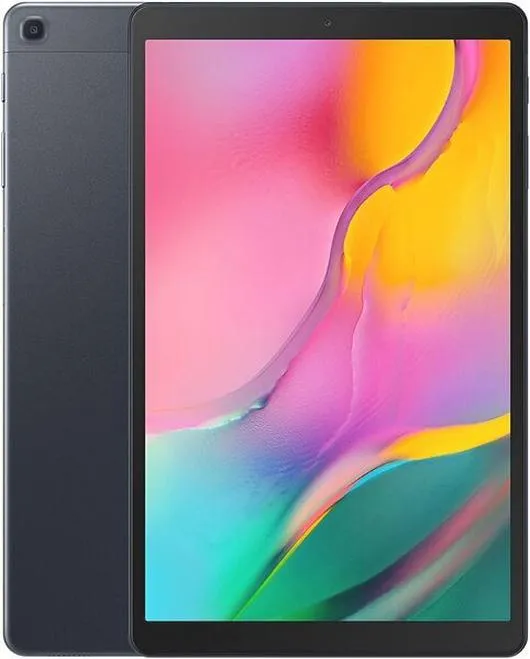
Jeśli nie czujesz się na siłach, aby przeprowadzić ten reset przez menu ustawień, istnieje również alternatywa: możesz wykonać tę operację za pomocą przycisków na urządzeniu. Wystarczy wyłączyć tablet, a następnie jednocześnie przytrzymać przycisk zasilania oraz przycisk zwiększania głośności. Kiedy na ekranie pojawi się logo Samsunga, zwolnij oba przyciski. W menu, które się pojawi, znajdź opcję „Wipe data/factory reset” i potwierdź swój wybór. To kolejne podejście, które może okazać się użyteczne, zwłaszcza w sytuacjach kryzysowych!
Jak wykonać twardy reset tabletu Samsung Tab A
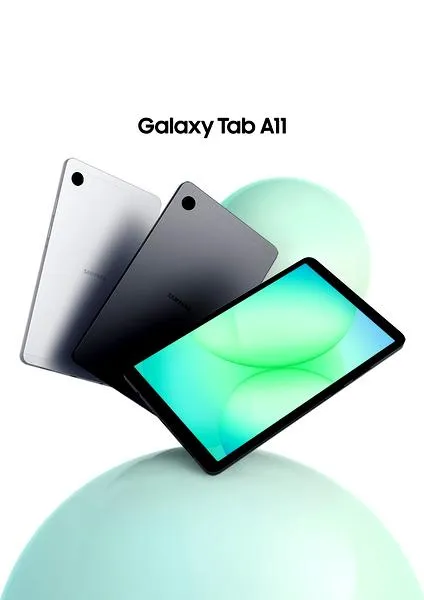
Gdy tablet Samsung Tab A przestaje działać prawidłowo, warto rozważyć przywrócenie ustawień fabrycznych jako jedno z potencjalnych rozwiązań. Poniżej znajdziesz szczegółowy opis kroków, które musisz wykonać, aby skutecznie zresetować urządzenie. Pamiętaj, że cały proces spowoduje usunięcie wszystkich danych, więc najpierw upewnij się, że zrobisz kopię zapasową ważnych informacji.
- Przygotowanie urządzenia: Przede wszystkim zadbaj o to, aby tablet był naładowany przynajmniej w 50% lub podłączony do ładowarki. Równocześnie sprawdź, czy masz stabilne połączenie z siecią Wi-Fi. Resetowanie wymaga zalogowania się na konto Samsung, dlatego dobrze jest mieć gotowe hasło.
- Zalogowanie się na konto Samsung: Rozpocznij od otwarcia „Ustawień” na tablecie, a następnie przejdź do sekcji „Konta”. Wybierz swoje konto Samsung i, jeśli zajdzie taka potrzeba, wpisz hasło. Upewnij się, że konto pozostaje aktywne, co pozwoli na przeprowadzenie resetu.
- Wykonanie resetu fabrycznego: W „Ustawieniach” przenieś się do sekcji „Ogólne zarządzanie” i kliknij „Resetuj”. Wybierz „Resetuj ustawienia fabryczne” z menu resetowania. Na ekranie wyświetli się ostrzeżenie o usunięciu wszystkich danych, które powinieneś uważnie przeczytać, a następnie potwierdzić wyborem „Resetuj”.
- Potwierdzenie operacji: Na następnym ekranie system poprosi cię o ponowne wprowadzenie hasła do konta Samsung. Po jego potwierdzeniu wybierz „Usuń wszystko”. Proces resetowania rozpocznie się, a jego zakończenie zajmie kilka minut.
- Konfiguracja urządzenia po resecie: Po zakończeniu resetu tablet uruchomi się ponownie. Zostaniesz przekierowany do ekranu powitalnego, gdzie będziesz mógł skonfigurować swoje urządzenie, jak w momencie pierwszego uruchomienia, a także ponownie zalogować się na swoje konto Samsung i przywrócić dane z kopii zapasowej, jeśli ją wcześniej utworzyłeś.
Metody resetowania: z poziomu menu, przycisków i usługi Samsung
Resetowanie urządzenia Samsung stanowi doskonały sposób na przywrócenie mu świeżości i wydajności. Gdy coś przestaje działać poprawnie i zaczynasz odczuwać frustrację, warto rozważyć przywrócenie ustawień fabrycznych. Możesz to zrobić na kilka różnych sposobów, a każda metoda ma swoje unikalne zalety. Najczęściej korzystam z popularnej opcji, która polega na wykonaniu resetu z poziomu menu. Aby to zrobić, wystarczy przejść do Ustawienia, następnie wybrać sekcję "Zarządzanie ogólne" i kliknąć "Resetuj". Pamiętaj, aby przedtem połączyć się z Wi-Fi, ponieważ bez tego resetowanie może okazać się nieco trudniejsze.
Kolejną dostępną opcją jest tzw. twardy reset, który przeprowadza się za pomocą przycisków urządzenia. Dla zainteresowanych tą tematyką: sprawdź, jak łatwo uzyskać numer IMEI swojego telefonu. Co ciekawe, ta metoda sprawdza się doskonale, gdy ekran na przykład nie reaguje lub występują problemy z systemem. Wystarczy uruchomić urządzenie, a następnie przez kilka sekund jednocześnie przytrzymywać przyciski zmniejszenia głośności oraz zasilania. Po chwili, gdy na ekranie pojawi się logo Samsung, wyświetli się menu, w którym można łatwo wybrać opcję przywracania ustawień fabrycznych. To naprawdę proste i skuteczne rozwiązanie!
Metoda przywracania ustawień fabrycznych z użyciem usługi Znajdź mój telefon
W sytuacjach, kiedy nie masz fizycznego dostępu do swojego urządzenia, usługa Znajdź mój telefon okaże się niezwykle pomocna. Dzięki niej masz możliwość zdalnego wykonania resetu fabrycznego, co staje się nieocenione w przypadku utraty lub kradzieży. Wystarczy, że zalogujesz się na stronie Samsungu przy użyciu swojego konta, wybierzesz urządzenie, a następnie skorzystasz z opcji "Wykonaj reset". Pamiętaj jednak, że w tym przypadku wszystkie dane zostaną trwale usunięte, dlatego warto starannie przemyśleć tę decyzję. Z własnego doświadczenia mogę dodać, że kluczowe jest zawsze przygotowanie – regularne tworzenie kopii zapasowych zdecydowanie ułatwia życie!
Ciekawostką jest to, że przed przystąpieniem do resetowania tabletu Samsung warto upewnić się, że urządzenie jest naładowane powyżej 50%, aby uniknąć sytuacji, w której proces resetowania zostaje przerwany z powodu rozładowania baterii.
Bezpieczeństwo danych: co musisz wiedzieć przed resetem
Resetowanie urządzenia do ustawień fabrycznych stanowi poważny krok, który wiąże się z ryzykiem utraty osobistych danych oraz ustawień. W związku z tym, aby zapewnić maksymalne bezpieczeństwo i zminimalizować możliwość utraty informacji, warto zwrócić uwagę na kilka kluczowych aspektów, zanim podejmiesz tę decyzję.
- Utwórz kopię zapasową danych – Przed dokonaniem resetu urządzenia niezwykle istotne staje się zrobienie kopii zapasowej wszystkich cennych danych, takich jak zdjęcia, dokumenty, kontakty czy notatki. Możesz wykorzystać chmurę lub zewnętrzny nośnik, co pozwoli ci upewnić się, że wszystkie istotne informacje będą mogły zostać przywrócone po zakończeniu resetowania.
- Sprawdź połączenie z internetem – Zanim przystąpisz do resetu, upewnij się, że twoje urządzenie jest połączone z siecią Wi-Fi. Stabilne połączenie nie tylko ułatwi prawidłowe przeprowadzenie procesu, ale także zapewni ewentualną synchronizację danych po przywróceniu ustawień fabrycznych.
- Przygotuj hasło do konta – W trakcie resetu często pojawia się konieczność podania hasła do konta, takiego jak konto Samsung. Jeśli przypadkiem zapomniałeś hasła, upewnij się, że znasz procedurę odzyskiwania, aby uniknąć problemów z dostępem po zakończeniu resetu.
- Odłącz osobiste konta i usługi – Jeśli korzystasz z konta Google, Apple lub jakiejkolwiek innej usługi, warto je wcześniej odłączyć lub wylogować się. Takie działania mogą pomóc w uniknięciu problemów związanych z blokadą konta po przywróceniu urządzenia do ustawień fabrycznych.
- Zrozum konsekwencje resetu – Reset fabryczny nie tylko przywraca ustawienia sprzed zakupu, lecz również usuwa wszystkie aplikacje i dane. Zastanów się, czy naprawdę chcesz to zrobić, zwłaszcza jeśli nie masz kopii zapasowej wszystkich niezbędnych informacji.
Problemy z hasłem: jak je rozwiązać przed przywróceniem ustawień
Problemy z hasłem potrafią rzeczywiście nastręczać kłopoty, szczególnie wtedy, gdy zaciągniemy się na ekranie logowania. Osobiście muszę przyznać, że niejednokrotnie spędzałem długie godziny, usiłując przypomnieć sobie, czy to hasło, czy PIN. Co gorsza, zanim zdecydujesz się na przywracanie ustawień fabrycznych, warto spróbować poszukać kilku innych rozwiązań. Często wystarczy tylko wiedzieć, że dostępna jest opcja resetu hasła oraz skorzystanie z opcji zapomnienia hasła, które zazwyczaj oferują większość urządzeń. W 2025 roku aż 30% użytkowników smartfonów zmagało się z kłopotami dostępu do swoich kont.
Kiedy orientujemy się, że nasze hasło zniknęło, kluczowe staje się skorzystanie z opcji resetu. Dla urządzeń Samsung, takich jak Galaxy, ten proces przez większość użytkowników uważany jest za dość prosty. Wystarczy kliknąć na link do resetowania hasła, który zazwyczaj przychodzi na nasz adres e-mail lub jako wiadomość SMS. Ile razy zdarza się, że nie możemy znaleźć swojego telefonu lub przypomnieć sobie, z jakiego e-maila korzystaliśmy? Badania wskazują, że około 40% użytkowników używa tych samych haseł na różnych kontach, co zdecydowanie zwiększa ryzyko ich zapomnienia.
Różne metody resetowania hasła, które warto poznać
Oprócz opcji resetowania hasła, warto również znać metody przywracania ustawień fabrycznych, do których czasami trzeba się uciekać, gdy nic innego już nie działa. Aby przeprowadzić reset fabryczny, będziesz musiał wpisać swoje hasło do konta Samsung, co może stanowić problem, jeśli wcześniej go nie zapamiętałeś. W takiej sytuacji pamiętaj, że istnieją trzy główne metody resetowania: przez menu ustawień, przy użyciu fizycznych przycisków urządzenia lub korzystając z funkcji Znajdź mój telefon. Upewnij się, że przed przystąpieniem do tego procesu wykonasz kopię zapasową wszystkich ważnych danych, ponieważ reset fabryczny może je trwale usunąć.
Pamiętaj, że przed rozpoczęciem jakiejkolwiek operacji zabezpieczającej warto upewnić się, iż Twoje urządzenie jest połączone z siecią Wi-Fi. Bez dostępu do Internetu możesz napotkać kolejne trudności w procesie odzyskiwania dostępu do swojego konta. W 2025 roku prawie 25% użytkowników urządzeń mobilnych miało kłopoty z dostępem do swoich sieci, co zdecydowanie komplikuje sytuację. Dlatego nim podejmiesz ostateczną decyzję o resetowaniu, sprawdź wszystkie dostępne opcje, które mogą pomóc w odzyskaniu dostępu do własnych danych.
Warto wiedzieć, że wiele urządzeń Samsung oferuje funkcję biometrycznego odblokowania, jak odcisk palca czy rozpoznawanie twarzy, co może znacznie ułatwić dostęp do tabletu i zminimalizować problemy z zapomnianym hasłem w przyszłości.
Źródła:
- https://www.samsung.com/pl/support/mobile-devices/jak-przeprowadzic-reset-fabryczny-na-urzadzeniu-mobilnym-samsung/