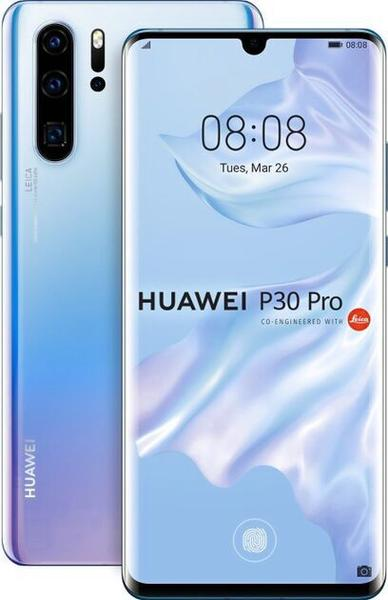
Chcę szybko zapisać to, co widzę na ekranie Huawei P30 Pro? Mogę zrobić zrzut ekranu na jeden z trzech prostych sposobów: użyć przycisków, wykonać gest albo wybrać skrót w menu telefonu. Każda metoda przydaje się w innej sytuacji — na przykład gdy trzymam urządzenie jedną ręką lub mam zajęte palce.
- Na Huawei P30 Pro zrobisz zrzut ekranu na trzy sposoby: przyciskami, podwójnym stuknięciem knykciem lub skrótem w panelu powiadomień.
- Najszybciej naciśniesz jednocześnie przyciski zasilania i zmniejszania głośności przez około pół sekundy. Puść je, gdy ekran mignie, aby nie wywołać menu zasilania.
- Gest knykciem może wymagać wcześniejszego włączenia w ustawieniach „Ułatwienia dostępu” → „Skróty i gesty” → „Zrób zrzut ekranu”.
- Aby użyć skrótu, rozwiń panel powiadomień i dotknij ikony „Zrzut ekranu”. Jeśli jej nie widać, sprawdź pełną listę ikon lub przewiń panel.
- Zapisane obrazy znajdziesz w aplikacji Galeria, w albumie „Zrzuty ekranu”. Niektóre aplikacje mogą blokować wykonywanie zrzutów.

Najpierw pokazuję krok po kroku, jak zrobić zrzut ekranu na Huawei P30 Pro i gdzie znaleźć zapisany obraz. Podpowiadam też, jak uniknąć przypadkowego wyłączenia ekranu oraz którą metodę wybieram, gdy zależy mi na szybkości — cały proces zwykle trwa sekundę lub dwie.
Porównanie metod wykonywania zrzutu ekranu na Huawei P30 Pro
| Metoda | Jak wykonać | Kiedy się przydaje | Ważne informacje |
|---|---|---|---|
| Przyciski zasilania i zmniejszania głośności | Naciśnij oba przyciski jednocześnie na około pół sekundy, a następnie je puść. | Gdy chcesz szybko zapisać zawartość ekranu. | Zbyt długie przytrzymanie może wyświetlić menu zasilania. Zrzut trafia do albumu „Zrzuty ekranu” w Galerii. |
| Podwójne stuknięcie knykciem | Stuknij knykciem dwa razy w ekran w krótkim odstępie. | Gdy masz wolną drugą rękę i chcesz uniknąć używania przycisków. | Gest może wymagać włączenia w ustawieniach: „Ułatwienia dostępu” → „Skróty i gesty” → „Zrób zrzut ekranu”. |
| Skrót w panelu powiadomień | Przesuń palcem w dół od górnej krawędzi, ponownie rozwiń panel i dotknij ikony „Zrzut ekranu”. | Gdy masz zajętą drugą rękę lub nie chcesz naciskać przycisków. | Jeśli skrótu nie widać, sprawdź pełną listę ikon lub przewiń panel. Ikonę można przenieść na początek listy. |
Zrzut ekranu przyciskami zasilania i zmniejszania głośności
Na Huawei P30 Pro najszybciej wykonuję zrzut ekranu, naciskając jednocześnie przyciski zasilania i zmniejszania głośności. Wystarczy przytrzymać je przez około pół sekundy, a gdy zobaczę animację lub usłyszę dźwięk migawki, od razu je puszczam. Dzięki temu telefon nie wyświetli menu zasilania, które może pojawić się po zbyt długim naciśnięciu. Zrzut automatycznie trafia do Galerii, do albumu „Zrzuty ekranu”. Na ekranie pojawia się też miniatura, którą mogę otworzyć, przyciąć, oznaczyć lub udostępnić.
Ta metoda przydaje się, gdy chcę szybko zachować rozmowę, instrukcję albo ważny fragment strony. Jeśli potrzebuję zapisać więcej treści, po wykonaniu zrzutu sprawdzam, czy interfejs Huawei oferuje przewijanie i przechwytywanie kolejnych ekranów. Dostępność tej opcji zależy od aplikacji i wersji oprogramowania. Ponadto niektóre aplikacje, na przykład bankowe i streamingowe, blokują zrzuty ze względów bezpieczeństwa lub ochrony treści. Dlatego czarny obraz nie zawsze oznacza usterkę telefonu.
Wskazówka: jeśli przyciski nie zadziałają za pierwszym razem, naciśnij je dokładnie jednocześnie — różnica w czasie może uruchomić regulację głośności zamiast wykonać zrzut.
Zrzut ekranu przez podwójne stuknięcie knykciem
Na Huawei P30 Pro zrobisz zrzut ekranu, stukając dwa razy knykciem w wyświetlacz. To szybka metoda, gdy masz wolną drugą rękę: przyłóż knykieć do ekranu i stuknij dwa razy w krótkim odstępie. A skoro jesteśmy przy tym temacie, sprawdź bezpieczne sposoby odblokowania Huawei P8 Lite. Nie musisz naciskać przycisków ani szukać opcji w menu — ekran mignie, a na dole pojawi się podgląd zrzutu.
Podczas wykonywania zrzutu zwróć uwagę na te szczegóły:
- Użyj knykcia i stuknij nim w ekran dwa razy.
- Stuknięcia wykonaj w krótkim odstępie.
- Po zrobieniu zrzutu na dole ekranu pojawi się jego podgląd.
Jeśli gest nie działa, sprawdź, czy został włączony: otwórz „Ułatwienia dostępu”, wybierz „Skróty i gesty”, a potem „Zrób zrzut ekranu”. Następnie aktywuj podwójne stuknięcie knykciem. Gotowy obraz znajdziesz w aplikacji Galeria, w albumie ze zrzutami ekranu.
Wskazówka: stukaj knykciem lekko, ale wyraźnie — zbyt delikatny gest może nie zostać rozpoznany, a mocne uderzanie nie jest potrzebne.
Zrzut ekranu za pomocą skrótu w panelu powiadomień
Na Huawei P30 Pro zrobię zrzut ekranu bez naciskania przycisków, korzystając ze skrótu w panelu powiadomień. Najpierw przesuwam palcem w dół od górnej krawędzi, a potem ponownie w dół, aby rozwinąć wszystkie skróty. Następnie dotykam ikony „Zrzut ekranu” — telefon zapisuje obraz aktualnie wyświetlanej treści. To wygodne rozwiązanie, gdy mam zajętą drugą rękę lub chcę uniknąć jednoczesnego naciskania przycisków zasilania i zmniejszania głośności.
Po zrobieniu zrzutu mogę otworzyć podgląd, który zwykle pojawia się w lewym dolnym rogu ekranu, i edytować obraz albo go udostępnić. Jeśli nie widzę skrótu „Zrzut ekranu”, sprawdzam pełną listę ikon po drugim przesunięciu panelu; zależnie od układu muszę ją przewinąć. Zapisane obrazy znajdę natomiast w aplikacji Galeria, w albumie „Zrzuty ekranu”.
Wskazówka: jeśli często korzystasz ze zrzutów ekranu, możesz przeciągnąć ikonę „Zrzut ekranu” na początek listy skrótów, aby szybciej ją odnajdywać.
Źródła:
- https://consumer.huawei.com/ph/support/content/en-us00919194/
- https://support.google.com/android/answer/9075928?hl=pl
- https://www.searchengines.pl/jak-zrobic-zrzut-ekranu-na-samsung-xiaomi-huawei/
- https://consumer.huawei.com/pl/support/content/pl-pl00880125/
Najczęściej zadawane pytania (FAQ)
Jak zrobić zrzut ekranu na Huawei P30 Pro przyciskami?Naciśnij jednocześnie przycisk zasilania i zmniejszania głośności przez około pół sekundy, a potem je puść. Zrzut znajdziesz w Galerii, w albumie „Zrzuty ekranu”.
Jak wykonać zrzut ekranu gestem knykcia?Stuknij knykciem dwa razy w ekran w krótkim odstępie. Jeśli gest nie działa, włącz go w „Ułatwienia dostępu” → „Skróty i gesty” → „Zrób zrzut ekranu”.
Jak zrobić zrzut ekranu z panelu powiadomień?Przesuń palcem w dół od górnej krawędzi ekranu, ponownie rozwiń panel i dotknij ikony „Zrzut ekranu”. Jeśli jej nie widzisz, sprawdź pełną listę skrótów lub przewiń ją.
Gdzie Huawei P30 Pro zapisuje zrzuty ekranu?Obrazy są zapisywane w aplikacji Galeria, w albumie „Zrzuty ekranu”. Po wykonaniu zrzutu możesz też otworzyć jego podgląd, aby przyciąć obraz, oznaczyć go lub udostępnić.
Co zrobić, jeśli zrzut ekranu nie działa lub obraz jest czarny?Przy korzystaniu z przycisków naciśnij je dokładnie jednocześnie i puść po około pół sekundy. Niektóre aplikacje, na przykład bankowe i streamingowe, blokują zrzuty ekranu, więc czarny obraz nie musi oznaczać usterki telefonu.