Stara karta SIM może skrywać numery, o których dawno zapomnieliśmy, ale wciąż mogą się przydać. W tym artykule wyjaśnię, jak sprawdzić, czy kontakty są zapisane na karcie, i jak przenieść je na telefon lub do innej bezpiecznej lokalizacji. Przedstawię kilka prostych sposobów na szybki odzysk numerów oraz podpowiem, co zrobić, jeśli karta nie działa lub nie jest odczytywana przez urządzenie.
- Sprawdź, czy kontakty są zapisane na karcie SIM, w telefonie czy w chmurze.
- Zaimportuj numery z SIM w aplikacji Kontakty lub ustawieniach iPhone’a.
- Jeśli karta jest pusta, sprawdź konto Google, iCloud lub pamięć starego telefonu.
- Zapisz odzyskane kontakty w chmurze i włącz synchronizację.
- Uszkodzonej karty nie naprawiaj samodzielnie — skontaktuj się z operatorem lub serwisem.
Przenieś kontakty z karty SIM w kilka minut: wyłącz telefon, włóż kartę ze starego urządzenia i uruchom telefon ponownie. Skoro już zahaczyliśmy o ten temat to sprawdź, jak odzyskać kontakty z telefonu bez ekranu. Karta zwykle przechowuje tylko nazwę i numer, a jej pojemność wynosi około 100–250 wpisów — zależnie od karty i sposobu zapisu. Jeśli kontaktów brakuje, sprawdź pamięć poprzedniego telefonu i konto w chmurze.
Na Androidzie otwórz aplikację Kontakty, przejdź do zarządzania kontaktami i wybierz „Importowanie kontaktów”. Następnie wskaż kartę SIM, zaznacz wybrane wpisy lub opcję „Wszystkie” i zapisz kontakty w telefonie albo na koncie Google czy Samsung. Nazwy menu zależą od producenta, ale funkcja zwykle znajduje się w ustawieniach aplikacji. Wybieram konto Google, ponieważ synchronizacja ułatwia odzyskanie numerów po zmianie telefonu.
Nie strać numerów: przenieś kontakty i zabezpiecz je w chmurze
Na iPhonie włóż kartę SIM z kontaktami, otwórz Ustawienia i wybierz „Kontakty”, a następnie „Importuj kontakty karty SIM”. Jeśli system zapyta o miejsce docelowe, wskaż iCloud lub Google. Zaimportowane wpisy pojawią się w książce telefonicznej. iPhone nie zapisuje nowych kontaktów na karcie SIM, więc import przenosi istniejące dane. Jeśli nie widzisz tej opcji, upewnij się, że karta jest prawidłowo włożona i wykrywana.
Po imporcie włącz synchronizację z chmurą: na Androidzie przez konto Google, a na iPhonie przez iCloud lub konto Google. Dzięki temu zachowasz numery po zgubieniu, uszkodzeniu lub wymianie karty SIM. Jeśli kontaktów nie ma ani na karcie, ani w kopii chmurowej, ich odzyskanie może być trudne; przy fizycznym uszkodzeniu karty skontaktuj się z autoryzowanym serwisem. Przywrócisz dane z konta tylko wtedy, gdy wcześniej włączono synchronizację lub utworzono kopię zapasową.
Jak odzyskać numery zapisane na starej karcie SIM
Najpierw sprawdź, gdzie zapisano kontakty. Następnie zaimportuj je do nowego telefonu lub chmury, a jeśli standardowe metody zawiodą, sprawdź kopię zapasową albo skontaktuj się z serwisem.
- Sprawdź, gdzie zapisano kontakty. Włóż kartę SIM do telefonu i w aplikacji Kontakty wybierz ją jako źródło. Jeśli lista jest pusta, numery mogły pozostać w pamięci starego telefonu lub na koncie Google albo iCloud.
- Zaimportuj kontakty na Androidzie. W aplikacji Kontakty otwórz zarządzanie kontaktami i wybierz import z karty SIM. Zaznacz konkretne numery lub opcję „Wszystkie”, po czym wskaż pamięć telefonu albo konto, np. Google.
- Zaimportuj kontakty na iPhonie. Włóż kartę SIM, otwórz Ustawienia i wybierz kolejno Kontakty oraz „Importuj kontakty karty SIM”. Następnie wskaż konto docelowe, np. iCloud lub Google, i poczekaj na zakończenie importu.
- Sprawdź kopię w chmurze. Jeśli karta nie zawiera numerów, zaloguj się na wcześniej używane konto Google lub iCloud. Gdy kontakty były synchronizowane, przywróć je albo przenieś do książki adresowej nowego telefonu.
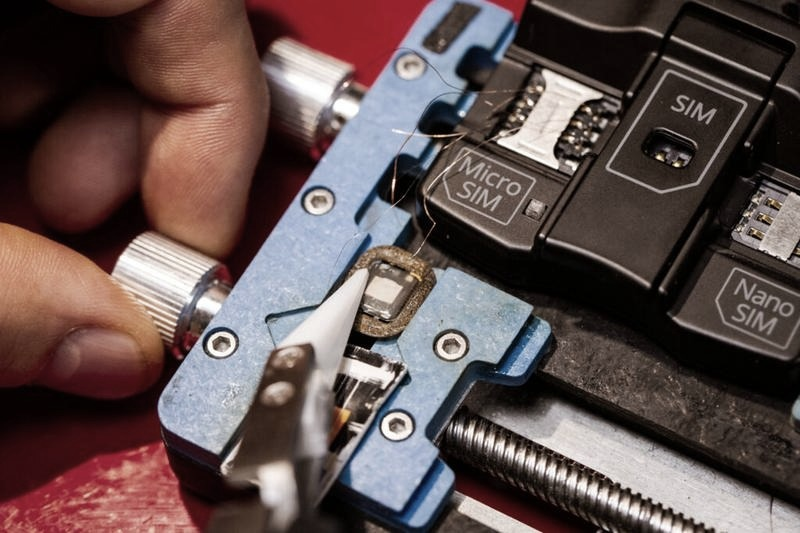
- Ogranicz samodzielne próby przy uszkodzonej karcie. Nie formatuj jej ani nie zapisuj na niej nowych danych. Zamiast tego skontaktuj się z profesjonalnym serwisem odzyskiwania danych, choć odzysk nie zawsze jest możliwy. Jeśli kontakty znajdują się wyłącznie w pamięci niesprawnego telefonu, serwis może ocenić, czy da się je odczytać.
| Metoda | Warunek | Czas / wynik |
|---|---|---|
| Google / iCloud | Włączona synchronizacja | Odzysk przez konto |
| Uszkodzona SIM | Odczyt karty niemożliwy | Serwis; brak gwarancji odzysku |
| Stary telefon → nowy | Kontakty na SIM lub w pamięci | Import do telefonu lub chmury |
| Import z SIM | Karta działa i zawiera numery | Od kilku sekund do kilku minut |
Odzyskiwanie numerów z konta Google lub chmury iCloud
Utracone kontakty można odzyskać, jeśli wcześniej synchronizowano je z kontem Google lub iCloud. Zaloguj się na właściwe konto i sprawdź książkę adresową — telefon może wyświetlać tylko numery zapisane lokalnie albo na karcie SIM.
Na Androidzie sprawdź synchronizację konta Google w aplikacji Kontakty lub internetowej książce adresowej Google. Jeśli niedawno usunięto numery, poszukaj kosza albo opcji przywracania; dostępność tych funkcji i czas przechowywania zależą od usługi. Na iPhonie otwórz Ustawienia, wybierz swoje konto Apple, a następnie iCloud i włącz synchronizację Kontaktów. Po jej uruchomieniu lista może pojawić się po chwili, zależnie od połączenia z internetem.
Kontakty z karty SIM bezpieczne na nowym telefonie
Kontakty z karty SIM zaimportuj do telefonu, a następnie skopiuj na konto Google lub iCloud, aby nie polegać na samej karcie. Na Androidzie poszukaj opcji importowania w aplikacji Kontakty; na iPhonie wybierz Ustawienia, Kontakty i Importuj kontakty z karty SIM. Przed zmianą urządzenia sprawdź źródło wyświetlanych numerów, ponieważ te same wpisy mogą znajdować się na SIM, w pamięci telefonu i w chmurze.
Jeśli kontakty się nie pojawiają, sprawdź właściwe konto, połączenie z internetem i ustawienia synchronizacji. Przywracanie kopii może zastąpić bieżącą książkę adresową, dlatego przed zatwierdzeniem wybierz właściwą datę lub wersję. Gdy karta SIM jest uszkodzona albo kontakty nie były synchronizowane, odzyskanie może wymagać pomocy serwisu i nie zawsze się uda. Jeśli interesuje cię więcej, sprawdź, jak przenieść Messengera na nowy telefon bez utraty danych.
Wskazówka: zanim przywrócisz kontakty z chmury, wyeksportuj obecną książkę adresową — dzięki temu łatwiej unikniesz utraty nowszych numerów, jeśli przywracanie zastąpi aktualne wpisy.
Co zrobić, gdy karta SIM jest uszkodzona?
Komunikat „Brak karty SIM”, zanik zasięgu lub przerywane połączenia mogą wskazywać na uszkodzenie karty. Wyłącz telefon, wyjmij SIM i obejrzyj ją w dobrym świetle. Sprawdź, czy nie ma pęknięć, głębokich rys, wygięć ani zabrudzeń lub korozji na złotych stykach.
Przetrzyj styki suchą, miękką ściereczką, po czym włóż kartę prawidłową stroną do tacki. Nie używaj wody, alkoholu ani ostrych narzędzi, bo możesz pogłębić uszkodzenie. Sprawdź też, czy karta dobrze leży w gnieździe, a tacka nie jest wygięta. Następnie uruchom telefon i sprawdź zasięg.
Aby ustalić przyczynę, włóż kartę do innego, sprawnego telefonu. Jeśli tam również nie działa, a inna karta działa w Twoim urządzeniu, poproś operatora o wymianę SIM. Jeżeli telefon nie wykrywa żadnej karty, problem może dotyczyć gniazda lub oprogramowania. Najpierw warto wykonać test w drugim urządzeniu, a dopiero potem zgłosić awarię operatorowi.
Nowa karta, ten sam numer — jak szybko wrócić do kontaktu?
Poproś operatora o wymianę karty przez infolinię, aplikację lub w salonie. Przygotuj dokument potwierdzający tożsamość; w przypadku numeru firmowego operator może wymagać upoważnienia. Nowa karta zachowa dotychczasowy numer. Operator poinformuje, czy wymiana jest bezpłatna, a także kiedy aktywuje SIM. Do tego czasu połączenia, SMS-y i internet mobilny mogą być niedostępne.
Jeśli kontakty zapisano na starej karcie, sprawdź, czy możesz je skopiować, zanim ją wyrzucisz. W Androidzie wybierz w aplikacji Kontakty import z karty SIM, a na iPhonie przejdź do Ustawienia → Kontakty → Importuj kontakty karty SIM. Podobną kwestię poruszyliśmy w tym artykule. Następnie przenieś numery do pamięci telefonu lub chmury, np. Google albo iCloud, i włącz synchronizację. Dzięki temu karta SIM nie będzie jedynym miejscem przechowywania kontaktów.
Przy pękniętej, mocno wygiętej lub nieczytelnej karcie nie próbuj jej naprawiać ani wielokrotnie wkładać do telefonu. Uszkodzenie może uniemożliwić odzyskanie danych, a serwis nie zawsze je przywróci. Jeśli po wymianie SIM problem nie ustąpi, poproś operatora o sprawdzenie usługi i zleć diagnostykę gniazda w autoryzowanym serwisie.
Warto wiedzieć, że wymiana uszkodzonej karty zwykle przywraca działanie numeru, ale nie odzyskuje kontaktów zapisanych wyłącznie na starej SIM — dlatego przed jej wyrzuceniem warto sprawdzić, czy da się je skopiować.
Jak przenieść kontakty ze starego telefonu na nowy
Kontakty przeniesiesz na nowy telefon z karty SIM lub kopii zapasowej.
- Skopiuj kontakty na kartę SIM. Jeśli numery znajdują się tylko w pamięci starego telefonu, otwórz aplikację Kontakty i skopiuj je na kartę SIM. Nazwy opcji zależą od modelu.
- Zaimportuj kontakty na Androidzie. Włóż kartę SIM do nowego telefonu, otwórz Kontakty i przejdź do opcji zarządzania oraz importowania kontaktów. Zaznacz numery, a następnie wybierz miejsce zapisu — pamięć telefonu lub konto, np. Google.
- Zaimportuj kontakty na iPhonie. Włóż kartę SIM, otwórz Ustawienia i wybierz kolejno Kontakty oraz Importuj kontakty karty SIM. Następnie wskaż konto, na którym zapiszesz numery.
- Sprawdź źródło kontaktów. Podczas importowania wybierz kartę SIM. Jeśli lista jest pusta, numery mogą znajdować się w pamięci starego telefonu lub na koncie w chmurze.
- Przywróć kontakty z chmury. Zaloguj się na nowym urządzeniu do właściwego konta Google, iCloud lub Samsung i włącz synchronizację. Odzyskasz numery, jeśli wcześniej działała synchronizacja lub powstała kopia zapasowa.
- Zabezpiecz kontakty na przyszłość. Po przeniesieniu numerów włącz ich automatyczną synchronizację z chmurą. Dzięki temu łatwiej odzyskasz książkę telefoniczną, jeśli zgubisz lub uszkodzisz kartę SIM.
- Sprawdź uszkodzoną kartę. Skontaktuj się z autoryzowanym serwisem, choć odzyskanie danych nie zawsze jest możliwe. Możesz też użyć programu do odzyskiwania danych, ale wybieraj wyłącznie sprawdzone narzędzia.
Źródła:
- https://www.netia.pl/pl/blog/jak-przywrocic-kontakty-z-karty-sim
Najczęstsze pytania i odpowiedzi (FAQ)
Jak sprawdzić, czy kontakty są zapisane na starej karcie SIM?Włóż kartę do telefonu, otwórz aplikację Kontakty i wybierz kartę SIM jako źródło wyświetlanych numerów. Jeśli lista jest pusta, kontakty mogą być zapisane w pamięci starego telefonu lub na koncie Google albo iCloud.
Jak zaimportować kontakty z karty SIM na Androidzie?W aplikacji Kontakty przejdź do zarządzania kontaktami i wybierz opcję importowania z karty SIM. Zaznacz wybrane numery lub wszystkie, a następnie zapisz je w telefonie albo na koncie, np. Google.
Jak przenieść kontakty z karty SIM na iPhone’a?Włóż kartę SIM do iPhone’a, otwórz Ustawienia, wybierz Kontakty i stuknij „Importuj kontakty karty SIM”. Jeśli pojawi się taka możliwość, wskaż konto iCloud lub Google jako miejsce docelowe.
Co zrobić, jeśli na karcie SIM nie ma kontaktów?Sprawdź pamięć poprzedniego telefonu oraz właściwe konto Google lub iCloud, jeśli wcześniej była włączona synchronizacja albo utworzono kopię zapasową. Gdy numery nie znajdują się w żadnym z tych miejsc, ich odzyskanie może być trudne.
Jak postąpić z uszkodzoną kartą SIM zawierającą kontakty?Nie formatuj karty ani nie próbuj jej naprawiać; przy widocznym uszkodzeniu ogranicz dalsze próby odczytu. Skontaktuj się z operatorem lub profesjonalnym serwisem, pamiętając, że odzyskanie zapisanych danych nie jest gwarantowane.