
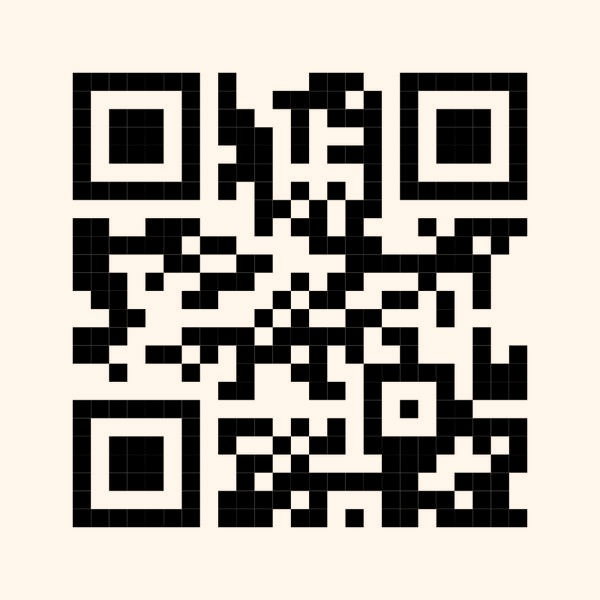
Kod QR w telefonie może służyć do szybkiego otwierania stron, płacenia za zakupy czy udostępniania danych kontaktowych. W tym artykule wyjaśnię, co oznacza kod QR i jak zeskanować go za pomocą smartfona. Pokażę też, gdzie znaleźć potrzebną funkcję i na co zwrócić uwagę, aby bezpiecznie korzystać z kodów.
Kod QR (Quick Response, czyli „szybka odpowiedź”) to kwadratowy, dwuwymiarowy kod kreskowy. Jasne i ciemne moduły zapisują dane w pionie oraz poziomie, dlatego kod mieści więcej informacji niż tradycyjne paski na produkcie. Japońska firma Denso Wave opracowała go w 1994 roku, by śledzić części samochodowe. Dziś smartfon lub czytnik odczytuje wzór, a następnie wyświetla jego zawartość albo proponuje działanie.
Kod QR może zawierać adres strony lub aplikacji, tekst, dane kontaktowe, numer telefonu, gotową wiadomość SMS lub e-mail, a także nazwę i hasło do sieci Wi-Fi. Jeżeli szukasz podobnych treści to sprawdź, jak wyłączyć lokalizację i namierzanie telefonu Samsung. Zapiszesz w nim również lokalizację, informacje o wydarzeniu, dane produktu czy polecenie płatności, logowania, konfiguracji karty eSIM lub parowania urządzeń. Kod z biletu może ułatwić wejście na koncert lub pokład samolotu, a ten na stoliku w restauracji — otworzyć menu. Szczególnie cenię kody do Wi-Fi, bo pozwalają połączyć się z siecią bez ręcznego wpisywania hasła.
Gęstszy wzór, więcej treści — i ryzyko fałszywego adresu

Standard QR obejmuje 40 wersji: od 21 × 21 do 177 × 177 modułów. Zależnie od rodzaju danych i ustawień korekcji błędów największy kod mieści do 7089 cyfr lub 4296 znaków alfanumerycznych. Wraz z ilością treści gęstnieje wzór, który zawiera też elementy pomagające skanerowi rozpoznać położenie, rozmiar i granice kodu. Skoro już krążymy wokół tego tematu, Sprawdź bezpieczne sposoby odblokowania telefonu bez kodu. Ponieważ QR jedynie przenosi informacje, przed otwarciem wyświetlonego adresu sprawdź, czy prowadzi do zaufanej strony — może kierować do fałszywej witryny.
Jak odczytać kod QR za pomocą telefonu
Kod QR może zawierać link, tekst, dane kontaktowe, informacje o Wi-Fi, bilet lub dane do płatności. Poniżej znajdziesz instrukcje skanowania na iPhonie i Androidzie oraz wskazówki, co zrobić, gdy telefon nie rozpoznaje kodu i jak bezpiecznie sprawdzić jego zawartość.
- Otwórz skaner w telefonie. Na nowszym iPhonie lub większości telefonów z Androidem uruchom aplikację Aparat. Na iPhonie możesz też wybrać skaner w Centrum sterowania, a w niektórych przypadkach — na przykład w aplikacji bankowej — skorzystać z funkcji dostępnej w jej menu.
- Ustaw kod w kadrze. Skieruj aparat prosto na kod i poczekaj na odczyt. Jeśli telefon go nie rozpoznaje, popraw oświetlenie, wyczyść obiektyw, usuń przeszkody i zmień odległość.
- Sprawdź wynik skanowania. Telefon wyświetli link, tekst lub propozycję działania. Dotknij powiadomienia, aby przejść dalej, albo — jeśli urządzenie na to pozwala — skopiuj treść, na przykład link, i wklej ją w innym miejscu.
- Zweryfikuj zawartość przed otwarciem. Jeśli kod prowadzi do strony, sprawdź jej adres i źródło. Nie podawaj danych logowania ani płatniczych na podejrzanych stronach; unikaj też kodów z nieznanych ulotek i wiadomości oraz naklejek umieszczonych na innych kodach.
- Wypróbuj inny skaner, jeśli aparat nie działa. Na Androidzie użyj Google Lens, aby odczytać kod także ze zdjęcia lub zrzutu ekranu. Możesz również skorzystać z przeglądarki albo zaufanej aplikacji ze sklepu. Na iPhonie sprawdź, czy w ustawieniach aparatu włączono skanowanie kodów QR; jeśli telefon oferuje taką funkcję, odczytaj kod ze zdjęcia.
| Temat | Dane / szczegóły |
|---|---|
| Skanowanie | iPhone: Aparat → kod → powiadomienie Android: Aparat → kod → link; alternatywnie Google Lens |
| Typowy dystans | ok. 30 cm; zależnie od rozmiaru kodu |
| Zastosowania | menu • płatności • Wi‑Fi • bilety • logowanie • kontakty • produkty |
| Bezpieczeństwo | sprawdź URL • zaufane źródło • nie podawaj haseł ani danych karty |
| Gdy skan nie działa | czysty obiektyw • dobre światło • kod w całości w kadrze • Google Lens |
Jak zeskanować kod QR na iPhonie i telefonie z Androidem?

Do zeskanowania kodu QR zwykle wystarczy aparat w telefonie, bez instalowania dodatkowej aplikacji. Kwadratowy wzór może zawierać adres strony, tekst, dane kontaktowe lub informacje do połączenia z Wi-Fi. Znajdziesz go między innymi na menu, biletach, opakowaniach i plakatach; po zeskanowaniu telefon wyświetli treść albo zaproponuje działanie.
Na iPhonie otwórz Aparat i skieruj obiektyw na kod, mieszcząc cały wzór w kadrze. Gdy pojawi się powiadomienie z linkiem lub informacją, stuknij je. Skanowanie obsługuje iOS 11 i nowszy; jeśli nie działa, sprawdź w ustawieniach, czy włączono skanowanie kodów QR. Możesz też użyć skanera w Centrum sterowania albo odczytać kod ze zdjęcia w aplikacji Zdjęcia. Najczęściej korzystam z aparatu, bo to szybkie rozwiązanie.
Jedno spojrzenie wystarczy — skanuj bezpiecznie i bez aplikacji
Na Androidzie uruchom Aparat, ustaw kod w kadrze i poczekaj na link lub komunikat. Następnie dotknij podpowiedzi, aby otworzyć stronę, skopiować tekst albo przejść do wskazanej funkcji. Jeśli aparat nie rozpoznaje kodu, użyj Google Lens. Narzędzie znajdziesz często w Aparacie, Asystencie Google lub Zdjęciach Google; odczyta także kod ze zdjęcia albo zrzutu ekranu. Niektóre modele oferują skaner w przeglądarce lub aplikacji bankowej.
Do odczytania kodu QR najczęściej wystarczy aparat w telefonie. Zanim otworzysz znaleziony link, upewnij się, że prowadzi do zaufanej strony.
Jeśli skanowanie się nie udaje, wyczyść obiektyw, popraw oświetlenie i skieruj telefon prosto na kod. Spróbuj też zmienić odległość. Gdy wbudowane narzędzia nie pomogą, pobierz zaufaną aplikację z App Store lub Google Play. Zanim otworzysz link, sprawdź jego adres: kod może prowadzić do fałszywej strony wyłudzającej dane. Korzystaj z kodów wiarygodnych źródeł i nie podawaj haseł ani danych płatniczych na podejrzanych stronach.
Wskazówka: jeśli kod QR znajduje się na plakacie lub naklejce w miejscu publicznym, sprawdź, czy ktoś nie przykleił na nim innego kodu — oszuści mogą w ten sposób podmienić link na prowadzący do fałszywej strony.
Do czego przydają się kody QR na co dzień?
Kody QR pozwalają szybko otworzyć stronę, wyświetlić tekst lub pobrać kontakt — bez przepisywania adresu. Mogą też zawierać numer telefonu, gotową wiadomość SMS lub e-mail, lokalizację, szczegóły wydarzenia albo dane do połączenia z Wi-Fi.
Znajdziesz je w restauracyjnych menu, na biletach i przy wejściach na wydarzenia, a także na opakowaniach produktów i plakatach. Kod na fakturze może przyspieszyć płatność, natomiast ten wyświetlony na komputerze ułatwia logowanie do usługi. Szczególnie przydatny bywa kod Wi-Fi, dzięki któremu goście łączą się z siecią bez wpisywania hasła.
Wygoda w pracy i zakupach, ale uważaj na fałszywe strony
W pracy i podczas zakupów kody QR prowadzą do instrukcji obsługi, informacji o składzie produktu, zasad recyklingu czy formularza kontaktowego. Organizatorzy skanują je przy sprawdzaniu biletów, a firmy udostępniają za ich pomocą aktualne dokumenty bez drukowania nowych materiałów. Większość współczesnych smartfonów odczytuje kody bez dodatkowej aplikacji — wystarczy uruchomić aparat i poczekać na komunikat. Skoro już dotykamy tego tematu, sprawdź możliwości aparatu iPhone’a 7.
Zachowaj jednak ostrożność: kod może prowadzić do fałszywej strony lub formularza wyłudzającego dane. Przed otwarciem sprawdź wyświetlony adres, szczególnie gdy kod pochodzi z przypadkowej ulotki albo wygląda na naklejony na inny. Jeśli skanowanie nie działa, popraw oświetlenie, wyczyść obiektyw i ustaw telefon naprzeciw kodu; na Androidzie możesz też użyć Google Lens. Uważaj na kody z nieznanych źródeł.
Jak bezpiecznie skanować kody QR i unikać zagrożeń?
Aby bezpiecznie skanować kody QR, najpierw sprawdź ich źródło i zawartość. Dzięki temu ograniczysz ryzyko wejścia na fałszywą stronę, ujawnienia danych lub niezamówionej płatności.
- Wybieraj wiarygodne źródła. Korzystaj z kodów znanych firm, instytucji i lokali. Unikaj przypadkowych kodów z ulotek, ogłoszeń oraz wiadomości od nieznajomych.
- Obejrzyj kod przed skanowaniem. Sprawdź, czy ktoś go nie uszkodził ani nie zakleił inną etykietą, która może przekierować Cię w inne miejsce.
- Sprawdź adres i zawartość. Zanim otworzysz stronę, upewnij się, że wyświetlony URL należy do oczekiwanej firmy. Kod może prowadzić do fałszywej witryny, formularza wyłudzającego dane lub niebezpiecznego pliku.
- Nie podawaj pochopnie poufnych danych. Nie wpisuj haseł ani danych karty na podejrzanej stronie. Nie zatwierdzaj też płatności ani działań, których samodzielnie nie rozpocząłeś.
- Używaj zaufanego skanera i aktualizuj telefon. Zwykle wystarczy wbudowany aparat; na Androidzie możesz też skorzystać z Google Lens. Dodatkowe aplikacje pobieraj wyłącznie z oficjalnego sklepu, a system i aplikacje regularnie aktualizuj.
- Chroń informacje we własnych kodach. Kod może zawierać hasło do Wi-Fi, dane kontaktowe lub lokalizację. Nie udostępniaj go publicznie, jeśli zawiera informacje, których nie chcesz ujawniać.
Źródła:
- https://www.plus.pl/blog/technologie/kody-qr-jak-bezpiecznie-korzystac-z-tej-funkcji-na-swoim-telefonie
- https://www.plushbezlimitu.pl/blog/technologie/jak-zeskanowac-kod-qr-telefonem
- https://www.t-mobile.pl/blog/jak-zeskanowac-kod-qr-sposoby-narzedzia-aplikacje
- https://mobilevikings.pl/pl/blog/jak-zeskanowac-kod-qr/
- https://akademiacyfryzacji.gs1.pl/baza_wiedzy/czym-jest-i-do-czego-sluzy-kod-qr/
- https://invinets.com/co-to-jest-kod-qr-i-do-czego-sluzy/
Najczęstsze pytania (FAQ)
Co oznacza skrót QR i do czego służy kod QR?QR oznacza „Quick Response”, czyli „szybka odpowiedź”. Kod QR to dwuwymiarowy kod kreskowy, który może przechowywać między innymi linki, tekst, dane kontaktowe, informacje o Wi-Fi lub dane do płatności.
Jak zeskanować kod QR na iPhonie?Otwórz aplikację Aparat i skieruj ją na kod, tak aby cały wzór mieścił się w kadrze. Gdy pojawi się powiadomienie, stuknij je, aby otworzyć wyświetloną treść lub przejść do proponowanej funkcji.
Jak odczytać kod QR na telefonie z Androidem?Uruchom Aparat, skieruj telefon na kod i poczekaj na komunikat z linkiem lub inną informacją. Jeśli aparat nie rozpoznaje kodu, użyj Google Lens, który może odczytać go także ze zdjęcia lub zrzutu ekranu.
Co zrobić, gdy telefon nie skanuje kodu QR?Wyczyść obiektyw, popraw oświetlenie, ustaw telefon prosto naprzeciw kodu i spróbuj zmienić odległość. Sprawdź też, czy w ustawieniach iPhone’a włączono skanowanie kodów QR, albo skorzystaj z Google Lens na Androidzie.
Jak bezpiecznie skanować kody QR?Przed otwarciem sprawdź, czy wyświetlony adres prowadzi do zaufanej strony, i upewnij się, że kod nie został podmieniony naklejką. Nie podawaj haseł ani danych płatniczych na podejrzanych stronach i nie zatwierdzaj nieoczekiwanych płatności.