Zapomnienie kodu do telefonu może przydarzyć się każdemu, ale nie musi oznaczać utraty dostępu do urządzenia ani zapisanych na nim danych. W tym artykule wyjaśniam, jakie bezpieczne sposoby odblokowania warto rozważyć i jak dopasować rozwiązanie do modelu telefonu oraz używanego systemu. Podpowiadam też, czego unikać, by nie narazić swoich danych na utratę ani nie skorzystać z podejrzanych metod.
- Ustal, czy chodzi o kod ekranu, PIN karty SIM czy blokadę aplikacji.
- Nie zgaduj kodów; sprawdź biometrię i wcześniej skonfigurowane opcje zaufania.
- Przed resetem zweryfikuj kopie zapasowe oraz dane logowania do kont.
- Reset usuwa dane z pamięci i może wymagać ponownego zalogowania na konto.
- Przy iPhonie lub problemach skorzystaj z oficjalnej pomocy albo autoryzowanego serwisu.
- Unikaj podejrzanych programów obiecujących odblokowanie bez utraty danych.
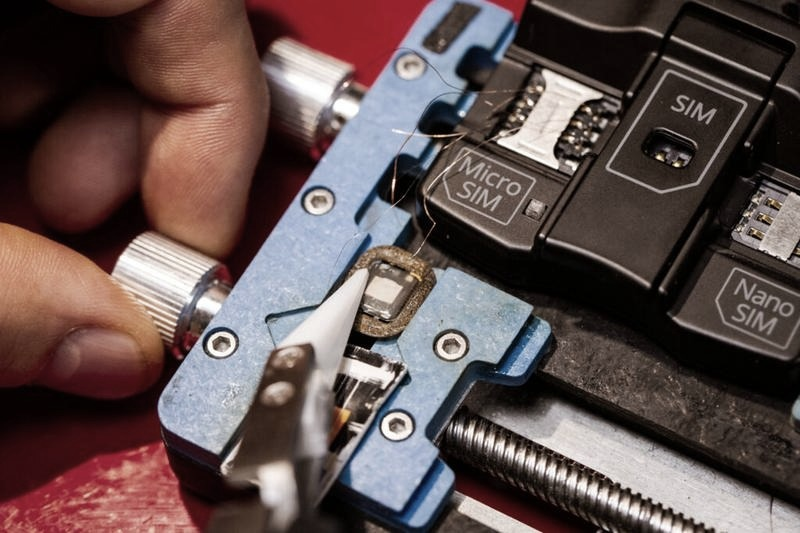
Najpierw ustal, czy Android odrzuca kod ekranu, czy PIN karty SIM — w drugim przypadku poproś operatora o kod PUK. Nie zgaduj kolejnych kombinacji, ponieważ po kilku błędnych próbach telefon może czasowo zablokować dalsze wpisywanie. Sprawdź też odcisk palca lub rozpoznawanie twarzy, ale pamiętaj, że po ponownym uruchomieniu urządzenie zwykle wymaga głównego kodu. W Androidzie 4.4 KitKat i starszych wersjach po około pięciu nieudanych próbach mogła pojawić się opcja odzyskania dostępu przez konto Google; w nowszych systemach nie warto na nią liczyć.
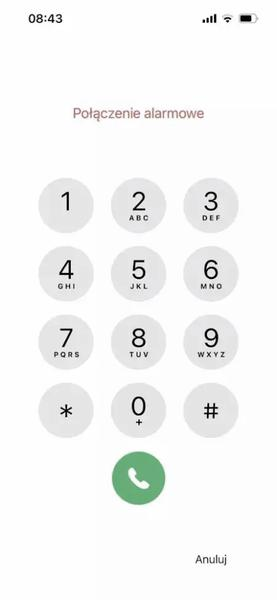
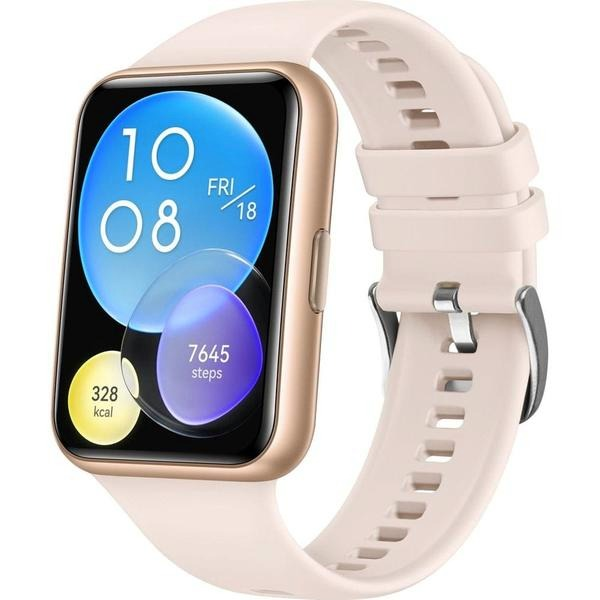
Jeśli wcześniej skonfigurowałeś Smart Lock, zaufane miejsce lub urządzenie Bluetooth, na przykład smartwatch, spróbuj odblokować telefon w tych warunkach. W przypadku Samsunga zaloguj się na powiązane konto Samsung i sprawdź dostępne opcje zarządzania urządzeniem — zależą one od modelu i ustawień, a zdalne zdjęcie blokady nie zawsze jest możliwe. Konto Google pozwala przede wszystkim odnaleźć lub zabezpieczyć telefon, zdalnie go wymazać, a następnie przywrócić kopię zapasową. Przed resetem sprawdź, czy zdjęcia i kontakty synchronizują się z chmurą.
Reset telefonu może skasować zdjęcia i uruchomić dodatkową blokadę
Jeśli inne metody zawiodą, przywróć ustawienia fabryczne przez usługę Google albo tryb odzyskiwania, który uruchamia się kombinacją przycisków zależną od producenta. Reset usuwa lokalne zdjęcia, wiadomości, aplikacje i ustawienia. Dlatego najpierw wyjmij kartę microSD, jeśli telefon ją obsługuje, i upewnij się, że znasz dane logowania do konta Google używanego wcześniej na urządzeniu. Po resecie może zadziałać blokada FRP, która wymaga zalogowania na to samo konto i chroni telefon przed nieuprawnionym użyciem.

Jeśli nie pamiętasz hasła do konta Google lub producenta, odzyskaj je zgodnie z oficjalną procedurą, korzystając z innego urządzenia. Po niedawnej zmianie hasła system może wymagać odczekania, zanim pozwoli aktywować telefon. Jeśli nadal nie możesz uzyskać dostępu, skontaktuj się z autoryzowanym serwisem i przygotuj dowód zakupu — odblokowanie może kosztować i wiązać się z utratą danych. Unikaj nieznanych programów obiecujących zdjęcie blokady bez kodu i bez kasowania danych: mogą nie zadziałać albo narazić Twoje informacje na ryzyko.
Jak bezpiecznie odzyskać dostęp do zablokowanego telefonu
Po zapomnieniu PIN-u, hasła lub wzoru najpierw wypróbuj metody, które mogą zachować dane. Reset i kontakt z serwisem zostaw na koniec.
- Ustal, czego dotyczy blokada. PIN ekranu chroni telefon, a PIN karty SIM — kartę i dostęp do sieci. Kartę odblokujesz kodem PUK od operatora, natomiast blokadę aplikacji — przez jej własną procedurę odzyskiwania.
- Przerwij zgadywanie i sprawdź dostępne metody. Kolejne błędne próby mogą wydłużyć blokadę, więc odczekaj i sprawdź biometrię, poprzedni kod oraz skonfigurowane wcześniej zaufane urządzenie lub funkcję Smart Lock. W starszych wersjach Androida może być dostępne odzyskiwanie wzoru przez konto Google; w nowszych zwykle go nie ma.
- Zweryfikuj konta i kopie zapasowe. Przygotuj dane do konta Google i konta producenta, np. Samsung Account lub HUAWEI ID. Usługi producentów mogą pomóc zarządzać telefonem, ale zdalne odblokowanie zależy od modelu i wcześniejszej konfiguracji. Sprawdź też synchronizację zdjęć, kontaktów i ustawień — samo konto Google zazwyczaj nie usuwa blokady ekranu bez kasowania danych.
- Przed resetem zabezpiecz dostępne dane. Sprawdź kopie w chmurze i upewnij się, że znasz dane do konta Google lub producenta. Po resecie Android może wymagać logowania na konto wcześniej używane w telefonie — to zabezpieczenie FRP. Jeśli korzystasz z karty pamięci, wyjmij ją przed rozpoczęciem operacji.
- Resetuj tylko w ostateczności. Przywrócenie ustawień fabrycznych usuwa lokalne dane i kod blokady. Reset uruchomisz z trybu odzyskiwania, używając kombinacji przycisków właściwej dla modelu, albo przez oficjalną usługę zdalnego zarządzania, jeśli telefon jest dostępny. Unikaj nieznanych programów obiecujących odblokowanie bez hasła i utraty danych.
- W przypadku iPhone’a lub wątpliwości skorzystaj z oficjalnej pomocy. Zapomniany kod iPhone’a zwykle wymaga wymazania urządzenia, np. przez tryb odzyskiwania i komputer. Następnie możesz przywrócić dostępną kopię zapasową, ale musisz zalogować się na właściwe konto Apple. Jeśli nie możesz zresetować telefonu lub urządzenie nie reaguje, skontaktuj się z autoryzowanym serwisem; usługa może być płatna i wiązać się z utratą danych.
Kiedy reset fabryczny jest konieczny i co dzieje się z danymi
Reset fabryczny rozważ dopiero wtedy, gdy nie działają łagodniejsze sposoby odzyskania dostępu: odcisk palca, rozpoznawanie twarzy ani konto producenta, a Ty nie pamiętasz PIN-u, hasła lub wzoru. Przyda się też przed sprzedażą telefonu, oddaniem go do serwisu albo po poważnych błędach systemu. Najpierw sprawdź, czy problem dotyczy PIN-u karty SIM: po kilku błędnych próbach potrzebujesz kodu PUK, nie resetu telefonu.
Reset usuwa zdjęcia, filmy, SMS-y, historię połączeń, aplikacje, ich ustawienia i własne konfiguracje. Po nim telefon uruchamia się jak nowy, ale część danych można przywrócić z kopii Google, iCloud lub chmury producenta. Odzyskasz tylko to, co wcześniej zsynchronizowano albo zapisano w kopii; pliki przechowywane wyłącznie w pamięci telefonu zwykle przepadają. Dlatego przed potwierdzeniem kasowania sprawdź kopię zapasową.
Reset fabryczny może pomóc odzyskać dostęp do telefonu, ale usuwa dane zapisane w jego pamięci. Przed rozpoczęciem upewnij się, że ważne pliki są skopiowane, a dane logowania do konta są Ci znane.
Telefon znów działa, ale zdjęcia i pliki mogą zniknąć
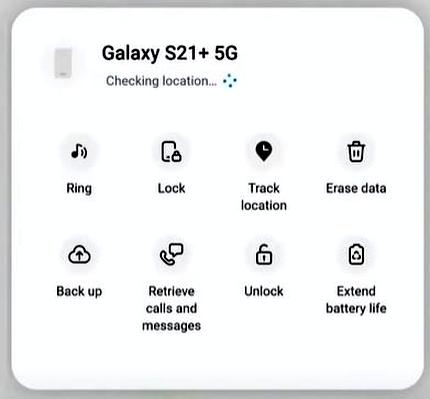
Jeśli telefon jest zablokowany, uruchom tryb odzyskiwania i wybierz „wipe data/factory reset”; kombinacja przycisków zależy od modelu. Możesz też zdalnie wymazać urządzenie przez usługę Google lub producenta, o ile telefon ma dostęp do internetu i jest powiązany z właściwym kontem. Jak już poruszamy ten temat to sprawdź, jak uruchomić darmowe WiFi. Przed resetem wyjmij kartę pamięci i sprawdź, czy zapisano na niej ważne pliki. Po operacji Android może wymagać wcześniejszego konta Google, a iPhone — konta Apple. To zabezpieczenie przed użyciem telefonu przez osobę nieuprawnioną, więc wcześniej upewnij się, że znasz dane logowania.
Wskazówka: zanim zresetujesz telefon, sprawdź z innego urządzenia, czy zdjęcia i kontakty są widoczne w Google Photos, iCloud lub innej używanej chmurze — sama obecność aplikacji nie oznacza, że kopia zapasowa została wykonana.
Jak odblokować iPhone’a po zapomnieniu kodu
Jeśli zapomnisz kodu do iPhone’a, nie zgaduj kolejnych kombinacji. Po kilku błędnych próbach telefon wydłuży przerwy przed następnym wpisem, a po wielu może się zablokować. Face ID ani Touch ID nie zastąpią kodu na stałe: po ponownym uruchomieniu, aktualizacji lub serii nieudanych rozpoznań iPhone poprosi o jego podanie.
Najpierw sprawdź, czy na ekranie blokady widzisz opcję wymazania iPhone’a lub komunikat „Nie pamiętasz kodu?”. W nowszych wersjach iOS możesz przez ograniczony czas użyć poprzedniego kodu po jego zmianie. Jeśli ta opcja się pojawi, postępuj zgodnie z instrukcjami. W przeciwnym razie przygotuj login i hasło do konta Apple oraz dostęp do internetu — po wymazaniu mogą być potrzebne do ponownej aktywacji telefonu.
Jeśli ekran nie oferuje tych opcji, wymaż iPhone’a zdalnie przez usługę Znajdź, o ile wcześniej ją włączono, albo użyj komputera. Na Macu otwórz Findera, a na Windowsie — aplikację Apple Devices lub iTunes. Podłącz iPhone’a przewodem, uruchom tryb odzyskiwania i wybierz „Odtwórz”. W modelach z Face ID przytrzymaj przycisk boczny i jeden z przycisków głośności. Gdy pojawi się suwak wyłączania, nadal trzymaj przycisk boczny, aż zobaczysz ekran trybu odzyskiwania. W starszych modelach użyj przycisku bocznego, przycisku zmniejszania głośności lub przycisku Początek — zależnie od generacji. Zanim zaczniesz, sprawdź, czy masz aktualną kopię zapasową.
Reset może usunąć zdjęcia i wiadomości bez kopii zapasowej
Przywrócenie ustawień fabrycznych usuwa dane zapisane lokalnie, w tym zdjęcia, wiadomości, aplikacje i ustawienia. Po konfiguracji odzyskasz je z kopii w iCloud lub na komputerze. Jeśli jej nie masz, zwykle nie przywrócisz plików, których nie zsynchronizowano. Karta SIM nie przechowuje kopii danych z iPhone’a.
Po wymazaniu włącz telefon i zaloguj się na konto Apple wcześniej powiązane z urządzeniem. Blokada aktywacji chroni iPhone’a przed użyciem przez osoby nieuprawnione. Jeśli nie pamiętasz hasła do konta, odzyskaj je oficjalną procedurą Apple. Gdy przyciski nie działają albo nie możesz uruchomić trybu odzyskiwania, skontaktuj się z autoryzowanym serwisem. Unikaj programów, które obiecują usunięcie kodu jednym kliknięciem bez utraty danych — często nie działają lub narażają cię na ryzyko. Jeżeli interesuje cię ta tematyka to sprawdź, jak przenieść Messengera na nowy telefon.
Wskazówka: Jeśli niedawno zmieniłeś kod iPhone’a, w nowszych wersjach iOS przez krótki czas może być dostępna opcja użycia poprzedniego kodu — warto sprawdzić ją przed wymazaniem urządzenia.
Jak zapobiec utracie dostępu dzięki biometrii i kopiom zapasowym
Aby nie stracić dostępu do telefonu ani danych po zapomnieniu kodu blokady, zastosuj poniższe wskazówki. Pamiętaj: biometria ułatwia odblokowywanie, ale nie zastępuje kodu głównego, a reset może usunąć pliki zapisane w telefonie.
- Włącz biometrię, ale zapamiętaj kod główny. Skonfiguruj odcisk palca lub rozpoznawanie twarzy jako dodatkową metodę dostępu. Telefon i tak co pewien czas poprosi o PIN, hasło lub wzór, więc wybierz kod, który łatwo zapamiętasz.
- Skonfiguruj zaufane urządzenia i miejsca. Jeśli telefon obsługuje Smart Lock lub podobną funkcję, dodaj zaufaną lokalizację albo sparuj zegarek czy inne urządzenie Bluetooth. Ta opcja zadziała tylko wtedy, gdy wcześniej ją skonfigurujesz i dany model ją obsługuje.
- Zadbaj o dostęp do powiązanych kont. Zapamiętaj dane logowania do konta Google i konta producenta, np. Samsung Account lub HUAWEI ID. Przydadzą się do zarządzania telefonem, odzyskiwania kopii i ponownej aktywacji po resecie. Samo konto nie zawsze pozwala zdjąć blokadę ekranu bez utraty danych.
- Regularnie twórz kopie zapasowe i włącz synchronizację. Zapisuj kontakty, zdjęcia, ustawienia i inne ważne pliki w chmurze lub na bezpiecznym nośniku. Reset fabryczny usuwa dane z telefonu, dlatego odzyskasz tylko te, które wcześniej skopiujesz lub zsynchronizujesz.
- Odróżniaj PIN ekranu od PIN-u karty SIM. Po zablokowaniu karty SIM wskutek błędnych prób potrzebujesz kodu PUK od operatora, a nie resetu telefonu. Zapisz PUK w bezpiecznym miejscu i nie zgaduj go — zbyt wiele pomyłek może trwale zablokować kartę.
- Przed resetem sprawdź możliwości odzyskania dostępu. Nie wpisuj przypadkowych kodów ani nie używaj podejrzanych programów, które obiecują odblokowanie telefonu bez utraty danych. Najpierw sprawdź biometrię, oficjalne opcje konta producenta i kopie zapasowe. Jeśli to nie pomoże, skontaktuj się z autoryzowanym serwisem. Po resecie telefon może wymagać logowania na wcześniej używane konto.