Każdemu z nas czasami zdarza się, że komputer odmawia posłuszeństwa i nie wykrywa dostępnych sieci Wi-Fi. Osobiście doświadczyłem, jak frustrujące bywa to uczucie, gdy pragniesz dostępu do internetu, a sprzęt nagle staje się kapryśny. W takich momentach warto podjąć wyzwanie z determinacją i nie poddawać się, ponieważ rozwiązanie może znajdować się bliżej, niż myślisz. W niniejszym artykule przedstawię pięć prostych kroków, które mogą wesprzeć Cię w szybkim przywracaniu łączności i pomogą zaoszczędzić nerwy. Może to zająć tylko kilka minut, a nie dni zmagania z technologią!
- Sprawdź, czy karta sieciowa Wi-Fi jest włączona i nie została dezaktywowana przypadkowo.
- Upewnij się, że tryb samolotowy jest wyłączony, co może blokować połączenia bezprzewodowe.
- Zaktualizuj sterowniki karty sieciowej, co jest kluczowe dla prawidłowego działania Wi-Fi.
- Sprawdź ustawienia routera, upewniając się, że jest włączony i poprawnie skonfigurowany.
- Zweryfikuj czy urządzenie obsługuje pasmo 5 GHz i sprawdź ustawienia kanałów w routerze.
Na początek, upewnij się, że problem nie tkwi w routerze. Sprawdzając go, możesz uniknąć wielu frustracji. Dodatkowo, zwróć uwagę na ustawienia karty sieciowej oraz systemu operacyjnego, ponieważ często to niewielkie błędy mogą generować problemy. W następnych krokach zajmiemy się aktualizacją sterowników, co wcale nie jest tak trudne, jak może się wydawać. Na zakończenie, podzielę się z Tobą praktycznymi wskazówkami, jak zresetować sprzęt, co w wielu przypadkach naprawdę potrafi zdziałać cuda. Zatem, przygotuj się na technologiczną przygodę z naprawą Wi-Fi!
Porównanie poszczególnych kroków do rozwiązania problemów z Wi-Fi
| Krok | Opis | Potrzebne narzędzia/ustawienia |
|---|---|---|
| Sprawdź czy karta sieciowa Wi-Fi jest włączona | Upewnij się, że karta sieciowa Wi-Fi nie jest dezaktywowana przez przypadkowe wciśnięcie klawisza funkcyjnego. | Menedżer urządzeń, klawisz Fn + odpowiedni klawisz F |
| Upewnij się, że tryb samolotowy jest wyłączony | Sprawdź, czy tryb samolotowy nie blokuje połączeń bezprzewodowych. | Ikona sieci w systemie Windows, skrót klawiaturowy |
| Zaktualizuj sterowniki karty sieciowej | Sprawdź i zaktualizuj sterowniki, aby zapewnić prawidłowe działanie Wi-Fi. | Menedżer urządzeń, Windows Update |
| Sprawdź ustawienia routera | Upewnij się, że router jest włączony, poprawnie podłączony i że jego ustawienia są skonfigurowane prawidłowo. | Router, ustawienia DHCP, diody sygnalizacyjne |
| Sprawdź ustawienia pasma 5 GHz | Zweryfikuj, czy urządzenie obsługuje pasmo 5 GHz oraz sprawdź ustawienia kanałów w routerze. | Specyfikacja urządzenia, ustawienia routera |
Sprawdź czy karta sieciowa Wi-Fi jest włączona
Jednym z pierwszych kroków, które warto podjąć, gdy twój laptop nie widzi sieci Wi-Fi, jest sprawdzenie, czy karta sieciowa Wi-Fi jest włączona. Ta prosta, a zarazem skuteczna metoda diagnostyczna bez wątpienia pomoże zidentyfikować problem. Wiele osób nie zdaje sobie sprawy, że przypadkowe wciśnięcie klawisza funkcyjnego lub aktywowanie trybu samolotowego mogą skutkować dezaktywizacją modułu Wi-Fi. Aby upewnić się, że karta działa prawidłowo, wystarczy otworzyć Menedżera urządzeń, klikając prawym przyciskiem myszy na ikonie „Mój komputer” i wybierając „Właściwości”. Następnie, w kolejnym kroku, przejdź do zakładki „Karty sieciowe” i sprawdź, czy obok nazwy karty widnieje żółta ikonka ostrzegawcza. A jak już tu trafiłeś, odkryj prosty sposób na stworzenie duplikatu karty SIM Plus. Jeżeli karta jest wyłączona, z łatwością ponownie ją aktywujesz, klikając na odpowiednią opcję.
Warto także zwrócić uwagę na inny sposób sprawdzenia stanu karty sieciowej, a mianowicie użycie klawisza funkcyjnego. W zależności od modelu laptopa, zazwyczaj łączy się on z przyciskiem Fn oraz jednym z klawiszy F, takich jak F2, F3 lub innym, który ma symbol anteny. Istotne jest jednak, aby pamiętać, że w niektórych laptopach, szczególnie tych biznesowych, takich jak Dell Latitude czy Lenovo ThinkPad, karta Wi-Fi może też być dezaktywowana sprzętowo. Dlatego warto zwrócić uwagę na wizualne oznaczenia na obudowie laptopa, które mogą wskazywać na obecność fizycznego przełącznika umożliwiającego włączanie i wyłączanie modułu sieciowego. Sprawdzenie tych detali zajmuje zaledwie chwilę, a może znacząco zaoszczędzić czas, gdyż pozwoli uniknąć poszukiwania bardziej skomplikowanych problemów z połączeniem.
Upewnij się, że tryb samolotowy jest wyłączony
Jednym z pierwszych kroków, które warto wykonać, gdy laptop nie widzi sieci WiFi, jest sprawdzenie, czy tryb samolotowy jest wyłączony. Często zdarza się, że przypadkowo włączamy tę funkcję, co z kolei prowadzi do utraty dostępu do internetu. Włączenie trybu samolotowego blokuje bowiem wszystkie połączenia bezprzewodowe, w tym Wi-Fi. Aby zweryfikować to ustawienie, wystarczy kliknąć ikonę sieci w prawym dolnym rogu ekranu w systemie Windows, a następnie upewnić się, że tryb samolotowy jest wyłączony. Choć może wydawać się to proste, często frustracja użytkowników wynika właśnie z tego powodu.
Po upewnieniu się, że tryb samolotowy pozostaje wyłączony, przychodzi pora na sprawdzenie aktywności karty sieciowej. Można to zrobić, korzystając ze skrótu klawiaturowego, który zazwyczaj stanowi kombinację klawisza Fn i jednego z przycisków funkcyjnych — zazwyczaj oznaczonego symbolem anteny. Jeśli jednak to nie przyniesie rezultatu, warto przeprowadzić mały rekonesans w ustawieniach systemowych. Więcej w tym temacie napisaliśmy w tym artykule. Tam istnieje szansa, że znajdziesz informację o statusie karty sieciowej. Pamiętaj, że ostateczny sposób kontroli tych ustawień może różnić się w zależności od modelu laptopa, dlatego dobrą praktyką jest zapoznanie się z instrukcją obsługi lub dokumentacją online swojego urządzenia.
Poniżej przedstawiamy kilka sposobów na sprawdzenie aktywności karty sieciowej:
- Użyj skrótu klawiaturowego Fn + klawisz z symbolem anteny.
- Sprawdź ustawienia w menu „Zarządzanie urządzeniami” w systemie Windows.
- Skorzystaj z aplikacji diagnostycznych dostępnych w systemie.
- Zapoznaj się z instrukcją obsługi swojego laptopa dotyczącego ustawień sieciowych.
Zaktualizuj sterowniki karty sieciowej

Jednym z kluczowych kroków w rozwiązywaniu problemów z dostępem do Wi-Fi jest zaktualizowanie sterowników karty sieciowej. Sterowniki to oprogramowanie, które umożliwia komunikację pomiędzy systemem operacyjnym a sprzętem. Bez odpowiednich i aktualnych sterowników laptop może mieć poważne trudności z wykrywaniem sieci bezprzewodowych. Dlatego warto co jakiś czas sprawdzić dostępność aktualizacji. W systemie Windows zrobisz to, otwierając Menedżer urządzeń, wybierając „Karty sieciowe”, a następnie klikając prawym przyciskiem myszy na swojej karcie Wi-Fi i wybierając opcję „Aktualizuj sterownik”. Czasami wystarczy skorzystać z funkcji Windows Update, aby pobrać i zainstalować najnowsze poprawki, które pomogą przywrócić prawidłowe działanie Wi-Fi.
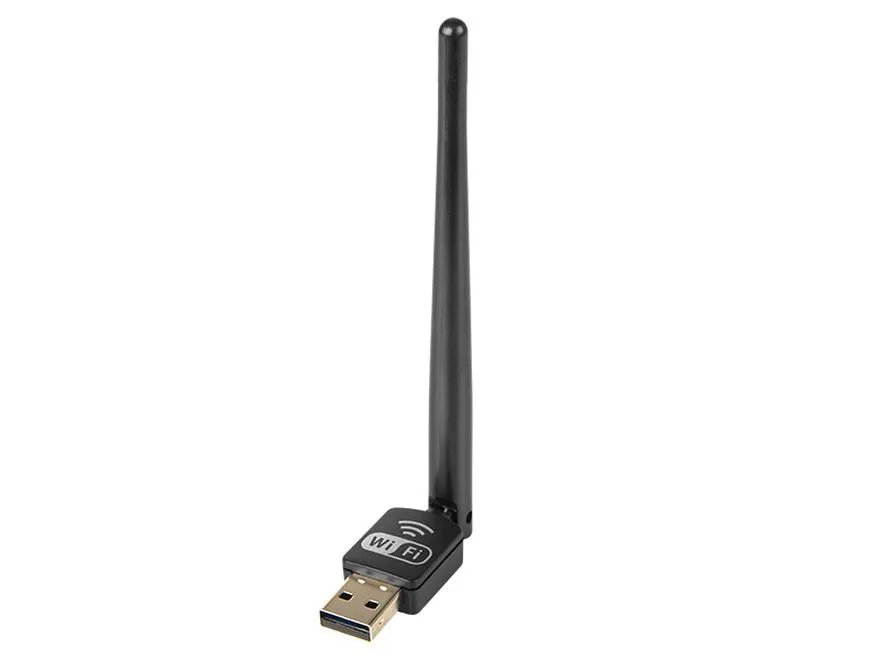
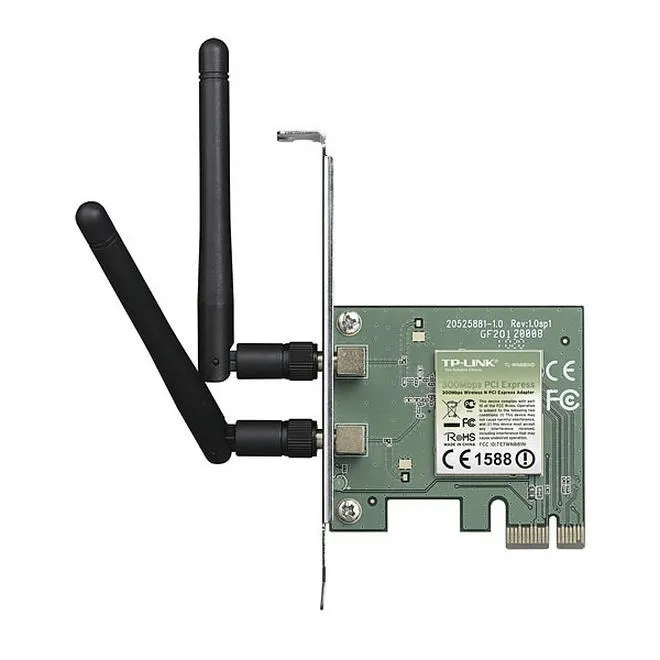
Warto również pamiętać, że nieaktualne albo uszkodzone sterowniki mogą powodować brak łączności z siecią. Jeżeli po wykonaniu aktualizacji problem nadal występuje, rozważ odinstalowanie sterownika i pozwolenie systemowi Windows na jego ponowną instalację. Warto o tym pamiętać, ponieważ nawet dobrze działająca karta sieciowa może mieć wzloty i upadki, a problemy mogą wynikać z zamieszenia w oprogramowaniu. Skoro zgłębiasz tę tematykę to poznaj zalety karty sieciowej WiFi i wybierz najlepszą dla siebie. Stąd regularne aktualizacje to nie tylko skuteczne zabezpieczenie, ale także klucz do stabilności Twojego połączenia internetowego.
Sprawdź ustawienia routera
Jeśli twój laptop nie łączy się z Wi-Fi, warto najpierw sprawdzić ustawienia routera. Często to właśnie urządzenie odpowiada za brak połączenia i może wymagać prostych korekt. Zanim przejdziesz do bardziej skomplikowanych kroków, upewnij się, że router jest włączony oraz prawidłowo podłączony do zasilania i sieci. Zwróć uwagę na diody sygnalizacyjne — gdy świecą na zielono lub białym kolorze, wszystko działa prawidłowo. W przeciwnym razie, jeśli miga lub świeci na czerwono, konieczne będzie podjęcie dalszych działań, na przykład zresetowanie routera. Wyłącz go na przynajmniej 30 sekund, a następnie włącz ponownie; taka operacja często potrafi naprawić wiele problemów dotyczących łączności.
Po upewnieniu się, że router działa poprawnie, przyjrzyj się jego konfiguracji. Sprawdź, czy funkcja DHCP jest włączona, ponieważ odpowiada ona za przydzielanie adresów IP wszystkim urządzeniom w sieci. Dobrze również zwrócić uwagę na aktualizacje oprogramowania routera; korzystanie ze starej wersji firmware może ograniczać funkcjonalność, powodować problemy z kompatybilnością, a nawet utrudniać nawiązanie połączenia. Ponadto zwróć uwagę, że przeładowane kanały mogą wpływać na jakość sygnału — zmiana kanału Wi-Fi na mniej popularny w twoim otoczeniu zazwyczaj poprawia stabilność sygnału. Pamiętaj, że ogólna zasada brzmi: im mniej zakłóceń i przeszkód, tym lepsza jakość twojego Wi-Fi!
Czy wiesz, że niektóre routery oferują funkcję automatycznego wyboru najlepszego kanału Wi-Fi? Dzięki temu unikniesz ręcznego ustawiania kanału, a router sam dopasuje się do mniej zatłoczonych częstotliwości, co może znacznie poprawić jakość sygnału!
Sprawdź ustawienia pasma 5 GHz

Jeśli twój komputer nie odbiera sygnału Wi-Fi 5 GHz, pierwszym działaniem, które należy podjąć, jest sprawdzenie, czy twoje urządzenie obsługuje to pasmo. Jest to kluczowa informacja, ponieważ wiele starszych laptopów oraz smartfonów działa wyłącznie w zakresie 2,4 GHz. W celu weryfikacji, możesz szukać specyfikacji swojego urządzenia na stronie producenta lub w instrukcji obsługi. Gdy okaże się, że urządzenie wspiera Wi-Fi 5 GHz, upewnij się, że próbujesz połączyć się z odpowiednią siecią, a nie z ukrytymi identyfikatorami. Pamiętaj również, że routery z aktywnymi funkcjami, takimi jak Priorytet 5 GHz czy Automatyczne przełączanie trójpasmowe, mogą ograniczać widoczność sieci, nadając identyfikator SSID tylko jednemu z pasm. Rozdzielając pasma na oddzielne nazwy, na przykład "Dom_2.4" i "Dom_5", znacznie ułatwisz identyfikację oraz połączenie z właściwą siecią.
Następnym krokiem, który warto wykonać, jest zbadanie ustawień kanałów w routerze. Pasmo 5 GHz dzieli się na wiele kanałów, lecz nie wszystkie z nich są kompatybilne z różnorodnymi urządzeniami — zwłaszcza tymi starszymi, takimi jak telewizory czy laptopy. Z tego powodu warto zmienić kanał na jeden z niższych, na przykład 36, 40, 44 lub 48, ponieważ są one bardziej uniwersalne i zazwyczaj nie powodują problemów z odbieraniem sygnału. Być może konieczne będzie również upewnienie się, że opcja "Niewidoczna sieć Wi-Fi" jest wyłączona, co często stanowi źródło problemów z łączeniem. W przypadku, gdy komputer nadal nie widzi sieci 5 GHz mimo podjętych kroków, warto rozważyć aktualizację sterowników sieciowych lub zresetować router, co może przywrócić standardowe ustawienia i ułatwić połączenie.
Poniżej znajdują się sugestie dotyczące kanałów, które warto rozważyć dla pasma 5 GHz:
- Kanał 36
- Kanał 40
- Kanał 44
- Kanał 48