W dzisiejszych czasach podłączenie telewizora do laptopa przez Wi-Fi cieszy się dużą popularnością i oferuje wygodę. Dzięki tej nowoczesnej technologii możemy cieszyć się dużym ekranem, oglądając filmy, grając w gry czy prowadząc prezentacje. To rozwiązanie przywraca nam swobodę ruchów, w przeciwieństwie do tradycyjnego podłączenia kablem, które nas ogranicza. Aby w pełni wykorzystać możliwości swojego sprzętu, poznaj kilka kroków, które szczegółowo poprowadzą cię przez ten proces.
- Upewnij się, że telewizor i laptop są w tej samej sieci Wi-Fi.
- Sprawdź, czy laptop obsługuje technologię Miracast.
- Wybierz sposób wyświetlania: duplikacja lub rozszerzenie ekranu.
- Zoptymalizuj ustawienia sieci Wi-Fi dla lepszej jakości połączenia.
- Testuj połączenie przez odtwarzanie filmów lub gier.
- Używaj różnych metod łączenia, takich jak Chromecast lub AirPlay.
- Dostosuj ustawienia obrazu w telewizorze dla optymalnej jakości.
- Kalibruj telewizor, aby poprawić jakość obrazu za pomocą narzędzi profesjonalnych.
Na początku upewnij się, że zarówno Twój telewizor, jak i laptop korzystają z tej samej sieci Wi-Fi. W przypadku telewizorów smart, sprawdzenie tej opcji staje się niezwykle proste — wystarczy, że w menu telewizora znajdziesz opcję połączenia z Wi-Fi. Następnie, na swoim laptopie, naciśnij skrót klawiszowy „Windows + K”, co umożliwi szybką identyfikację dostępnych bezprzewodowych wyświetlaczy. Po chwili powinieneś zauważyć swojego telewizora na liście dostępnych urządzeń, więc wybierz go i potwierdź połączenie na ekranie telewizora.
Odpowiednia konfiguracja dla płynnego połączenia
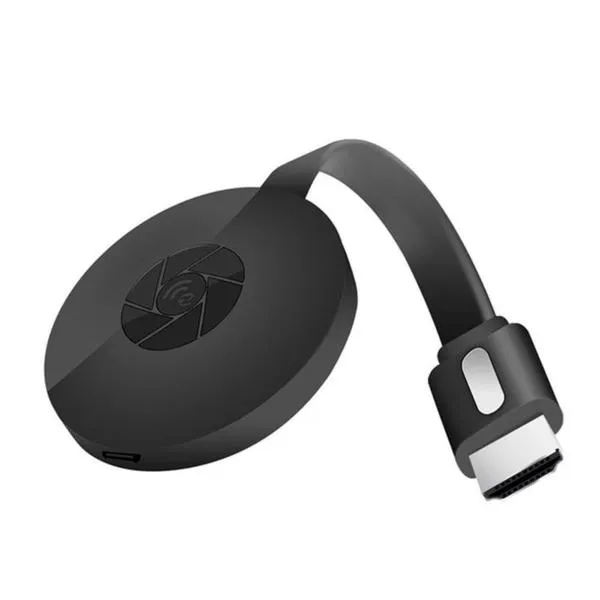
Aby Twoje urządzenia działały sprawnie, zwróć uwagę na ustawienia wyświetlania w systemie Windows. Możesz wybrać opcję „Duplikuj ekran” lub „Rozszerz ekran” w zależności od tego, jak planujesz korzystać z telewizora. W przypadku wybrania „Duplikuj”, na obu ekranach wyświetli się ten sam obraz, co idealnie sprawdzi się podczas oglądania filmów. Z kolei opcja „Rozszerz” umożliwia wykorzystanie telewizora jako dodatkowego monitora, co z pewnością przyda się w trakcie pracy lub grania.
Jednak warto mieć na uwadze, że jakość połączenia często zależy od stabilności sygnału Wi-Fi. Jeśli zauważasz opóźnienia lub zrywanie obrazu, przemyśl, czy nie warto uporządkować swojej sieci Wi-Fi. Rozważ także skorzystanie z połączenia na częstotliwości 5 GHz, jeśli Twój router to umożliwia. Przy większych odległościach od routera, zainwestowanie w repeater może okazać się dobrym rozwiązaniem, by uzyskać silniejszy sygnał tam, gdzie korzystasz z telewizora.
Jak korzystać z telewizora jako monitora przez Wi-Fi: szczegółowy poradnik
W poniższej liście przedstawiamy kroki, które uproszczą podłączenie telewizora do laptopa lub komputera przez Wi-Fi. Dzięki tym wskazówkom będziesz mógł cieszyć się dużym ekranem, idealnym do oglądania filmów, grania czy prowadzenia prezentacji. Każdy z punktów zawiera kluczowe informacje, które pomogą skonfigurować urządzenia w sposób optymalny, aby maksymalnie wykorzystać ich potencjał.
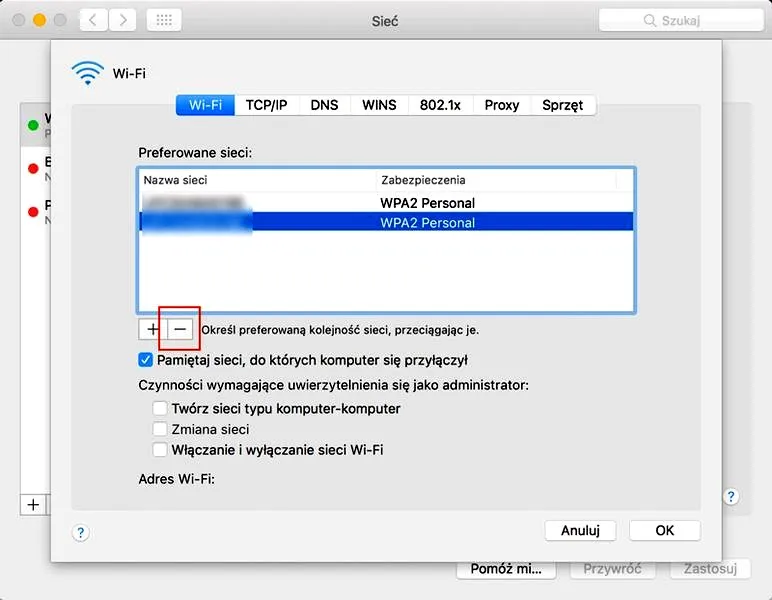
- Przygotowanie sprzętu. Na początku upewnij się, że zarówno telewizor, jak i laptop są włączone oraz połączone z tą samą siecią Wi-Fi. Możesz to łatwo sprawdzić w ustawieniach WLAN na obu urządzeniach. W przypadku telewizora zwykle znajdziesz tę opcję w ustawieniach sieciowych.
- Weryfikacja obsługi Miracast. Aby potwierdzić, czy laptop obsługuje technologię Miracast, naciśnij kombinację klawiszy Windows + R, wpisz dxdiag i naciśnij Enter. Następnie kliknij „Zapisz wszystkie informacje” i otwórz zapisany plik. W tym dokumencie znajdź linijkę zawierającą „Miracast”; informacja powinna wskazywać „Available”, co oznacza, że technologia jest dostępna.
- Ustawienia wyświetlania w laptopie. Kolejnym krokiem jest naciśnięcie Windows + K, co otworzy menu połączeń. Wyszukaj dostępne bezprzewodowe wyświetlacze. Gdy telewizor pojawi się na liście, kliknij jego nazwę, aby nawiązać połączenie. Na ekranie telewizora zobaczysz prośbę o potwierdzenie; zaakceptuj ją, aby zakończyć proces.
- Korekta ustawień wyświetlania. Po nawiązaniu połączenia kliknij prawym przyciskiem myszy na pulpit i wybierz Ustawienia wyświetlania. W tej sekcji zadecyduj, czy chcesz duplikować, czy rozszerzyć ekran. Wybór opcji duplikowania sprawi, że oba ekrany będą wyświetlać ten sam obraz, natomiast rozszerzenie umożliwi korzystanie z telewizora jako dodatkowego monitora. Upewnij się, że rozdzielczość ekranu odpowiada możliwościom telewizora, aby obraz był wyraźny i ostry.
- Testowanie połączenia. Zainicjuj odtwarzanie dowolnego filmu lub gry na laptopie, aby sprawdzić, czy dźwięk oraz obraz przesyłają się poprawnie na telewizor. Zwróć uwagę na możliwe opóźnienia; w przypadku problemów spróbuj zmniejszyć jakość treści lub zbliżyć się do routera Wi-Fi, co może poprawić sygnał.
Zalety korzystania z telewizora jako monitora do gier i filmów
Coraz więcej osób decyduje się na używanie telewizora jako monitora do gier i filmów; szczerze mówiąc, to wyśmienity pomysł! Kto z nas nie chciałby zagrać w ulubioną grę na ogromnym ekranie o przekątnej 50 cali? Telewizory oferują nowoczesną rozdzielczość 4K, co znacząco podnosi ostrość i szczegółowość obrazu, idealnie nadając się do zakosztowania w wirtualnym świecie. Dodatkowo, telewizory nowej generacji obsługują technologię HDR, co znacznie poprawia jakość kolorów oraz kontrast. Dzięki temu możemy cieszyć się doskonałym wrażeniem wizualnym, a wszystko to bez wydawania fortuny na tradycyjne monitory. Jeśli jesteś miłośnikiem kinowych wrażeń, na pewno docenisz dźwięk przestrzenny, który wiele telewizorów oferuje nawet bez dodatkowych głośników.
Gdy myślimy o graniu, wykorzystanie telewizora jako monitora ma jeszcze jedną istotną zaletę – umożliwia zabawę w większym gronie. Zamiast grać samemu, warto zaprosić znajomych i wspólnie radować się chwilą, grając na dużym ekranie. Nie tylko głośniejsze dźwięki, ale także lepsza wizualizacja akcji intensyfikują emocje. W połączeniu z technologią HDMI 2.1, telewizory oferują niskie opóźnienia oraz wysoką częstotliwość odświeżania, co stanowi kluczowy element w dynamicznych grach akcji. Jak doskonale wiemy, sekundy potrafią zadecydować o zwycięstwie!
Telewizor pozwala na wygodne podłączenie do różnych urządzeń
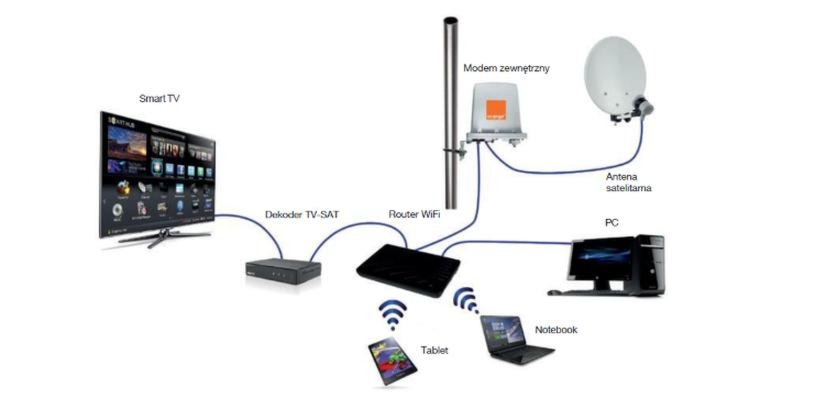
Jednym z kluczowych atutów korzystania z telewizora jako monitora jest jego łatwość w podłączaniu do różnych urządzeń. Dla zainteresowanych tą tematyką: zobacz, jak łatwo podłączyć drugi telewizor do dekodera Orange. Dzięki portom HDMI, USB-C czy bezprzewodowym połączeniom, takim jak Miracast, podłączenie laptopa czy konsoli staje się naprawdę proste. Osobiście preferuję korzystać z kabli HDMI, które są szeroko dostępne i zapewniają stabilne połączenie o wysokiej jakości. Telewizor jako monitor sprawdzi się nie tylko z komputerem, ale także z odtwarzaczami multimedialnymi. Co więcej, niektóre modele potrafią nawet przesyłać treści z telefonu, korzystając z funkcji takich jak AirPlay lub Chromecast.
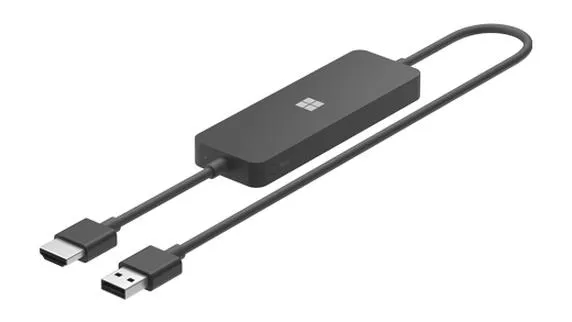
Na koniec, korzystanie z telewizora jako monitora to rozwiązanie pełne korzyści. Zyskujemy nie tylko większy ekran do gier i filmów, ale także wzbogacamy nasze multimedialne doświadczenia. Ogrom ekranów, jakość obrazu oraz intensywność kolorów sprawiają, że każda sesja gier nabiera charakteru, a filmowe wieczory w towarzystwie stają się jeszcze przyjemniejsze. Jeżeli jeszcze nie spróbowałeś tego rozwiązania, koniecznie powinieneś je wypróbować – z pewnością nie będziesz żałować!
| Zaleta | Opis |
|---|---|
| Ogromny ekran | Gra na ekranie o przekątnej 50 cali dla lepszych wrażeń. |
| Rozdzielczość 4K | Wysoka jakość obrazu, większa ostrość i szczegółowość. |
| Technologia HDR | Poprawia jakość kolorów oraz kontrast. |
| Dźwięk przestrzenny | Lepsze wrażenia dźwiękowe nawet bez dodatkowych głośników. |
| Wspólna zabawa | Możliwość grania w większym gronie, co intensyfikuje emocje. |
| HDMI 2.1 | Zapewnia niskie opóźnienia oraz wysoką częstotliwość odświeżania. |
| Łatwe podłączenie | Proste podłączenie do różnych urządzeń za pomocą HDMI i USB-C. |
| Bezprzewodowe połączenia | Możliwość przesyłania treści z urządzeń mobilnych przez AirPlay lub Chromecast. |
Warto wiedzieć, że korzystanie z telewizora jako monitora może poprawić postrzeganą głębię obrazu dzięki większej odległości od ekranu, co może zmniejszyć zmęczenie oczu podczas długich sesji gier czy oglądania filmów.
Alternatywne metody łączenia laptopa z telewizorem bez HDMI
Nie zawsze posiadamy możliwość skorzystania z kabla HDMI, kiedy chcemy połączyć laptop z telewizorem. Co jednak robić w tej sytuacji? Na szczęście istnieje kilka alternatywnych metod, które umożliwiają przesyłanie obrazu i dźwięku bez konieczności używania tego powszechnie znanego złącza. Mamy do dyspozycji zarówno rozwiązania przewodowe, jak i bezprzewodowe, które mogą okazać się niezwykle przydatne, kiedy brak nam portu HDMI w sprzęcie.
Jednym z najprostszych sposobów na połączenie laptopa z telewizorem bez użycia HDMI jest wykorzystanie kabla VGA. Choć to rozwiązanie sprawdzi się przede wszystkim w starszych modelach laptopów i telewizorów, warto zauważyć, że VGA przesyła jedynie obraz. W związku z tym musimy zaopatrzyć się w dodatkowy kabel audio, aby uzyskać dźwięk. Inną opcją może być adapter USB-C/Thunderbolt do HDMI, który umożliwia wykorzystanie nowoczesnych portów w laptopach przy podłączeniu do telewizora. Tego rodzaju adaptery dostępne są już w niewielkich cenach, a ich funkcjonalność z pewnością zaskoczy niejednego użytkownika.
Możliwości przesyłania strumieniowego z wykorzystaniem urządzeń bezprzewodowych
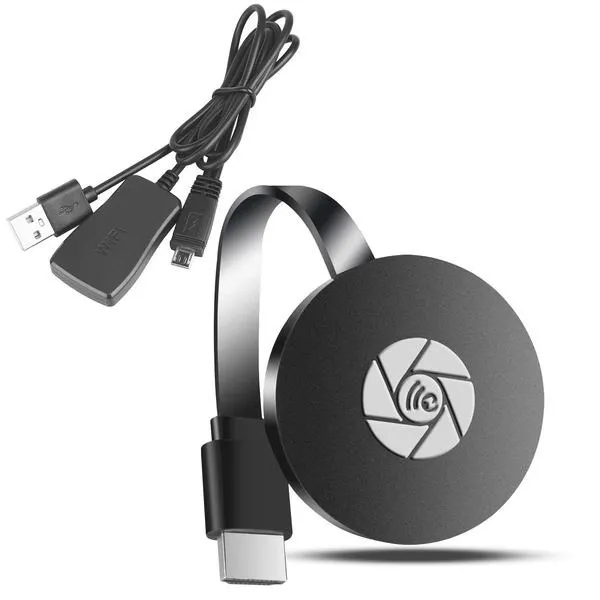
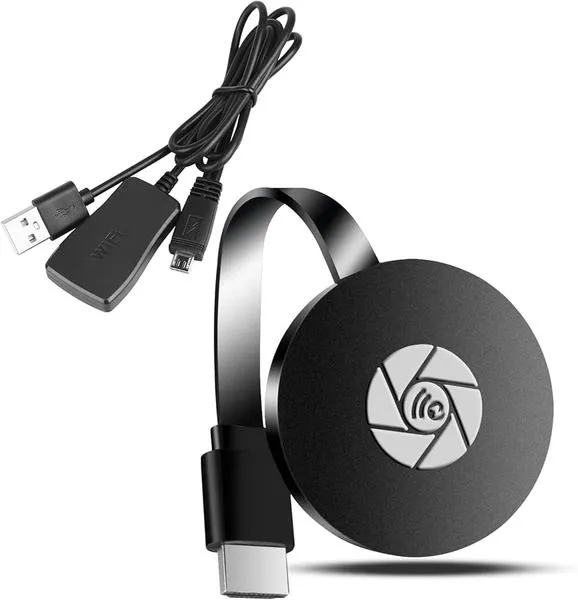
Coraz większą popularność zdobywają urządzenia do przesyłania strumieniowego, takie jak Chromecast. Dzięki nim przesyłamy obraz z laptopa na telewizor bez potrzeby używania kabli. Wystarczy podłączyć Chromecast do portu USB telewizora i skonfigurować go z domowym Wi-Fi. Co istotne, korzystając z tego rozwiązania, wyświetlamy filmy z różnych aplikacji, takich jak Netflix czy YouTube, a także bez przeszkód udostępniamy swój ekran.
Ponadto, pomocne okazują się również bezprzewodowe technologie, takie jak Miracast czy AirPlay, które pozwalają na proste przesyłanie obrazu i dźwięku z laptopa na kompatybilny telewizor. Ważne, aby oba urządzenia znajdowały się w tej samej sieci Wi-Fi, co znacznie ułatwi proces połączenia. Warto pamiętać, że jakość przesyłanego obrazu może się różnić w zależności od stabilności sygnału podczas korzystania z Wi-Fi. Dlatego lepsze połączenie zapewni sieć 5 GHz. Dzięki tym różnorodnym rozwiązaniom możemy cieszyć się wygodnym dostępem do dużego ekranu telewizora, niezależnie od dostępnych złączy.
Ciekawostką jest to, że niektóre nowoczesne telewizory obsługują technologię Bluetooth, co pozwala na przesyłanie dźwięku bezprzewodowo z laptopa, nawet jeśli nie mamy możliwości podłączenia go do telewizora za pomocą HDMI.
Ustawienia telewizora dla optymalnego obrazu: co warto wiedzieć
Ustawienia telewizora odgrywają kluczową rolę w uzyskiwaniu optymalnej jakości obrazu. Dzięki właściwej konfiguracji parametrów możesz cieszyć się wyraźnym i żywym obrazem, niezależnie od tego, czy oglądasz filmy, grasz w gry, czy korzystasz z telewizora jako monitora. Poniżej znajdziesz listę istotnych punktów dotyczących ustawień telewizora, które mogą znacząco poprawić jakość obrazu.
- Wybór odpowiedniego trybu obrazu: Większość nowoczesnych telewizorów oferuje różnorodne tryby obrazu, takie jak filmowy, sportowy czy standardowy. Wybierając odpowiedni tryb, dostosowujesz ustawienia do konkretnej zawartości, którą oglądasz. Na przykład tryb filmowy zwykle poprawia kontrast i głębię kolorów, co doskonale sprawdza się podczas oglądania filmów. Natomiast tryb sportowy często zwiększa częstotliwość odświeżania, co przekłada się na lepszą jakość obrazu w dynamicznych scenach.
- Dostosowanie jasności i kontrastu: Ustawienia jasności oraz kontrastu mają kolosalne znaczenie dla uzyskania optymalnego obrazu. Możesz to osiągnąć, korzystając z opcji kalibracji dostępnej w menu ustawień obrazu. Zwiększając jasność, sprawisz, że ciemniejsze sceny staną się bardziej czytelne, a poprawiając kontrast, wydobędziesz więcej detali z jasnych i ciemnych obszarów wyświetlanego obrazu.
- Ustawienia kolorów: Wiele telewizorów umożliwia dostosowanie nasycenia kolorów, odcienia oraz temperatury kolorów. Warto znaleźć odpowiednią równowagę, aby kolory były intensywne, ale nie przesadnie nasycone. Ustawienia te również mogą być dostosowane do rodzaju treści, które oglądasz. Na przykład naturalne kolory pasują do programów dokumentalnych, podczas gdy bardziej intensywne barwy sprawdzą się przy filmach akcji.
- Włączanie lub wyłączanie funkcji poprawy obrazu: Wiele nowoczesnych telewizorów oferuje różne technologie poprawiające jakość obrazu, takie jak HDR (High Dynamic Range) czy funkcje wygładzania ruchu. Warto przetestować te opcje, ponieważ w niektórych przypadkach mogą one znacząco poprawić doświadczenie podczas oglądania treści. Jednak pamiętaj o ostrożności, ponieważ nadmierne korzystanie z tych funkcji może prowadzić do nienaturalnego wyglądu obrazu.
- Kalibracja za pomocą profesjonalnych narzędzi: Jeśli pragniesz uzyskać najlepszą jakość obrazu, warto rozważyć skorzystanie z profesjonalnych narzędzi do kalibracji telewizora. Dzięki nim możliwe stanie się dostosowanie wszystkich parametrów obrazu do idealnych warunków, co z pewnością poprawi jakość wyświetlanego obrazu do poziomu, jaki oferują najnowsze telewizory.
Źródła:
- https://www.plus.pl/blog/poradniki/jak-podlaczyc-laptop-do-telewizora
- https://polandithub.pl/jak-podlaczyc-komputer-stacjonarny-do-telewizora-do-laptopa-jako-monitor-do-wifi-do-internetu-przez-router/
- https://android.com.pl/tech/505637-telewizor-jako-monitor-jak-go-podlaczyc-ustawic-i-z-niego-korzystac/
Najczęstsze pytania i odpowiedzi (FAQ)
Jakie kroki należy wykonać, aby podłączyć telewizor do laptopa przez Wi-Fi?Aby podłączyć telewizor do laptopa przez Wi-Fi, upewnij się, że oba urządzenia są włączone i połączone z tą samą siecią Wi-Fi. Następnie na laptopie użyj skrótu klawiszowego „Windows + K”, aby znaleźć telewizor na liście dostępnych urządzeń, a po jego wybraniu dokonaj potwierdzenia połączenia na ekranie telewizora.
Jakie są opcje ustawień wyświetlania po nawiązaniu połączenia z telewizorem?Po nawiązaniu połączenia z telewizorem możesz wybrać opcję „Duplikuj ekran” lub „Rozszerz ekran”. Opcja „Duplikuj” wyświetli ten sam obraz na obu ekranach, natomiast „Rozszerz” pozwoli wykorzystać telewizor jako dodatkowy monitor, co może być przydatne w pracy lub podczas grania.
Co wpływa na jakość połączenia Wi-Fi między laptopem a telewizorem?Qualita połączenia Wi-Fi między laptopem a telewizorem zależy od stabilności sygnału. Jeśli występują opóźnienia lub zrywanie obrazu, warto uporządkować sieć Wi-Fi lub skorzystać z połączenia na częstotliwości 5 GHz, a przy większych odległościach od routera rozważyć zainwestowanie w repeater.
Jakie są główne zalety korzystania z telewizora jako monitora do gier i filmów?Główną zaletą korzystania z telewizora jako monitora jest duży ekran, co przyczynia się do lepszych wrażeń podczas gier oraz filmów. Telewizory oferują wysoką rozdzielczość 4K, technologię HDR oraz dźwięk przestrzenny, co sprawia, że doświadczenia wizualne i dźwiękowe są znacznie bardziej satysfakcjonujące.
Jakie alternatywne metody łączenia laptopa z telewizorem można zastosować, jeśli nie ma kabla HDMI?Jeśli nie masz kabla HDMI, możesz skorzystać z kabla VGA, który przesyła tylko obraz, więc będziesz potrzebować dodatkowego kabla audio na dźwięk. Możesz również użyć adaptera USB-C/Thunderbolt do HDMI lub bezprzewodowych urządzeń, takich jak Chromecast, które umożliwiają przesyłanie strumieniowe obrazu i dźwięku bez użycia kabli.