Wszyscy zapewne doświadczyli sytuacji, gdy laptop nie potrafi wykryć dostępnej sieci Wi-Fi. Zazwyczaj problem ten pochodzi z wyłączonej karty sieciowej, co zdarza się dosyć często z różnych przyczyn. Od przypadkowego naciśnięcia skrótu klawiaturowego, aż po zmiany w ustawieniach systemowych – możliwości są różnorodne. W laptopach biznesowych, takich jak Dell Latitude czy Lenovo ThinkPad, karta WiFi może być zarówno sprzętowo, jak i programowo dezaktywowana, dlatego warto wiedzieć, jak szybko to sprawdzić.
Kiedy laptop nie łączy się z Wi-Fi, warto najpierw sprawdzić stan karty sieciowej. W tym celu skorzystaj z Menedżera urządzeń – wystarczy wpisać „Menedżer urządzeń” w wyszukiwarce, a następnie przejść do zakładki „Karty sieciowe”. Tam znajdziesz swoją kartę oznaczoną jako „Wireless” lub „Wi-Fi”. Kiedy obok nazwy karty pojawi się żółty trójkąt z wykrzyknikiem, może to świadczyć o problemie ze sterownikami lub z samego podzespołu. W takiej sytuacji warto spróbować zaktualizować sterowniki lub ponownie włączyć urządzenie w Menedżerze urządzeń.
Sprawdzanie trybu samolotowego oraz ustawień karty sieciowej
Kolejnym częstym powodem braku dostępu do Wi-Fi może być włączony tryb samolotowy. Możesz go z łatwością wyłączyć, korzystając z klawiszy funkcyjnych (np. Fn + F2), które w wielu modelach laptopów służą do zarządzania połączeniami bezprzewodowymi. Dodatkowo sprawdź, czy karta sieciowa nie została wyłączona w ustawieniach systemu. W systemie Windows skorzystaj z opcji „Sieć i Internet”, aby szybko odnaleźć odpowiednią sekcję. Czasami wystarczy też zrestartować laptopa, aby nowe zmiany mogły zacząć działać.
Na końcu warto zweryfikować aktualność sterowników. Kiedy nie są one regularnie aktualizowane, mogą występować problemy z łącznością. Aby zaktualizować sterowniki, przejdź do Menedżera urządzeń, kliknij prawym przyciskiem na kartę sieciową, a następnie wybierz opcję aktualizacji. Pamiętaj również, że w przypadku sporadycznych problemów z łącznością zawsze warto spróbować prostego resetu routera. Po wykonaniu tych wszystkich kroków, możesz cieszyć się dostępem do sieci Wi-Fi na swoim laptopie bez większych przeszkód!
Jak naprawić problemy z WiFi w laptopie? Sprawdź podstawowe wskazówki
Brak połączenia z siecią WiFi w laptopie stanowi powszechny problem wśród użytkowników. W tym artykule przedstawiam kilka kluczowych kroków, które warto systematycznie przeanalizować, aby przywrócić dostęp do internetu. Każdy z punktów wyjaśnia potencjalne przyczyny trudności oraz sugerowane rozwiązania, które mogą pomóc w naprawie.
- Wyłączony moduł WiFi – Na początku sprawdź, czy karta sieciowa w laptopie działa prawidłowo. Wiele urządzeń oferuje dedykowane klawisze funkcyjne, zazwyczaj wymagające kombinacji klawiszy Fn i jednego z klawiszy F, które umożliwiają szybkie włączenie lub wyłączenie modułu WiFi. Nie zapomnij również o ewentualnym fizycznym przełączniku znajdującym się na obudowie laptopa. Jeśli odkryjesz, że karta jest wyłączona, włącz ją, a następnie spróbuj ponownie połączyć się z siecią.
- Włączony tryb samolotowy – Następnie upewnij się, że nie aktywowałeś trybu samolotowego, który dezaktywuje wszystkie połączenia bezprzewodowe. Aby to sprawdzić, przejdź do ustawień sieci w swoim systemie operacyjnym i, jeśli ta funkcja jest włączona, po prostu ją wyłącz. Po dezaktywowaniu trybu samolotowego, wifi powinno być znowu widoczne.
- Problemy z kontrolerem karty sieciowej – Kolejnym krokiem, który warto podjąć, jest sprawdzenie aktualności sterowników karty sieciowej. Ta czynność możliwa jest w Menedżerze urządzeń. Jeśli zauważysz żółty trójkąt obok karty, oznacza to, że mogą występować problemy z sterownikiem. W takiej sytuacji zaktualizuj sterowniki lub spróbuj je ponownie zainstalować. Upewnij się przy tym, że korzystasz z najnowszej wersji przeznaczonej dla Twojego systemu operacyjnego.
- Nieprawidłowe ustawienia routera – Ostatnią sprawą, którą warto zbadać, są ustawienia routera. Sprawdź, czy inne urządzenia są w stanie połączyć się z tą samą siecią. Jeśli również one napotykają trudności, możliwe, że konieczny okaże się reset routera do ustawień fabrycznych. Możesz to zrobić, przytrzymując mały przycisk reset na routerze przez kilka sekund. Jednak pamiętaj, że po zresetowaniu routera musisz ponownie skonfigurować sieć WiFi.
Tryb samolotowy – dlaczego warto go wyłączyć?
Tryb samolotowy, choć przydatny podczas lotów, często używamy także w codziennym użytkowaniu laptopów i smartfonów. Gdy zapomnimy go wyłączyć, doświadczamy frustrujących problemów z połączeniem internetowym. Wyobraź sobie, że chcesz skorzystać z internetu, ale Twoje urządzenie ani myśli o łączeniu się z Wi-Fi. Zwykle, kiedy przełączamy się w tryb samolotowy, wszystkie połączenia bezprzewodowe automatycznie się wyłączają. Na szczęście jego wyłączenie to prosty proces – wystarczy jedno kliknięcie lub użycie klawisza funkcyjnego.
Po kilku sekundach możesz przywrócić dostęp do internetu. Nie musisz być informatykiem, aby poradzić sobie z tym problemem. W wystarczającej liczbie przypadków wystarczy otworzyć ustawienia, przejść do sekcji "Sieć i Internet" i znaleźć opcję trybu samolotowego, aby go wyłączyć. Ciekawostką jest to, że wiele laptopów, szczególnie te biznesowe od firm takich jak Dell czy Lenovo, dysponuje skrótami klawiszowymi, które pozwalają włączać i wyłączać ten tryb — zazwyczaj chodzi o kombinację klawiszy Fn oraz jednego z klawiszy funkcyjnych. Dzięki tym funkcjom, rozwiązanie problemu zajmuje dosłownie chwilę.
Włączenie trybu samolotowego blokuje dostęp do internetu
Jeśli zastanawiasz się, dlaczego Twój laptop nie widzi sieci Wi-Fi, to tryb samolotowy prawdopodobnie stanowi najbardziej oczywiste wytłumaczenie. Zazwyczaj nawet nie zwracamy na to uwagi, a po chwilowym włączeniu trybu lądowania zapominamy, że musimy wrócić do normalnych ustawień. Zjawisko to często dotyczy świeżo zaktualizowanych systemów — czasami po aktualizacji Windows, tryb samolotowy aktywuje się automatycznie. Niezależnie od sytuacji, kluczowe jest, aby pamiętać o sprawdzeniu, czy tryb samolotowy jest włączony, zanim zaczniemy szukać bardziej skomplikowanych problemów z naszą siecią.
Upewnij się, że włączony tryb samolotowy to pierwszy krok do rozwiązania problemów z połączeniem. Proste kroki prowadzą do błyskawicznych rezultatów.
Osobiście jestem zwolennikiem prostych rozwiązań. Kiedy następnym razem zauważysz, że laptop nie łączy się z Wi-Fi, zamiast szukać problemu w sterownikach czy ustawieniach routera, wystarczy sprawdzić, czy tryb samolotowy jest wyłączony. To oszczędza czas oraz nerwy, a przy tym pozwala szybko wrócić do błyskawicznego korzystania z internetu. Czasami najprostsze rzeczy są źródłem największych frustracji, dlatego warto o tym pamiętać i zawsze mieć na oku ikonę samolotika na pasku zadań. W końcu połączenie z siecią to klucz do wielu codziennych zadań — od pracy po rozrywkę!
| Właściwość | Opis |
|---|---|
| Co to jest tryb samolotowy? | Tryb samolotowy wyłącza wszystkie połączenia bezprzewodowe w urządzeniu. |
| Dlaczego wyłączenie trybu samolotowego jest ważne? | Nie wyłączenie trybu samolotowego uniemożliwia połączenie z Wi-Fi. |
| Jak wyłączyć tryb samolotowy? | Można to zrobić poprzez jedno kliknięcie w ustawieniach lub użycie skrótu klawiszowego (Fn + klawisz funkcyjny). |
| Czy tryb samolotowy aktywuje się automatycznie? | Tak, czasami po aktualizacji systemu Windows tryb samolotowy może włączyć się samodzielnie. |
| Jakie są zalety sprawdzenia trybu samolotowego? | To proste rozwiązanie często prowadzi do szybkiego rozwiązania problemu z połączeniem internetowym. |
Ciekawostką jest, że niektóre laptopy wyposażone są w diody LED, które jasno wskazują, czy tryb samolotowy jest włączony, co czyni sprawdzanie statusu jeszcze łatwiejszym.
Nieaktualne sterowniki karty sieciowej – kiedy je zaktualizować?
Nieaktualne sterowniki karty sieciowej często stanowią jeden z głównych powodów problemów z łącznością internetową w laptopach. Osobiście, wielokrotnie doświadczałem frustracji, gdy pilnie potrzebowałem połączenia z siecią, a laptop nie wykrywał dostępnych sieci Wi-Fi. Po kilku działaniach naprawczych odkryłem, że kluczowym krokiem okazała się aktualizacja sterowników. Statystyki wskazują, że aż 70% problemów z łącznością z Wi-Fi wynika z nieaktualnych sterowników. Dlatego warto regularnie dbać o ich aktualizację, aby uniknąć niepotrzebnych kłopotów.
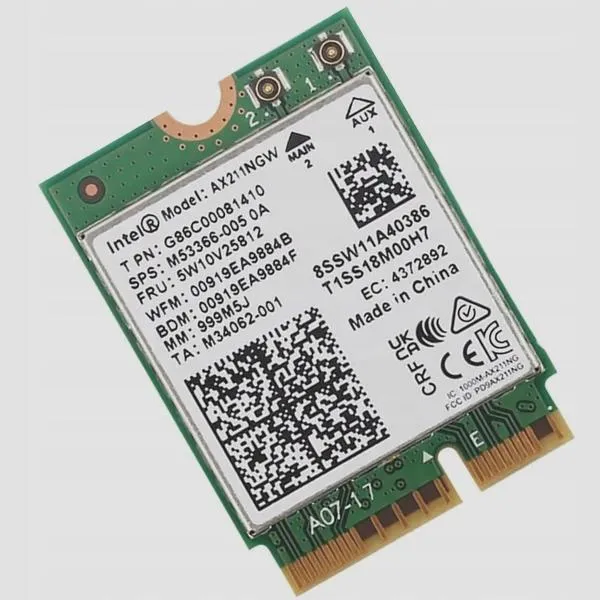
W moim przypadku, problemy z kartą sieciową często ujawniały się po aktualizacji systemu operacyjnego. Windows, w zależności od wersji, może automatycznie dezaktywować sterowniki, co prowadzi do utraty połączenia. Takie sytuacje zdarzają się także w najnowszych wersjach, a statystyki pokazują, że co drugi użytkownik napotkał podobny problem po przeprowadzeniu aktualizacji. Zaleca się, aby co kilka miesięcy odwiedzać stronę producenta karty sieciowej, aby upewnić się, że zainstalowano najnowsze sterowniki. To może znacząco poprawić stabilność połączenia i przyspieszyć prędkość internetu.
Aktualizacja sterowników karty sieciowej poprawia stabilność połączenia
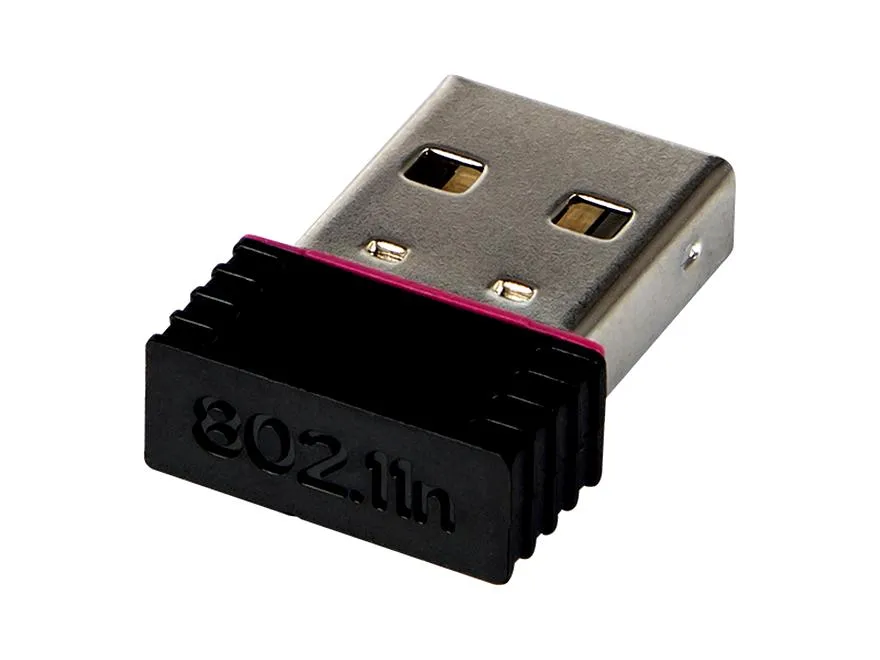
Pamiętajmy, że aktualizacja sterowników karty sieciowej nie tylko zwiększa stabilność połączenia, ale także znacząco wpływa na bezpieczeństwo. Przestarzałe sterowniki mogą być bardziej podatne na różnego rodzaju ataki, co w dzisiejszych czasach jest wyjątkowo istotne, niezależnie od tego, czy pracujemy zdalnie, czy po prostu korzystamy z Internetu w celach rozrywkowych. Według danych, niemal 50% zagrożeń w sieci wynika z korzystania z nieaktualnego oprogramowania. Dlatego zanim zaczniemy poszukiwać innych przyczyn problemów z Wi-Fi, warto najpierw sprawdzić, czy nasze sterowniki są aktualne.
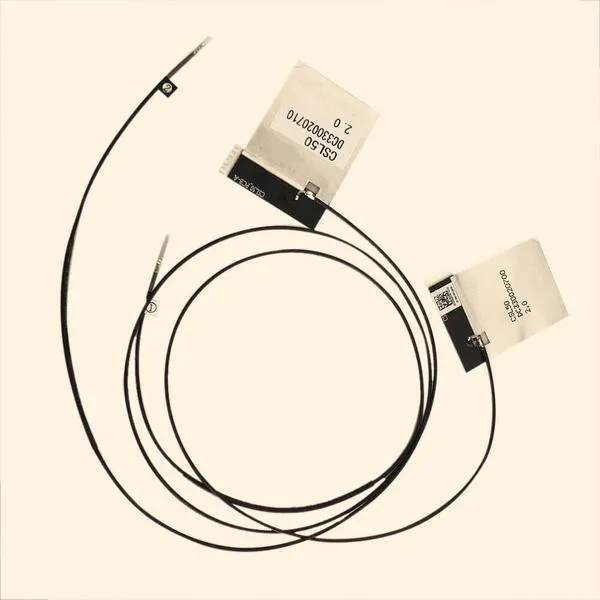
Ostatecznym krokiem, który warto podjąć, jest skontaktowanie się z pomocą techniczną, jeśli aktualizacja sterowników nie przynosi oczekiwanych rezultatów. Wiele firm produkujących laptopy, takich jak Dell, HP czy Lenovo, oferuje bezpłatne wsparcie techniczne, które może pomóc w rozwiązywaniu bardziej złożonych problemów z kartą sieciową. Zyskanie fachowej pomocy może zaoszczędzić sporo czasu oraz nerwów, dlatego nie wahaj się z niej skorzystać, gdy zauważasz, że problem z łącznością trwa już dłużej niż kilka dni.
Czy wiesz, że niektóre programy do aktualizacji sterowników mogą automatycznie zainstalować nieodpowiednie lub niekompatybilne wersje sterowników, co może pogorszyć sytuację? Zawsze warto pobierać sterowniki bezpośrednio z oficjalnych stron producentów.
Zakłócenia sygnału WiFi – jak je zidentyfikować?
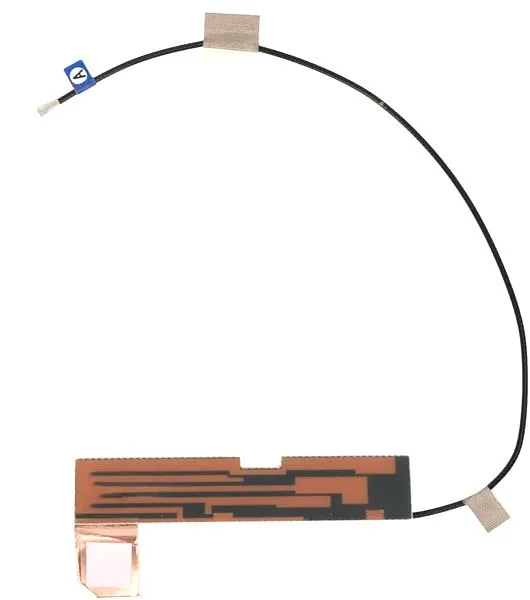
W poniższej liście przedstawiono kluczowe etapy identyfikacji zakłóceń sygnału WiFi oraz skuteczne metody ich rozwiązywania. Każdy z punktów dostarcza istotnych kroków, które w znacznym stopniu pomogą w diagnostyce problemów z połączeniem oraz przywróceniu stabilności sygnału.
-
Sprawdzenie zasięgu sygnału WiFi
Przede wszystkim przenieś laptopa jak najbliżej routera, aby zbadać, czy sygnał staje się silniejszy. Zmiana lokalizacji urządzenia może ujawnić problemy z zasięgiem, które nierzadko wynikają z fizycznych przeszkód, takich jak grube ściany czy meble. Upewnij się, że laptop znajduje się w odległości sprzyjającej prawidłowemu odbieraniu sygnału, co wpłynie na jakość połączenia.
-
Diagnostyka karty sieciowej
Warto otworzyć Menedżer urządzeń, klikając prawym przyciskiem myszy na ikonę „Start” i wybierając „Menedżer urządzeń”. Następnie rozwiń kategorię „Karty sieciowe” i znajdź swoją kartę WiFi. Sprawdź, czy obok niej nie ma żółtego trójkąta, co mogłoby wskazywać na problem z jej działaniem. Jeżeli zauważysz trudności, spróbuj zaktualizować sterowniki lub włączyć kartę, jeśli przypadkowo została wyłączona.
-
Wyłączenie trybu samolotowego
Sprawdź, czy tryb samolotowy jest wyłączony. Zrób to za pomocą klawisza funkcyjnego, zazwyczaj w postaci kombinacji Fn + klawisz F z ikoną samolotu, lub przeszukaj ustawienia systemu. Pamiętaj, że aktywny tryb samolotowy zablokuje wszelkie połączenia bezprzewodowe, w tym WiFi, co uniemożliwi ci korzystanie z Internetu.
-
Analiza konfiguracji routera
Sprawdź, czy router działa poprawnie. Upewnij się, że urządzenie jest podłączone do prądu i kabla sieciowego. Zwróć uwagę na kontrolki, które informują o statusie działania — jeśli dioda świeci nieprzerwanie, router działa prawidłowo. Jeśli jednak kontrolki wskazują na problem, rozważ zresetowanie routera poprzez wyłączenie go na około minutę i ponowne uruchomienie, co może przywrócić prawidłowe funkcjonowanie.
-
Identyfikacja źródeł zakłóceń
W tym kroku zidentyfikuj potencjalne zakłócenia w otoczeniu. Postaraj się wyeliminować urządzenia elektroniczne, które mogą interferować z sygnałem WiFi, na przykład kuchenki mikrofalowe, telefony bezprzewodowe oraz inne sieci bezprzewodowe w pobliżu. Dodatkowo, rozważ wybór mniej obciążonego kanału transmisyjnego w ustawieniach routera, co może poprawić jakość sygnału.
Źródła:
- https://www.computer-alliance.pl/b/czemu-laptop-nie-widzi-wifi-przyczyny-i-rozwiazania/
- https://www.netia.pl/pl/blog/laptop-nie-laczy-sie-z-wifi
- https://rnew.pl/pl/blog/laptop-nie-widzi-wi-fi-przyczyny-i-rozwiazania-1754557685.html
- https://techlord.pl/co-zrobic-gdy-laptop-nie-wykrywa-wi-fi-n-88.html/
- https://www.ratujlaptopa.pl/blog/brak-internetu-w-laptopie-co-robic,111
FAQ - Najczęstsze pytania i odpowiedzi
Co może powodować, że laptop nie wykrywa sieci Wi-Fi?Przyczyną może być wyłączona karta sieciowa, co zdarza się często z powodu przypadkowego naciśnięcia skrótu klawiaturowego lub zmian w ustawieniach systemowych. Warto sprawdzić stan karty w Menedżerze urządzeń, aby zidentyfikować problem.
Jak sprawdzić, czy karta sieciowa jest aktywna?Aby sprawdzić aktywność karty sieciowej, otwórz Menedżer urządzeń i przejdź do zakładki „Karty sieciowe”. Obok nazwy karty poszukaj żółtego trójkąta z wykrzyknikiem, co może świadczyć o problemie ze sterownikami.
Dlaczego warto sprawdzić tryb samolotowy, gdy brak połączenia z Wi-Fi?Włączony tryb samolotowy dezaktywuje wszystkie połączenia bezprzewodowe, co może uniemożliwić połączenie z siecią Wi-Fi. Sprawdzenie tego ustawienia jest szybkim krokiem, który może rozwiązać problem z dostępem do internetu.
Jak zaktualizować sterowniki karty sieciowej?Aby zaktualizować sterowniki, otwórz Menedżera urządzeń, znajdź swoją kartę sieciową, kliknij prawym przyciskiem i wybierz opcję aktualizacji. Regularne aktualizacje sterowników mogą poprawić stabilność połączenia i zapobiec problemom z łącznością.
Co zrobić, gdy inne urządzenia również nie łączą się z siecią Wi-Fi?W takiej sytuacji sprawdź ustawienia routera i upewnij się, że działa poprawnie. Jeśli inne urządzenia mają trudności z połączeniem, rozważ zresetowanie routera do ustawień fabrycznych, co może przywrócić prawidłowe funkcjonowanie sieci.