Kiedy nasze urządzenie Apple nawiązuje automatyczne połączenie z siecią Wi-Fi, której nie chcemy już używać, możemy podjąć kilka prostych kroków, aby temu zapobiec. Proces zapomnienia sieci Wi-Fi okazuje się łatwy do przeprowadzenia na iPhonie, iPadzie czy Macu. Dzięki temu zyskamy pełną kontrolę nad tym, do jakich sieci nasze urządzenie się łączy. Warto zauważyć, że może chodzić o sytuację, w której korzystaliśmy z publicznej sieci, a teraz pragniemy, aby nasze urządzenie nie dołączało do niej automatycznie. To naprawdę proste!
Aby zapomnieć sieć na iPhonie lub iPadzie, wystarczy otworzyć Ustawienia, zyskać dostęp do opcji Wi-Fi, a następnie kliknąć Edytuj w prawym górnym rogu ekranu. Po tym kroku na ekranie ukaże się lista znanych sieci. Wystarczy kliknąć w ikonę "i" obok wybranej sieci, aby podjąć decyzję – zapomnieć tę sieć lub wyłączyć automatyczne łączenie. Kiedy zdecydujemy się na zapomnienie, musimy pamiętać, że hasło do tej sieci również zostanie skasowane, co oznacza, że następnym razem będziemy musieli wprowadzić je ręcznie.
Uwolnij się od niechcianych sieci Wi-Fi na Macu dzięki prostym ustawieniom
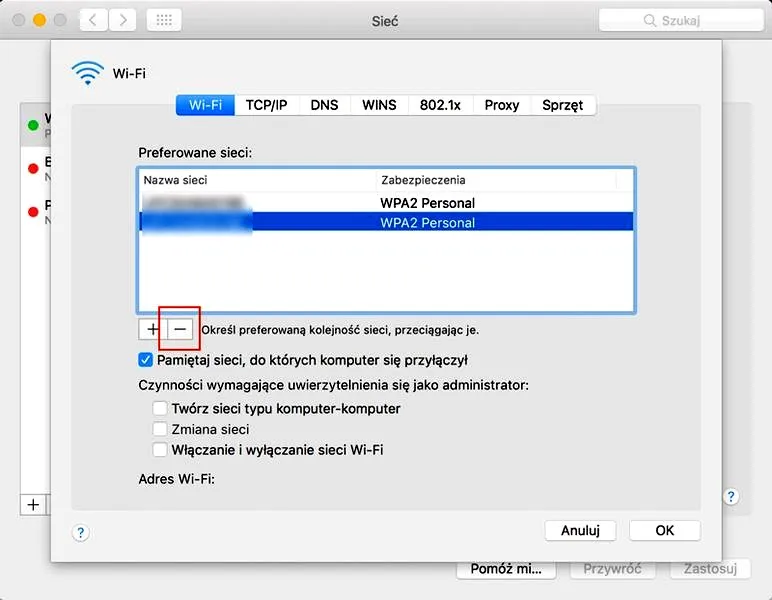
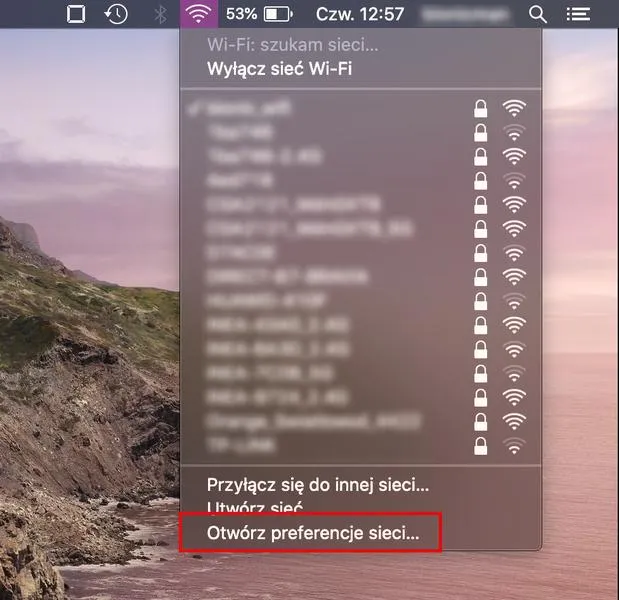
W przypadku użytkowników Maca procedura również okazuje się bardzo prosta. Po otwarciu menu Apple i przejściu do Ustawień systemowych, należy wybrać Wi-Fi i kliknąć Zaawansowane. Tam znajdziemy listę znanych sieci. Klikając przycisk Więcej opcji obok danej sieci, możemy wyłączyć automatyczne łączenie lub całkowicie usunąć tę sieć. Warto podkreślić, że wyłączenie automatycznego przyłączania pozwala na ręczne połączenie z siecią w przyszłości, gdy zajdzie taka potrzeba.
Nie możemy również zapominać, że jeśli korzystamy z pęku kluczy iCloud i jesteśmy zalogowani na tym samym koncie na różnych urządzeniach, zapomnienie sieci na jednym z nich spowoduje, że inne urządzenia także zapomną tę sieć. To bardzo praktyczne rozwiązanie, które znacznie ułatwia zarządzanie połączeniami bezprzewodowymi. Dzięki tym prostym krokom już nigdy nie będziemy musieli obawiać się, że nasze urządzenie połączy się z niechcianą siecią Wi-Fi!
Jak zapomnieć sieć WiFi? Szczegółowe instrukcje na telefonie i komputerze
W tej liście prezentuję konkretne kroki, które ułatwią Ci usunięcie zapisanej sieci WiFi zarówno na urządzeniach mobilnych, jak i komputerach. Dzięki omówionym instrukcjom dotyczącym najpopularniejszych systemów operacyjnych, zyskasz możliwość szybkiego i sprawnego pozbycia się niepotrzebnych połączeń.
-
Usuń sieć WiFi na urządzeniach z iOS (iPhone/iPad):
- Najpierw otwórz aplikację Ustawienia.
- Następnie wybierz opcję Wi-Fi.
- W znajdź listę znanych sieci, a potem stuknij w informację obok wybranej sieci.
- Aby pozbyć się sieci, stuknij Zapomnij tę sieć i potwierdź, wybierając Zapomnij.
-
Usuń sieć WiFi na komputerze Mac:
- Aby rozpocząć, wybierz menu Apple i przejdź do Ustawienia systemowe.
- Kliknij Wi-Fi w lewym panelu.
- Przewiń w dół i następnie kliknij Zaawansowane.
- Na liście znanych sieci znajdź tę, którą chcesz usunąć, kliknij przycisk - (minus) i potwierdź wybór klikając OK, a następnie Zastosuj.
-
Usuń sieć WiFi na urządzeniach z Androidem:
- Rozpocznij od otwarcia Ustawienia, a następnie przejdź do sekcji Sieć i Internet.
- Wybierz WiFi i przeszukaj listę dostępnych oraz znanych sieci.
- Stuknij w nazwę sieci, którą chcesz usunąć, a następnie wybierz opcję Zapomnij.
-
Usuń sieć WiFi na komputerze z systemem Windows:
- Na początek otwórz Ustawienia systemu Windows, klikając ikonę zębatki w menu startowym.
- Przejdź do sekcji Sieć i Internet, następnie kliknij Wi-Fi.
- Wybierz Zarządzaj znanymi sieciami.
- Odnajdź sieć, którą pragniesz usunąć, kliknij na nią, a następnie wybierz Zapomnij.
Proste kroki, aby usunąć zapisaną sieć WiFi na komputerze z systemem Windows
Wielokrotnie musimy usunąć zapisaną sieć WiFi na komputerze z systemem Windows. Skoro już dotykamy tego tematu to sprawdź, czy na promie jest wifi i jak z niego korzystać. Zazwyczaj dzieje się tak, gdy zmieniamy dostawcę internetu lub staramy się uporządkować nasze urządzenie. Na szczęście, proces ten jest bardzo prosty i nie wymaga zaawansowanej wiedzy technicznej. Zaczynamy od kliknięcia na ikonę sieci w pasku zadań, co otwiera okno z dostępnymi połączeniami. Następnie przechodzimy do "Ustawień" systemu Windows, wybierając opcję "Sieć i Internet", a potem "Wi-Fi". W tej sekcji zarządzamy znanymi sieciami z łatwością.
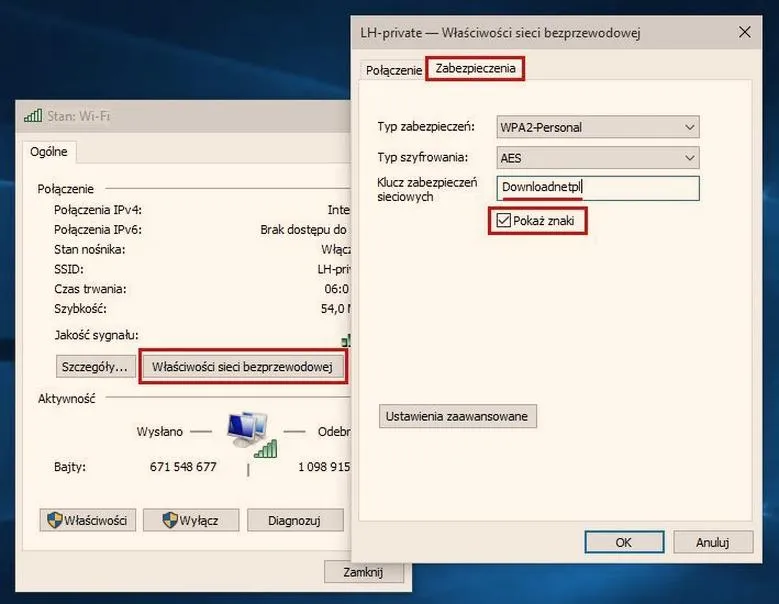
Gdy dotrzemy do zakładki "Zarządzaj znanymi sieciami", zobaczymy listę wszystkich zapisanych sieci WiFi. Po prostu klikamy na nazwę sieci, którą chcemy usunąć, a następnie wybieramy opcję "Zapomnij". Wydając tę komendę, komputer przestanie automatycznie próbować łączyć się z tą siecią. To świetny sposób na pozbycie się starych sieci, z którymi nie zamierzamy się już łączyć. Warto również pamiętać, że jeśli działają programy korzystające z ustawień WiFi, zaleca się ich aktualizację po usunięciu sieci.
Na koniec chcę podkreślić, że zapomnienie sieci WiFi nie ogranicza jej wykrywalności w przyszłości. Jeśli zdecydujemy się ponownie na połączenie z tą siecią, wystarczy wprowadzić hasło, a komputer zapisze ją na liście znanych sieci. Dzięki temu procesowi nie musisz obawiać się, że zmiana decyzji uniemożliwi ci korzystanie z danej sieci. Taki prosty proces sprawia, że zarządzanie połączeniami WiFi na komputerze staje się znacznie łatwiejsze i bardziej intuicyjne!
Ciekawostka: W systemie Windows istnieje możliwość usunięcia zapisanego profilu WiFi za pomocą wiersza polecenia, co może być szybszą metodą dla użytkowników, którzy preferują korzystanie z poleceń. Wystarczy wpisać "netsh wlan delete profile name="NazwaSieci"" w wierszu polecenia, aby błyskawicznie pozbyć się wybranej sieci.
Co zrobić, gdy chcesz usunąć sieć Deco z aplikacji TP-Link?
Jeśli pragniesz usunąć sieć Deco z aplikacji TP-Link, znajdziesz tutaj szczegółowe kroki, które skutecznie Ci w tym pomogą. Dodatkowo, w dalszej części artykułu zaprezentuję informacje na temat różnych opcji, które możesz rozważyć w zależności od napotkanych sytuacji.
- Sprawdź, czy sieć Deco jest już nieużywana: W przypadku, gdy wymieniłeś urządzenie Deco lub zresetowałeś je, aby utworzyć nową sieć, usunięcie starej sieci z aplikacji nie zakłóci działania nowo skonfigurowanego systemu. W takiej sytuacji wystarczy, że wejdziesz do aplikacji, wybierzesz starą sieć Deco, a następnie klikniesz na „Usuń tę sieć”. To prosty sposób na uporządkowanie aplikacji i eliminację nieaktualnych informacji.
- Usunięcie aktywnej sieci Deco: Jeżeli planujesz usunąć aktualnie działającą sieć, na przykład w celu podłączenia Deco do nowego modemu lub w nowej lokalizacji, musisz najpierw przeprowadzić reset do ustawień fabrycznych. Po podłączeniu do sieci Wi-Fi Deco, postępuj zgodnie z pojawiającymi się instrukcjami w aplikacji. W trakcie tego procesu dioda LED na urządzeniu zacznie migać najpierw na żółto, a potem na niebiesko. Na samym końcu wybierz opcję "Usuń tę sieć", co sprawi, że bieżąca konfiguracja Deco przestanie funkcjonować.
Jak usunąć zapisaną sieć WiFi na Androidzie? Praktyczny przewodnik
Zarządzanie sieciami WiFi na telefonie z systemem Android może wydawać się skomplikowane, jednak w rzeczywistości jest to zadanie stosunkowo proste. Często zdarza się, że musimy usunąć zapisane połączenie, na przykład podczas zmiany miejsca zamieszkania lub po prostu gdy pragniemy uporządkować listę znanych sieci. W tym przewodniku pokażę Ci, jak krok po kroku zrealizować ten proces. Potrzebujesz jedynie chwili czasu oraz swojego smartfona!
Aby usunąć zapisaną sieć WiFi, na początku przejdź do "Ustawień" swojego telefonu. Jak interesują cię takie tematy to odkryj, jak znaleźć i usunąć pliki cookie w telefonie. W tym miejscu znajdziesz sekcję "Wi-Fi" lub "Sieci i Internet", co zależy od wersji systemu. Gdy już otworzysz tę sekcję, ujrzysz listę znanych sieci, z którymi Twoje urządzenie łączyło się wcześniej. Upewnij się, że funkcja Wi-Fi jest uruchomiona – zazwyczaj wystarczy kliknąć na odpowiednią ikonę, aby ją aktywować. Po chwili Twoje urządzenie zeskanuje pobliskie sieci i wyświetli dostępne opcje.
Zrób porządek w swoim WiFi i zapomnij o niechcianych sieciach raz na zawsze!
Gdy już zobaczysz listę sieci, zlokalizuj tę, którą pragniesz usunąć. W większości urządzeń wystarczy kliknąć na nazwę tej sieci lub na ikonę obok niej, aby otworzyć szczegóły połączenia. Tam znajdziesz opcję "Zapomnij tę sieć". Po kliknięciu na nią, potwierdź swoją decyzję, a Twoje urządzenie przestanie pamiętać hasło oraz inne ustawienia związane z tym połączeniem. Pamiętaj, że nie jest to operacja nieodwracalna – zawsze możesz ponownie połączyć się z tą siecią, jeśli zajdzie taka potrzeba.
Należy zauważyć, że niektóre modele telefonów mogą mieć nieco inne menu, jednak zasada działania pozostaje ta sama. Co ciekawe, jeśli Twoje urządzenie wchodzi w skład ekosystemu, na przykład osadzonego w innej usłudze chmurowej, usunięcie sieci z jednego urządzenia może wpłynąć na inne. Zatem warto sprawdzić, czy nie istnieją dodatkowe aplikacje, które zarządzają połączeniami Wi-Fi. Dzięki temu skutecznie uporządkujesz swoją cyfrową sieć i unikniesz niechcianych, automatycznych połączeń z nieaktualnymi lub źle skonfigurowanymi sieciami Wi-Fi!
Ciekawostką jest, że usunięcie zapamiętanej sieci WiFi na telefonie z Androidem może poprawić wydajność twojego urządzenia, zwłaszcza jeśli masz wiele zapisanych połączeń, które nie są już używane. Eliminacja nieaktualnych sieci może przyspieszyć proces skanowania dostępnych połączeń i ułatwić nawiązywanie stabilnych połączeń z aktualnymi sieciami.