Wybór odpowiedniej aplikacji do edytowania plików PDF na Androidzie może stanowić spore wyzwanie, zwłaszcza w obliczu ogromnej liczby dostępnych opcji. Osobiście uważam, że warto rozpocząć poszukiwania od Xodo PDF Reader & Editor. Ta fantastyczna aplikacja nie tylko umożliwia szybkie przeglądanie plików PDF, ale również pozwala na dodawanie adnotacji, wypełnianie formularzy oraz podpisywanie dokumentów. Dodatkowo, dzięki automatycznej synchronizacji z Dyskiem Google i Dropbox, można bez obaw korzystać z plików w chmurze. Warto także zaznaczyć, że aplikacja w pełni obsługuje rysiki, co z pewnością zadowoli osoby preferujące podpisy ręczne. Warto również wspomnieć o trybie nocnym, idealnym do czytania w ciemniejszych warunkach, a także o szybkim silniku renderowania, który zapewnia płynne przewijanie dokumentu.
- Wybór odpowiedniej aplikacji do edycji PDF jest kluczowy, a Xodo PDF Reader & Editor i Adobe Fill & Sign to jedne z najlepszych opcji.
- Xodo pozwala na szybkie przeglądanie, dodawanie adnotacji, wypełnianie formularzy oraz podpisywanie dokumentów.
- Adobe Fill & Sign skupia się na wypełnianiu formularzy, oferując użytkownikom możliwość skanowania i edytowania fizycznych dokumentów.
- Kdan PDF Reader umożliwia dodawanie adnotacji, tworzenie zakładek i ręczne pisanie podpisów, z wieloma funkcjami dostępnymi za darmo.
- Aplikacje pozwalają na intuicyjne dodawanie tekstu, podpisów i adnotacji w dokumentach PDF.
- Xodo i iLovePDF oferują unikalne cechy, przy czym Xodo zapewnia bardziej zaawansowane funkcje, a iLovePDF upraszcza podstawowe działania edycyjne.
- Obie aplikacje mogą synchronizować pliki z chmurą, co umożliwia dostęp do dokumentów z różnych urządzeń.
- Współpraca w czasie rzeczywistym oraz możliwość dodawania adnotacji przez wiele osób to dodatkowe zalety, które zwiększają efektywność pracy z dokumentami PDF.
- Bezpieczeństwo danych jest kluczowe, a najlepsze aplikacje oferują możliwość zabezpieczania plików oraz efektywne zapisywanie zmian w chmurze.
Co więcej, kolejną ciekawą propozycją jest Adobe Fill & Sign. Jak sugeruje sama nazwa, ta aplikacja koncentruje się na wypełnianiu formularzy, co czyni ją niezwykle przydatną w codziennym życiu. Dzięki niej możemy zeskanować fizyczny dokument, wypełnić go na telefonie, a następnie szybko wysłać dalej. Choć aplikacja nie stanowi pełnoprawnego edytora PDF, jej funkcje w zupełności wystarczają do załatwienia większości formalności. Co istotne, aplikacja udostępnia wiele funkcji za darmo, co oznacza, że nie musisz inwestować w subskrypcje. Mimo to, warto być przygotowanym na niedoskonałości, ponieważ czasami wyrównanie tekstu może sprawiać problemy.
Na zakończenie, nie można zapomnieć o Kdan PDF Reader, który także stanowi doskonałą aplikację do edytowania PDF-ów. Dzięki niej możemy nie tylko dodawać adnotacje, ale również tworzyć zakładki i wyróżniać istotne fragmenty tekstu. Co więcej, aplikacja umożliwia opcję odręcznego pisania, co pozwala nam na osobiste podpisywanie dokumentów. Chociaż wiele funkcji dostępnych jest za darmo, warto pamiętać, że bardziej zaawansowane możliwości oferowane są tylko w wersji płatnej. Jeżeli więc szukasz solidnego narzędzia do zarządzania plikami PDF, Kdan z pewnością spełni Twoje oczekiwania!
Jak edytować pliki PDF na Androidzie – krok po kroku
W tej liście znajdziesz dokładne instrukcje, które pomogą Ci w edytowaniu plików PDF na urządzeniach z systemem Android. Zawarte kroki pokażą, jak łatwo dodawać tekst, podpisy oraz adnotacje, wykorzystując odpowiednie aplikacje dostosowane do tych zadań.
- Pobierz i zainstaluj aplikację do edycji PDF – Wybierz jedną z popularnych aplikacji, na przykład Xodo PDF lub Adobe Fill & Sign. Otwórz Sklep Google Play na swoim urządzeniu, wyszukaj interesującą Cię aplikację, a następnie kliknij „Zainstaluj”. Poczekaj na zakończenie pobierania, a następnie uruchom aplikację.
- Załaduj plik PDF – Gdy znajdziesz się w aplikacji, poszukaj przycisku lub opcji „Otwórz” lub „Dodaj”, aby załadować plik PDF, który chcesz edytować. Możesz skorzystać z lokalnych plików na swoim urządzeniu lub pobrać plik z chmury, na przykład z Dysku Google lub Dropbox, jeśli aplikacja pozwala na synchronizację.
- Dodawanie tekstu i adnotacji – Po otwarciu pliku PDF zlokalizuj narzędzie do dodawania tekstu. W wielu aplikacjach dostępne są również opcje podkreślania, zakreślania oraz rysowania odręcznego. W zależności od wybranej aplikacji, możesz zmieniać kolor, rozmiar i czcionkę dodawanego tekstu. Stuknij w odpowiednią ikonę, a następnie kliknij w miejscu, gdzie chcesz dodać swój tekst.
- Podpisywanie dokumentów – Jeżeli potrzebujesz podpisać PDF, przejdź do sekcji, która umożliwia dodawanie podpisów. Użyj stylusa lub palca, aby stworzyć swój podpis w dedykowanym oknie. W niektórych aplikacjach masz także możliwość załadowania już istniejącego podpisu w formacie graficznym.
- Zapisz i udostępnij edytowany plik – Po dokonaniu wszystkich zmian, poszukaj opcji „Zapisz” lub „Eksportuj”. Upewnij się, że zapisujesz plik w odpowiednim formacie PDF. Gdy chcesz udostępnić go innym osobom, skorzystaj z opcji wysyłki przez e-mail lub innych platform chmurowych, które dostępne są w aplikacji.
Jak dodawać podpisy i adnotacje do dokumentów PDF?
Dodawanie podpisów i adnotacji do dokumentów PDF stało się niezwykle proste, ponieważ rozwinięte aplikacje oraz programy dostarczają wiele opcji edycji. Jak już zahaczamy o ten temat to sprawdź, czy iPhone 6s 16 GB spełni Twoje potrzeby fotograficzne i aplikacyjne. Osobiście najczęściej korzystam z Xodo PDF Reader & Editor, które oferuje wszystko w jednym miejscu. To znakomite narzędzie pozwala mi nie tylko na czytanie, lecz także na edytowanie, podpisywanie oraz udostępnianie plików PDF. Dodatkowo mogę dodawać komentarze i wypełniać formularze w formacie PDF, co czyni je bardzo wszechstronnym rozwiązaniem. Co ciekawe, pliki synchronizują się automatycznie z Dyskiem Google lub Dropbox, dzięki czemu nie muszę się martwić o ich utratę.
Gdy tylko otwieram dokument w Xodo, dodawanie adnotacji staje się szybkie i intuicyjne. Mogę zakreślać, podkreślać oraz stosować notatki bezpośrednio na PDF-ach. Fajną funkcjonalnością jest możliwość rysowania oraz pisania bezpośrednio na dokumentach, co sprawia, że własne uwagi wprowadzam z przyjemnością. Dodatkowo aplikacja umożliwia korzystanie z różnych narzędzi do edytowania, takich jak dodawanie strzałek czy kształtów, dzięki czemu jasniej komunikuję swoje myśli i poprawki.
Rewolucja w podpisywaniu: Jak Jennifer zmienia grę z dokumentami PDF
W kontekście podpisywania dokumentów mam również komfort, ponieważ aplikacja Jennifer pozwala na szybkie podpisywanie PDF-ów. Wystarczy stworzyć swój elektroniczny podpis, a następnie można go używać w przyszłości. W prosty sposób zapisuję go, co znacznie przyspiesza cały proces pracy nad dokumentami. Dzięki temu mogę wypełniać formularze PDF, co do tej pory stanowiło dla mnie spore wyzwanie i zajmowało znacznie więcej czasu.
Dzisiaj dostępnych jest wiele aplikacji oferujących podobne funkcje, w tym Adobe Fill & Sign oraz Kdan PDF Reader. Dzięki nim mogę edytować dokumenty PDF w każdej chwili oraz w dowolnym miejscu, co jest niesamowicie wygodne. Szczególnie podoba mi się różnorodność narzędzi, które możemy wykorzystać w zależności od potrzeb – od prostego zakreślenia, aż po bardziej zaawansowane adnotacje i komentarze. Wszystko to sprawia, że moje dokumenty PDF stają się znacznie bardziej klarowne oraz uporządkowane.
Xodo vs iLovePDF – które narzędzie lepsze na Androida?
Xodo oraz iLovePDF to dwie niezwykle popularne aplikacje do edycji plików PDF na Androida, które charakteryzują się unikalnymi cechami. W przypadku Xodo, aplikacja wyróżnia się jako kompleksowy czytnik i edytor, który umożliwia efektywne czytanie, podpisywanie oraz wypełnianie formularzy PDF. Niezwykle szybki silnik renderujący zapewnia płynne poruszanie się po dużych dokumentach. Co więcej, synchronizacja z Dyskiem Google oraz Dropbox ułatwia zarządzanie plikami w chmurze. Z kolei iLovePDF skupia się bardziej na funkcjonalności związanej z edycją; na pokładzie znajdziemy szereg narzędzi do podstawowych działań, takich jak łączenie, dzielenie czy konwertowanie plików. Całość posiada przejrzysty i intuicyjny interfejs, co z pewnością zachęca użytkowników do korzystania z tej aplikacji. Coś dla zainteresowanych tą tematyką: sprawdź, jak szybko włączyć wideorozmowy na Huawei P20 Lite.
Analizując funkcjonalność, Xodo dostarcza bardziej zaawansowane opcje, na przykład dodawanie komentarzy w czasie rzeczywistym oraz rysowanie bezpośrednio na dokumentach. Dzięki wsparciu dla stylusów, aplikacja staje się idealnym wyborem dla osób pragnących mieć pełną kontrolę nad edytowanymi dokumentami. Natomiast iLovePDF doskonale sprawdza się w prostych zadaniach związanych z edycją; dla użytkowników potrzebujących szybkich rozwiązań, jego prostota i dostępność narzędzi do konwersji czynią go bardzo atrakcyjnym. W związku z tym, dla tych, którzy nie potrzebują zaawansowanych funkcji, iLovePDF z pewnością będzie odpowiednim wyborem.
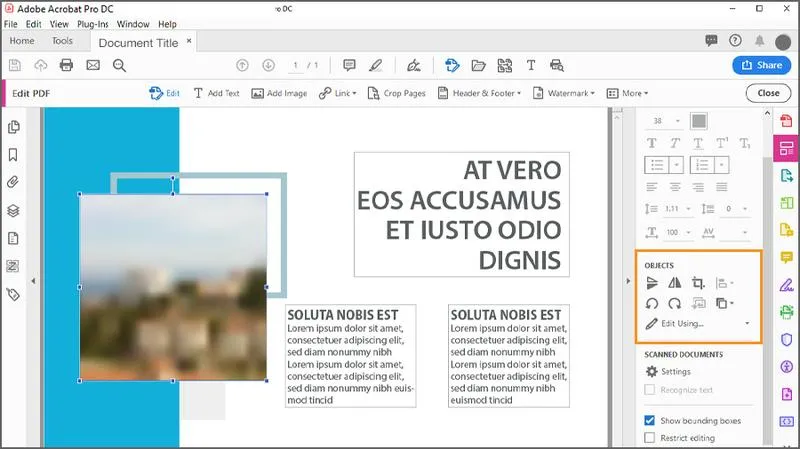
W końcu, decyzja dotycząca wyboru pomiędzy Xodo a iLovePDF zależy od Twoich indywidualnych potrzeb. Jeżeli często pracujesz z dużymi dokumentami wymagającymi szczegółowych adnotacji i chcesz korzystać z edytora, Xodo może okazać się lepszym rozwiązaniem. Z drugiej strony, jeżeli Twoja praca koncentruje się na szybkim łączeniu dokumentów czy prostym konwertowaniu plików, iLovePDF na pewno będzie bardziej komfortowy w użytkowaniu. Co ważne, obie aplikacje są dostępne za darmo, co dodatkowo podnosi ich atrakcyjność. Warto zatem przetestować obie i przekonać się, która z nich lepiej spełnia Twoje wymagania w codziennej pracy z PDF-ami.
Czy wiesz, że zarówno Xodo, jak i iLovePDF oferują wersje webowe, które umożliwiają edytowanie PDF-ów w przeglądarce? Dzięki temu możesz łatwo przełączać się między urządzeniami, co zwiększa elastyczność i wygodę pracy z dokumentami.
Synchronizacja PDF i wykorzystanie chmury – co musisz wiedzieć?
W obecnych czasach, w których praca z dokumentami PDF stała się niezwykle popularna, istotne jest zrozumienie, jak efektywnie synchronizować te pliki z chmurą. Ponadto warto zwrócić uwagę na aplikacje, które mogą nam w tym mocno pomóc. Poniżej zaprezentuję kilka ważnych wskazówek, które dotyczą synchronizacji PDF oraz wykorzystywania chmury, co pozwoli nam na zwiększenie efektywności w zarządzaniu dokumentami.
- Wybór odpowiedniej aplikacji do edycji PDF - Gdy decydujemy się na aplikację do pracy z plikami PDF, warto rozważyć takie opcje jak Xodo PDF Reader & Editor lub iLovePDF. Te narzędzia oferują między innymi możliwość przeglądania i edytowania PDF-ów oraz zdalnej synchronizacji. Dzięki nowoczesnym funkcjom możemy czytać, dodawać komentarze, wypełniać formularze, a także podpisywać dokumenty, przy pełnej integracji z popularnymi usługami chmurowymi, takimi jak Dysk Google czy Dropbox.
- Automatyczna synchronizacja z chmurą - Ważnym aspektem pracy z dokumentami PDF jest automatyczna synchronizacja plików z usługami takimi jak Dropbox czy Dysk Google. Aplikacje takie jak Xodo umożliwiają synchronizację edycji w czasie rzeczywistym, co oznacza, że wprowadzone zmiany zapisują się na bieżąco w chmurze. Taki mechanizm zapewnia dostęp do najnowszych wersji dokumentów z każdego urządzenia, co znacznie zwiększa mobilność oraz elastyczność w pracy.
- Współpraca w czasie rzeczywistym - Dzięki funkcjom takim jak Xodo Connect, możliwe jest współdzielenie plików PDF z innymi użytkownikami, którzy mogą w czasie rzeczywistym dodawać adnotacje do dokumentów. To doskonałe rozwiązanie dla zespołów pracujących nad wspólnymi projektami, gdyż umożliwia efektywną i szybką wymianę informacji oraz poprawia jakość komunikacji.
- Bezpieczeństwo danych i zapis zmian - Kiedy korzystamy z rozwiązań chmurowych, musimy również zadbać o ochronę naszych danych. Najlepsze aplikacje oferują możliwość zapisywania jedynie wprowadzonych zmian, co zmniejsza zużycie danych i zwiększa szybkość synchronizacji. Dobrze jest również stosować zabezpieczenia, takie jak hasła do plików PDF, aby odpowiednio chronić poufne informacje.
Źródła:
- https://play.google.com/store/apps/details?id=com.xodo.pdf.reader&hl=pl
- https://www.ilovepdf.com/pl/mobile
- https://www.anymp4.com/pl/editor/pdf-editor-for-android-iphone-free.html
- https://antyweb.pl/darmowa-edycja-plikow-pdf-najlepsze-aplikacje
FAQ - Najczęściej zadawane pytania
Jakie aplikacje są najlepsze do edycji plików PDF na Androidzie?Najlepszymi aplikacjami do edycji plików PDF na Androidzie są Xodo PDF Reader & Editor, Adobe Fill & Sign oraz Kdan PDF Reader. Każda z nich oferuje różne funkcje, takie jak dodawanie adnotacji, wypełnianie formularzy czy podpisywanie dokumentów.
Jak można dodać tekst i adnotacje do pliku PDF na Androidzie?Aby dodać tekst i adnotacje do pliku PDF, należy otworzyć odpowiednią aplikację, a następnie zlokalizować narzędzie do dodawania tekstu. Wiele aplikacji umożliwia również podkreślanie, rysowanie czy dodawanie notatek bezpośrednio na dokumentach.
Czy mogę podpisywać dokumenty PDF na Androidzie?Tak, na Androidzie można łatwo podpisywać dokumenty PDF. W większości aplikacji wystarczy przejść do odpowiedniej sekcji i użyć stylusa lub palca, aby stworzyć elektroniczny podpis, który można zapisać na przyszłość.
Jakie są zalety synchronizacji z chmurą przy edytowaniu PDF?Synchronizacja z chmurą pozwala na automatyczne zapisywanie zmian w dokumentach PDF, co zwiększa mobilność i elastyczność pracy. Dzięki temu możemy uzyskać dostęp do najnowszych wersji plików z różnych urządzeń oraz ułatwia to współpracę z innymi użytkownikami.
Czym różnią się aplikacje Xodo i iLovePDF?Xodo jest kompleksowym edytorem, który oferuje zaawansowane funkcje, takie jak dodawanie komentarzy w czasie rzeczywistym i rysowanie na dokumentach. Z kolei iLovePDF koncentruje się na prostszych zadaniach edycyjnych, takich jak łączenie i konwertowanie plików, co czyni go bardziej odpowiednim dla użytkowników poszukujących szybkich rozwiązań.