
Przygotowanie sprzętu do podłączenia telefonu stacjonarnego stanowi kluczowy krok, który warto wykonać przed rozpoczęciem konfiguracji. Na początek, sprawdź zawartość opakowania swojego telefonu VoIP, bo zwykle znajdziesz w nim telefon stacjonarny, słuchawkę z kablem, zasilacz oraz kabel Ethernet (RJ45). Inwestując czas w odpowiednie przygotowanie, unikniesz frustracji, która może pojawić się podczas podłączania. Upewnij się, że masz również dane konfiguracyjne od swojego dostawcy VoIP, takie jak adres SIP, login i hasło, co na pewno ułatwi Ci życie w późniejszym etapie.
- Sprawdź zawartość opakowania telefonu VoIP, w tym kabel Ethernet, zasilacz i dane konfiguracyjne od dostawcy VoIP.
- Upewnij się, że dysponujesz routerem lub modemem z portem Ethernet oraz komputerem do potencjalnej konfiguracji.
- Przygotuj telefon do podłączenia: zamocuj podstawę, podłącz słuchawkę, kabel Ethernet oraz zasilacz.
- Uruchom telefon i sprawdź, czy automatycznie pobrał adres IP; w przeciwnym razie skonfiguruj ręcznie.
- Zarejestruj konto SIP, wpisując dane od dostawcy, i upewnij się, że status rejestracji jest "OK".
- Przetestuj połączenie, wybierając numer testowy, i sprawdź, czy wszystko działa poprawnie.
- Sprawdź typowe problemy, takie jak brak stabilnego połączenia, błędna konfiguracja SIP czy brak dźwięku w trakcie rozmowy.
Wymagania sprzętowe i dane od dostawcy VoIP
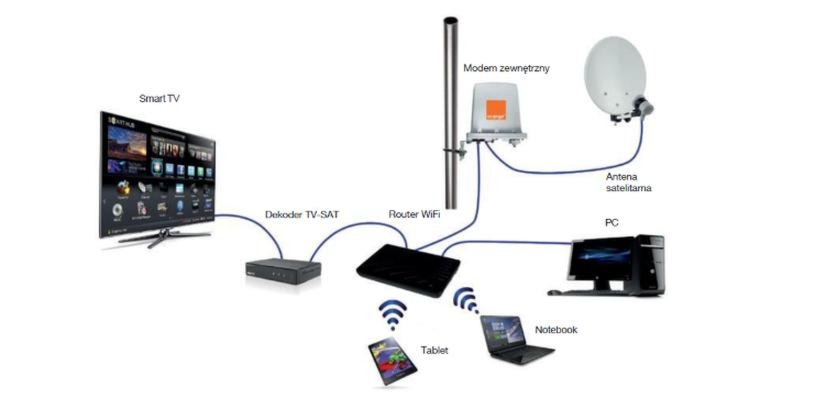
Następnie konieczne jest zebranie wszystkich niezbędnych informacji oraz urządzeń pomocniczych. Aby w pełni skonfigurować telefon, potrzebujesz routera lub modemu z portem Ethernet, a także komputera do ewentualnej konfiguracji webowej. Wyłącz firewall, ponieważ sprawdzenie stabilności łącza internetowego to kluczowa kwestia – minimalne wymagania wynoszą 100 kb/s w obu kierunkach, aby uniknąć problemów z jakością połączenia. To bardzo ważne, gdyż przy niedostatecznym łączu zarówno spóźnisz się z dzwonieniem, jak i odbieraniem połączeń.
Fizyczne podłączenie urządzenia
Po zebraniu wszystkich niezbędnych informacji, przyszedł czas na fizyczne podłączenie telefonu. Najpierw zamocuj podstawę urządzenia, wykorzystując zatrzaski lub śruby, w zależności od modelu. Następnie podłącz słuchawkę, a jeśli posiadasz dodatkowy zestaw słuchawkowy, również go zainstaluj. Ważne jest, aby poprawnie podłączyć kabel Ethernet do portu Internet/WAN w telefonie, a jego drugi koniec do routera, co pozwoli telefonowi na pobranie adresu IP. Po podłączeniu wszystkiego, uruchom telefon – powinien automatycznie włączyć się i wyświetlić komunikat „Booting” na ekranie LCD. Jeżeli nie otrzymasz adresu IP, wykonaj kilka prostych kroków, aby to naprawić, a następnie przetestuj połączenie.
Jak prawidłowo podłączyć telefon stacjonarny do routera: kompletny przewodnik
W poniższej liście znajdziesz szczegółowe kroki, które pozwolą Ci na prawidłowe podłączenie telefonu stacjonarnego do routera. Opisane czynności obejmują przygotowanie sprzętu, fizyczne podłączenie oraz konfigurację technologiczną. Te etapy są kluczowe, szczególnie w przypadku telefonów VoIP.
- Przygotuj odpowiedni sprzęt i dane od operatora
- Na początku upewnij się, że masz wszystkie niezbędne akcesoria, takie jak: telefon stacjonarny, kabel Ethernet (RJ45), zasilacz oraz instrukcję obsługi.
- Zbierz informacje potrzebne do konfiguracji, na przykład: nazwę użytkownika (Username), hasło (Password), adres serwera SIP oraz port (np. 5060/45060). Dodatkowo warto zweryfikować parametry sieciowe, w tym preferowane kodeki.
- Fizyczne podłączenie telefonu do routera
- Najpierw podłącz słuchawkę do telefonu, umieszczając kabel w odpowiednim gnieździe, a następnie przypnij telefon do podstawy.
- Do portu LAN na routerze podłącz kabel Ethernet z portu telefonu, a zasilacz telefonu podłącz do gniazdka elektrycznego. Pamiętaj, aby kabel Ethernet nie był podłączony do portu PC w telefonie, ponieważ ten port służy do podłączenia komputera.
- Skonfiguruj ustawienia sieciowe telefonu
- W standardowej procedurze telefon powinien automatycznie pobrać adres IP przez DHCP. Jeśli tak się nie stanie, otwórz menu telefonu i w sekcji Status > Informacje/Network sprawdź swój adres IP.
- Jeśli telefon nie otrzymał adresu IP, skonfiguruj go ręcznie. Włącz menu ustawienia sieciowe i wprowadź odpowiednie wartości: adres IP, maskę podsieci oraz bramę domyślną.
- Zarejestruj konto SIP
- W menu telefonu przejdź do sekcji Konta (Accounts) i dodaj nowe konto SIP, wprowadzając dane od swojego dostawcy. Upewnij się, że status rejestracji wynosi "OK" lub "Registered".
- Jeżeli nie możesz zarejestrować, sprawdź konfigurację NAT/firewall w routerze oraz poprawność wprowadzonych danych.
- Przetestuj połączenie
- Na koniec podnieś słuchawkę i wybierz dowolny numer testowy, aby sprawdzić, czy połączenie działa poprawnie. Dodatkowo zweryfikuj dźwięk dzwonka oraz inne ustawienia personalizacyjne, które mogą być dostępne w menu telefonu.
Instalacja fizyczna telefonu i podstawowe kroki
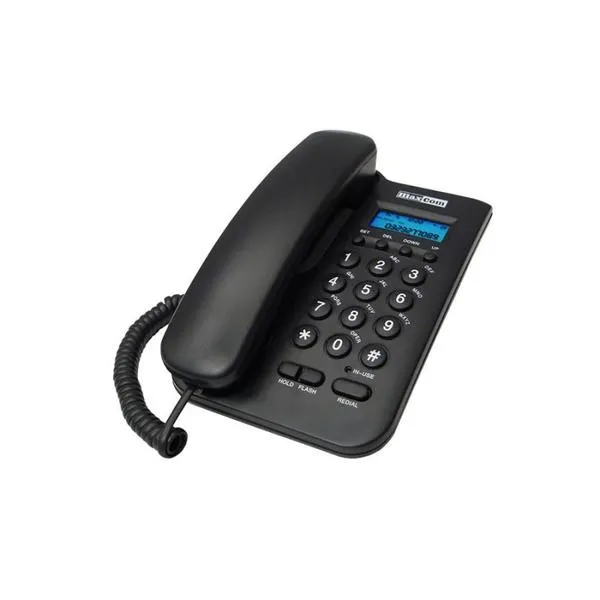
Instalacja fizyczna telefonu VoIP, mimo że nie jest złożona, wymaga starannego przygotowania. Na samym początku zebrałem wszystkie potrzebne elementy, w tym telefon VoIP, słuchawkę, zasilacz oraz kabel Ethernet. Oprócz tego warto przygotować dane od dostawcy usług, takie jak nazwa użytkownika, hasło SIP oraz adres serwera SIP, gdyż będą one kluczowe podczas konfiguracji. Warto również mieć pod ręką router lub modem z portem Ethernet oraz komputer do dalszych ustawień.

Rozpocząłem od przymocowania podstawy do telefonu, a następnie podłączyłem słuchawkę do odpowiedniego gniazda. Jak już tu trafiłeś to odwiedź artykuł i dowiedz się, jak łatwo pobrać certyfikat covidowy na telefon. Później zająłem się przyłączeniem do sieci; kabel Ethernet wpiąłem w port Internet/WAN telefonu, a zasilacz podłączyłem do gniazdka. Niezwykle ważne podczas instalacji jest zapewnienie stabilnego łącza, które powinno osiągać przynajmniej 100 kb/s zarówno w uploadzie, jak i w downloadzie, aby system działał poprawnie. Po uruchomieniu telefonu na wyświetlaczu ukazał się komunikat „Booting”, a telefon automatycznie pobrał adres IP z lokalnej sieci.
Telefon obtłuszczony od adresu IP i konfiguracji sieciowej
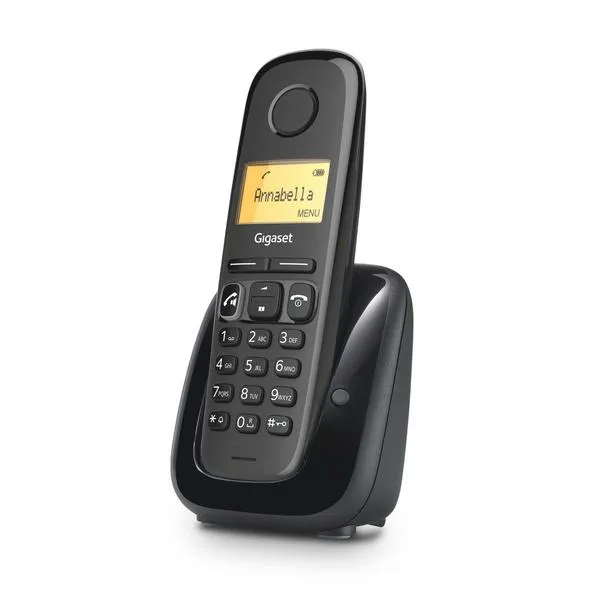
Zaraz po uruchomieniu sprawdziłem, czy telefon uzyskał adres IP. W tym celu wszedłem w menu i skorzystałem z opcji Status, gdzie zweryfikowałem informacje sieciowe. Jeżeli wszystko przebiegło pomyślnie, należało dostrzec coś w stylu „192.168.1.100”. Jeśli jednak adresu IP nie było, konieczne okazało się sprawdzenie przewodu Ethernet oraz ustawień DHCP w routerze. W przypadku problemów z automatycznym przydzieleniem IP można było skonfigurować adres ręcznie przez menu, ustawiając odpowiednie parametry, takie jak maska podsieci. To również dobry moment, by zająć się rejestracją konta SIP, co pozwoli na dokonywanie połączeń.

Na zakończenie, po zakończeniu rejestracji przyszedł czas na przeprowadzenie testów. Podniosłem słuchawkę, wybrałem numer testowy i sprawdziłem, czy połączenie się powiodło. Po udanych próbach mogłem przystąpić do personalizacji dzwonka oraz ewentualnych dodatkowych ustawień. Gdyby coś poszło nie tak, przypomniałem sobie, że najczęściej problemy wynikają z błędów w kodekach lub ustawieniach NAT w routerze. Cały proces, mimo że techniczny, przyniósł mi sporo satysfakcji, ponieważ wszystko zaczęło działać jak należy!
Czy wiesz, że wiele telefonów VoIP ma wbudowane funkcje monitorowania jakości połączeń? Dzięki nim możesz na bieżąco sprawdzać parametry swojego łącza, co pozwala na szybką identyfikację problemów z jakością dźwięku lub stabilnością połączenia.
Konfiguracja sieci i rejestracja konta SIP
Konfiguracja sieci oraz rejestracja konta SIP stanowią kluczowe kroki, które wykonuję, aby korzystać z telefonu VoIP. Na początku fizycznie podłączam telefon, co wcale nie jest skomplikowane. Do działania potrzebuję telefonu VoIP, słuchawki, zasilacza oraz kabla Ethernet. Ustawiam telefon na biurku, następnie łączę go z modemem przy użyciu kabla internetowego i podłączam do gniazdka. Upewniam się, że wszystko zostało poprawnie podłączone przed przejściem do etapu konfiguracji sieci. Cieszy mnie, że wiele telefonów automatycznie pobiera adres IP, co pozwala mi szybko kontynuować realizację kolejnych kroków.
Właściwa konfiguracja adresu IP jest kluczowa
W przypadku, gdy telefon nie uzyskał automatycznie adresu IP, dostosowuję ustawienia ręcznie. W menu telefonicznym wybieram, czy zastosować statyczny adres IP, czy skorzystać z DHCP. Ustawiam parametry, takie jak maska podsieci oraz brama domyślna. Gdy konfiguracja okazuje się bardziej skomplikowana, korzystam z przeglądarki internetowej, aby uzyskać dostęp do panelu konfiguracyjnego telefonu. Takie ustawienia umożliwiają mi wprowadzenie dodatkowych modyfikacji, które mogą poprawić jakość połączeń.
Rejestracja konta SIP to klucz do korzystania z VoIP
Gdy skonfiguruję adres IP, przystępuję do rejestracji konta SIP. Zbieram potrzebne dane od dostawcy VoIP, takie jak nazwa użytkownika, hasło oraz adres serwera. Wprowadzam te informacje w sekcji „Konta” w menu mojego telefonu, a następnie zapisuję ustawienia. A skoro o tym mówimy to sprawdź, jak szybko zresetować hulajnogę Xiaomi Pro 2. Po chwili powinienem zobaczyć komunikat o pomyślnej rejestracji. Jeżeli pojawi się status „niezarejestrowany”, sprawdzam, czy dane zostały poprawnie wprowadzone oraz czy mój router nie blokuje portów SIP. Czasami wymagana jest również aktywacja opcji STUN, co pozwala na prawidłowe działanie połączeń VoIP.
Na samym końcu przetestuję połączenie. Podnoszę słuchawkę, wybieram numer testowy i sprawdzam, czy mogę nawiązać połączenie. Jeśli wszystko działa, cieszę się stabilnym oraz wygodnym dostępem do usług telefonicznych przez Internet. Oczywiście warto także zapoznać się z dodatkowymi funkcjami telefonu, z których w przyszłości mogę skorzystać, takimi jak personalizacja dzwonków czy ustawienia zaawansowane. Skoro już się tu znalazłeś to sprawdź, jak łatwo połączyć telefon z telewizorem. Nie ma nic bardziej satysfakcjonującego niż sprawne skonfigurowanie własnego systemu telefonicznego.
| Krok | Opis |
|---|---|
| 1 | Podłącz telefon VoIP do modemu za pomocą kabla Ethernet oraz zasilacza, a następnie ustaw telefon na biurku. |
| 2 | Upewnij się, że telefon automatycznie pobiera adres IP. Jeśli nie, przejdź do ręcznej konfiguracji. |
| 3 | Wybierz statyczny adres IP lub DHCP w menu telefonicznym oraz wprowadź parametry: maska podsieci i brama domyślna. |
| 4 | W przypadku komplikacji, uzyskaj dostęp do panelu konfiguracyjnego telefonu przez przeglądarkę internetową. |
| 5 | Zbieraj dane od dostawcy VoIP: nazwa użytkownika, hasło, adres serwera. |
| 6 | Wprowadź zebrane dane w sekcji „Konta” w menu telefonu i zapisz ustawienia. |
| 7 | Sprawdź status rejestracji konta SIP. W przypadku „niezarejestrowany” zweryfikuj dane i ustawienia routera. |
| 8 | W razie potrzeby aktywuj opcję STUN dla prawidłowego działania połączeń VoIP. |
| 9 | Przetestuj połączenie, wybierając numer testowy i upewnij się, że możesz nawiązać połączenie. |
| 10 | Zapoznaj się z dodatkowymi funkcjami telefonu, takimi jak personalizacja dzwonków czy ustawienia zaawansowane. |
Czy wiesz, że wiele nowoczesnych telefonów VoIP oferuje możliwość aktualizacji oprogramowania bezpośrednio przez Internet? To pozwala na korzystanie z nowych funkcji i poprawek bezpieczeństwa, co może znacząco wpłynąć na jakość połączeń i ogólną wydajność urządzenia.
Typowe problemy przy podłączaniu telefonu stacjonarnego VoIP
W poniższej liście znajdziesz typowe problemy, które mogą pojawić się podczas podłączania telefonu stacjonarnego VoIP. W każdym punkcie podajemy szczegółowe informacje oraz przydatne sugestie, które pomogą Ci skutecznie rozwiązać napotkane trudności.
-
Problemy z połączeniem sieciowym
Brak stabilnego połączenia z internetem często staje się jedną z głównych przyczyn problemów z telefonem VoIP. Aby temu zapobiec, upewnij się, że posiadasz minimalne łącze o prędkości 100 kb/s zarówno do wysyłania, jak i pobierania danych. Wykonaj test prędkości internetu oraz zweryfikuj, czy router działa poprawnie. Jeśli napotkasz trudności z DHCP, spróbuj ręcznie ustawić adres IP za pomocą menu telefonu lub przez przeglądarkę internetową, logując się na urządzenie.
-
Błędna konfiguracja konta SIP
W przypadku problemów z rejestracją konta SIP sprawdź, czy podane dane (nazwa użytkownika, hasło oraz adres serwera SIP) są poprawne. Wprowadzenie błędnych informacji może skutkować statusem „niezarejestrowany”. Warto skontaktować się z dostawcą usług VoIP, aby upewnić się, że skonfigurowany jest właściwy port (5060 lub 45060). Nie zapomnij również o sprawdzeniu, czy NAT i firewall w routerze mają odpowiednie ustawienia oraz włączeniu opcji STUN, gdy zajdzie taka potrzeba.
-
Brak dźwięku lub opóźnienia w połączeniach
Użytkownicy często zgłaszają brak dźwięku lub występowanie znacznych opóźnień podczas rozmów. Aby wyeliminować te problemy, upewnij się, że w ustawieniach telefonu wybrano odpowiednie kodeki; zaleca się użycie PCMU i PCMA. Dodatkowo, sprawdź poziom głośności. Warto także włączyć QoS (Quality of Service) w routerze, co pozwoli ustawić wyższy priorytet dla ruchu VoIP i znacznie poprawi jakość dźwięku podczas rozmów.
Źródła:
- https://polandithub.pl/jak-podlaczyc-telefon-stacjonarny-voip/
- https://www.netia.pl/pl/pomoc/pomoc-techniczna-i-awarie/telefon-stacjonarny/podlaczenie-uslugi/jak-podlaczyc-aparat-telefoniczny