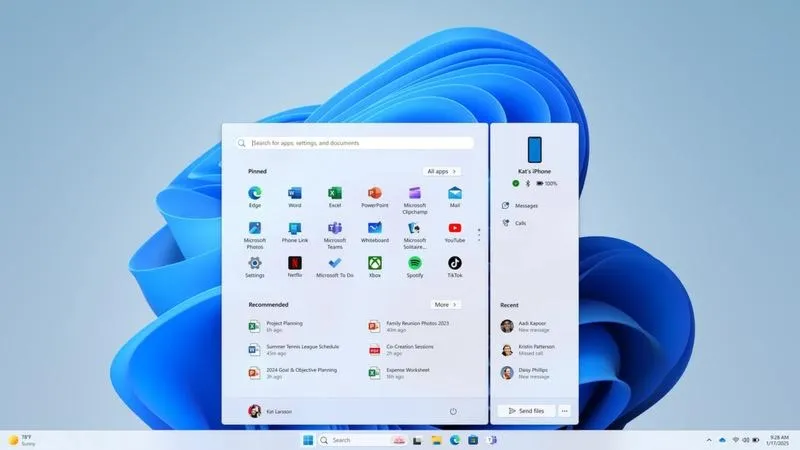
Połączenie telefonu z komputerem przynosi wiele korzyści, które ułatwiają codzienne życie i zwiększają efektywność pracy. Dzięki współpracy obu urządzeń, mogę szybko przesyłać pliki, takie jak zdjęcia, filmy czy dokumenty. Dodatkowo, podczas podłączania telefonu do komputera mam możliwość ładowania baterii. Mimo że ładowanie z laptopa trwa dłużej niż z tradycyjnej ładowarki, bywa to niezbędne, gdy brakuje mi zasilacza.
- Połączenie telefonu z komputerem umożliwia łatwe przesyłanie plików oraz zarządzanie danymi.
- Możliwe jest ładowanie telefonu za pomocą komputera, co bywa przydatne w awaryjnych sytuacjach.
- Bezprzewodowe połączenia (Bluetooth, Wi-Fi) zwiększają mobilność i wygodę przesyłania danych.
- Kroki bezpiecznego połączenia obejmują sprawdzenie kabla, podłączenie telefonu, wybór trybu przesyłania i instalację sterowników.
- W przypadku problemów z połączeniem, warto sprawdzić kabel, ustawienia trybu połączenia oraz czystość portów USB.
- Przesyłanie danych przez Wi-Fi, dzięki aplikacjom takim jak Phone Link, jest szybsze i bardziej wydajne niż Bluetooth.
- Użytkownicy systemu Apple mogą korzystać z funkcji AirDrop, a dla Androida dostępne są usługi chmurowe, które ułatwiają zarządzanie plikami.
Połączenie umożliwia również lepsze zarządzanie danymi w telefonie. Na przykład, gdy zauważam brak miejsca na smartfonie, łatwo przenoszę zbędne pliki na dysk komputera, który oferuje znacznie większą pojemność. Niektóre laptopy, na przykład te z dyskami do 2 TB, mogą pomieścić wiele tysięcy plików multimedialnych. Taki transfer to także świetny sposób na tworzenie kopii zapasowych ważnych danych, co znacząco zwiększa moje poczucie bezpieczeństwa w razie awarii telefonu.
Internet w zasięgu ręki: Wykorzystaj telefon jako mobilny router i ciesz się nieprzerwanym dostępem

Funkcjonalność telefonu jako mobilnego routera to kolejna istotna zaleta. Kiedy podróżuję lub znajduję się w miejscach bez Wi-Fi, oszczędzam sobie problemów, udostępniając internet z telefonu na komputerze. To proste – wystarczy włączyć funkcję hotspotu na telefonie i połączyć laptopa z tym sygnałem. Jeśli interesuje cię ten temat to odwiedź artykuł, aby dowiedzieć się, jak szybko założyć konto iPKO. Muszę jednak pamiętać o limitach transferowych, aby nie przekroczyć pakietu danych, co pozwala mi zaoszczędzić czas.
Warto również zauważyć, że możliwość bezprzewodowego przesyłania plików przez Bluetooth lub Wi-Fi sprawia, że korzystanie z tych urządzeń staje się niezwykle wygodne. Zamiast męczyć się z kablami, mogę szybko przesyłać zdjęcia czy dokumenty, klikając kilka razy na ekranie. Takie rozwiązania idealnie sprawdzają się w codziennych sytuacjach, gdy muszę szybko i efektywnie przełączać się między urządzeniami, co zwiększa moją wydajność w pracy oraz podczas zabawy.
Bezpieczne sposoby na podłączenie telefonu do komputera
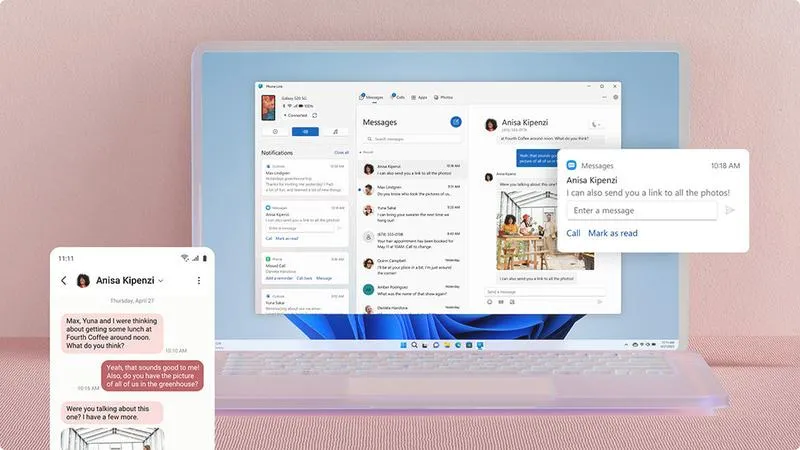
W tym artykule przedstawiamy konkretne kroki, które umożliwią Ci bezpieczne połączenie telefonu z komputerem. Dzięki tym wskazówkom z łatwością przesyłasz pliki, zarządzasz danymi oraz korzystasz z internetowego połączenia, unikając jednocześnie problemów związanych z tym procesem.
- Sprawdź kabel USB - Upewnij się, że kabel jest odpowiedni do Twojego telefonu i nie jest uszkodzony. Skontroluj, czy poprawnie łączy się z portem w komputerze.
- Podłącz telefon do komputera - Włóż kabel USB do portu w komputerze, a drugi koniec podłącz do telefonu. Po podłączeniu odblokuj telefon.
- Wybierz tryb przesyłania - Na ekranie telefonu pojawi się okno z opcjami. Wybierz tryb MTP (Media Transfer Protocol), aby uzyskać dostęp do plików.
- Zainstaluj niezbędne sterowniki - Podczas podłączenia telefonu zainstaluj odpowiednie sterowniki, jeśli system ich nie rozpozna. System Windows często zajmie się tym samodzielnie, jednak warto sprawdzić ich aktualność.
- Skorzystaj z aplikacji do zarządzania danymi - Na komputerze zainstaluj aplikację Łącze z Telefonem oraz jej wersję na telefonie. Ułatwi to przesyłanie plików między urządzeniami.
- Użyj Bluetooth do bezprzewodowego połączenia - Włącz Bluetooth na obu urządzeniach. Sparuj telefon z komputerem, a następnie przesyłaj pliki drogą bezprzewodową.
- Skorzystaj z Wi-Fi - Połącz oba urządzenia z tą samą siecią Wi-Fi. Wykorzystaj aplikację Phone Link, by synchronizować dane oraz przesyłać pliki.
- Udostępnij internet z telefonu - Aktywuj funkcję hotspotu w telefonie. Następnie połącz laptop z siecią utworzoną przez telefon, ale kontroluj zużycie danych.
- Sprawdź ustawienia zabezpieczeń - Upewnij się, że na telefonie nie włączono opcji blokujących przesyłanie plików, jak na przykład aplikacje zabezpieczające.
| Sposób połączenia | Typ połączenia | Wymagane urządzenia | Wymagany kabel | Transfer danych (przybliżony czas) | Główne zalety | Główne wady |
|---|---|---|---|---|---|---|
| Przewodowe (USB) | Przewodowe | Telefon, komputer | USB-C, Micro USB, Lightning | Do 5 GB: ~10-15 min | Stabilność, szybki transfer | Konieczność posiadania kabla, ograniczona mobilność |
| Bluetooth | Bezprzewodowe | Telefon, komputer z Bluetooth | Nie wymagany | Do 1 GB: ~20-30 min | Brak kabli, mobilność | Niska prędkość transferu, zasięg ograniczony do 10 m |
| Wi-Fi (Hotspot) | Bezprzewodowe | Telefon, komputer z Wi-Fi | Nie wymagany | Do 2 GB: ~5-10 min | Wysoka prędkość transferu, brak kabli | Zużycie danych mobilnych, niestabilne połączenie |
| Wi-Fi (Aplikacja) | Bezprzewodowe | Telefon, komputer | Nie wymagany | Do 5 GB: ~5-10 min | Wygodny interfejs, łatwa synchronizacja | Konieczność instalacji aplikacji, zależność od sieci Wi-Fi |
| Usługi chmurowe | Bezprzewodowe (internet) | Telefon, komputer | Nie wymagany | Transport plików bez limitu czasowego | Łatwy dostęp do plików z różnych urządzeń | Wymagany dostęp do internetu, możliwe koszty transferu |
Sposoby łączenia telefonu i komputera: przewodowe i bezprzewodowe
Łączenie telefonu z komputerem to ważny temat dla wielu użytkowników. Możemy to zrealizować na kilka sposobów, zarówno przewodowo, jak i bezprzewodowo. Osobiście najczęściej korzystam z przewodowego połączenia, które zapewnia szybki transfer dużych plików, takich jak filmy 4K, ważące nawet kilkaset megabajtów. W takich sytuacjach dobry kabel USB-C sprawdza się doskonale, zwłaszcza przy przesyłaniu plików między urządzeniami z dużą pamięcią, na przykład kilku terabajtów.
Przewodowe połączenie ma wiele korzyści. Po podłączeniu telefonu do komputera przez USB, możemy nie tylko przesyłać dane, ale również ładować telefon. Jak już zgłębiasz ten temat, sprawdź jak naprawić problem z wifi. Chociaż ładowanie przez komputer zazwyczaj jest wolniejsze niż z dedykowanej ładowarki, w sytuacjach awaryjnych może okazać się nieocenione. Warto również wybrać odpowiedni tryb przesyłania danych, najczęściej MTP (Media Transfer Protocol) lub PTP (Picture Transfer Protocol), aby skutecznie zarządzać plikami na telefonie.
Poza przewodowym połączeniem, wiele osób korzysta z opcji bezprzewodowych. Dzięki Bluetooth możemy szybko przesyłać mniejsze pliki, na przykład zdjęcia, które nie przekraczają kilkudziesięciu megabajtów. Ta metoda jest wygodna, ale czasami występują problemy z niestabilnym sygnałem. Pamiętajmy, aby oba urządzenia miały włączony Bluetooth i były wcześniej sparowane przed rozpoczęciem transferu.
Bezprzewodowe połączenia stały się niezwykle popularne
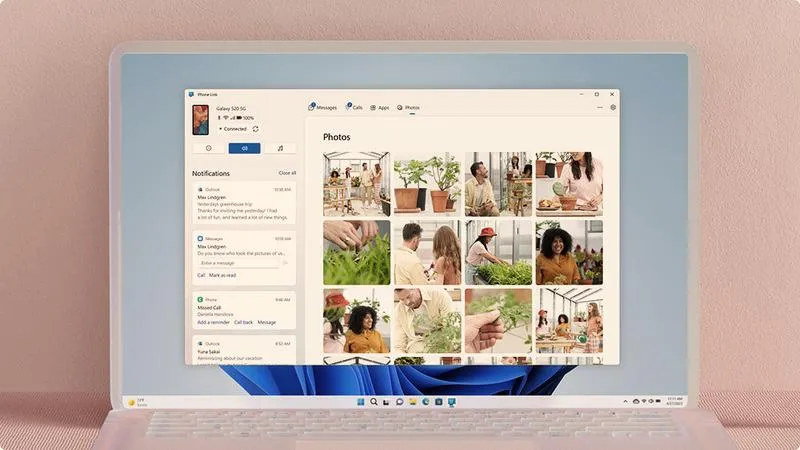
Innowacją są bezprzewodowe połączenia Wi-Fi. Korzystając z aplikacji Phone Link na Windows, możemy przesyłać dane przez szybkie połączenie internetowe. Kluczowe jest, aby komputer i smartfon były w tej samej sieci Wi-Fi. Dzięki temu nie tylko zgramy pliki, ale również wyślemy wiadomości SMS z komputera, co znacząco oszczędza czas, zwłaszcza w trakcie realizacji wielu zadań.
Nie możemy zapomnieć o aplikacji AirDrop w ekosystemie Apple. Umożliwia ona niezwykle proste przesyłanie danych między iPhone'em a Macbookiem. Wystarczy włączyć Wi-Fi i Bluetooth, wybrać plik, a następnie zgrać go na komputer w zaskakująco szybkim czasie. Dla użytkowników systemu Android również istnieją wygodne opcje, takie jak Google Drive czy Dropbox, umożliwiające zarządzanie plikami w chmurze.
Podsumowując, łączenie telefonu z komputerem stało się znacznie prostsze. Jeśli cię to interesuje to więcej przeczytasz w tym poście. Zarówno przewodowe, jak i bezprzewodowe metody zapewniają różnorodne możliwości zarządzania danymi. Ostateczny wybór zależy od naszych potrzeb. Gdy mój telefon nie działa jak należy, zawsze sprawdzam kabel USB i tryb połączenia. W wielu przypadkach jednak bezprzewodowe połączenia sprawdzają się doskonale, oferując wygodę i mobilność. W końcu, gdzie lepiej przeglądać wakacyjne zdjęcia niż na komputerze czy tablecie?
Ciekawostką jest, że wielu użytkowników nie zdaje sobie sprawy, że przez Wi-Fi Direct można przesyłać pliki między urządzeniami nawet bez połączenia z siecią internetową, co sprawia, że transfer staje się szybszy i bardziej wydajny.
Co zrobić, gdy komputer nie widzi telefonu? Przyczyny i rozwiązania
Gdy komputer nie widzi telefonu, odczuwasz frustrację, ale możesz identyfikować kilka przyczyn oraz skutecznych rozwiązań. Poniżej prezentujemy najczęstsze powody i sugerowane działania, które mogą pomóc rozwiązać problem.
- Uszkodzony kabel USB: Jeśli podejrzewasz kabel, sprawdź jego działanie, podłączając go do innego urządzenia. Również warto skorzystać z innego portu USB w komputerze.
- Niepoprawny tryb połączenia: Po podłączeniu telefonu wybierz odpowiedni tryb, taki jak MTP (Media Transfer Protocol), zamiast jedynie ładowania. W powiadomieniach telefonu znajdziesz opcje dotyczące trybu połączenia.
- Zanieczyszczone porty USB: Kurz lub brud mogą blokować połączenie. Sprawdź i delikatnie oczyść porty USB w telefonie oraz w komputerze.
- Nieaktualne sterowniki: Zainstalowanie najnowszych sterowników USB może okazać się pomocne. Użyj Menedżera urządzeń, aby odinstalować urządzenie przenośne; następnie podłącz telefon, co wymusi ponowną instalację sterowników.
- Problemy z Bluetooth: W przypadku próby połączenia przez Bluetooth upewnij się, że funkcja jest aktywna na obu urządzeniach. Spróbuj ponownie sparować je oraz sprawdź poprawność haseł.
Przesyłanie plików między telefonem a komputerem: krok po kroku
Przesyłanie plików między telefonem a komputerem to jedna z kluczowych umiejętności, która znacząco ułatwia codzienne życie. A jak już mowa o tym, odkryj najlepsze źródła mp3 na telefon. W dobie robienia mnóstwa zdjęć i nagrywania filmów szybkie przeniesienie tych materiałów na komputer staje się wręcz nieocenione. Dysponujemy kilkoma metodami, a najpopularniejszym sposobem jest kabel USB. Warto również zwrócić uwagę na łącza bezprzewodowe, takie jak Bluetooth i Wi-Fi.
Rozpocznijmy od metody przewodowej. Po pierwsze, potrzebujesz odpowiedniego kabla, który zależy od modelu telefonu – może to być MicroUSB, USB-C lub Lightning, jeśli posiadasz urządzenie Apple. Po podłączeniu kabelków, komputer powinien zasygnalizować nowe urządzenie. Następnie wybierz na telefonie tryb przesyłania plików, zazwyczaj MTP (Media Transfer Protocol). Taki sposób pozwala na pełny dostęp do multimediów, umożliwiając ich przesyłanie oraz zarządzanie danymi.
Innowacyjne metody błyskawicznego przesyłania plików: od Bluetooth do Wi-Fi
Możesz również skorzystać z przesyłania plików bezprzewodowo. Bluetooth to jedna z opcji. Upewnij się, że urządzenia mają włączoną tę funkcję. W ustawieniach Bluetooth wybierz "Dodaj urządzenie", a następnie zatwierdź kod parowania. Mimo że ta metoda bywa wygodna, prędkość transferu często jest wolniejsza niż przy połączeniu USB.
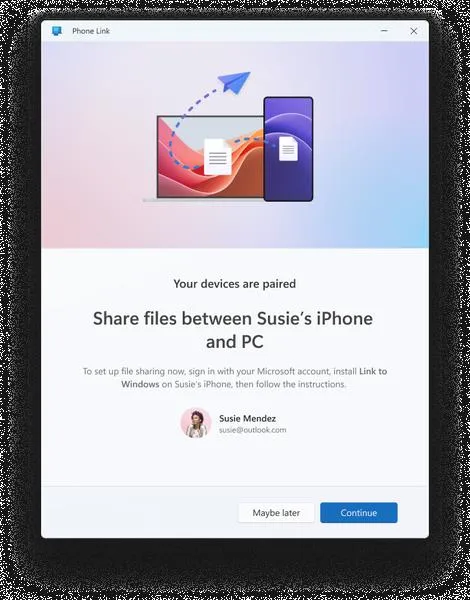
Jeśli szukasz jeszcze szybszego sposobu, rozważ połączenie przez Wi-Fi. Użyj aplikacji "Łącze z telefonem" w systemie Windows do konfiguracji połączenia. Odpowiednia aplikacja wspiera zarówno Windows, jak i Androida. Wystarczy zeskanować kod QR i już możesz przesyłać pliki z niesamowitą prędkością. Pamiętaj, aby urządzenia były w tej samej sieci Wi-Fi. Decydując się na tę metodę, zyskujesz kontrolę nad swoimi plikami, co znacząco ułatwia ich organizację, archiwizację i edytowanie.
Czy wiesz, że przesyłanie plików przez Wi-Fi może być nawet 100 razy szybsze niż za pomocą Bluetooth? Dzięki temu możesz błyskawicznie przenieść dużą ilość zdjęć lub filmów, co oszczędza czas i ułatwia zarządzanie Twoimi danymi.