Wyłączenie lampy błyskowej w iPhonie to prosty i szybki proces, choć dla niektórych użytkowników może sprawić pewne trudności, szczególnie jeśli dopiero zaczynają swoją przygodę z tym urządzeniem. Dlatego pierwszym krokiem, jaki warto wykonać, jest otwarcie aplikacji Aparat. Gdy już znajdziesz się na ekranie aparatu, zwróć szczególną uwagę na ikonę błyskawicy, umiejscowioną w prawym górnym rogu. Wystarczy kliknąć na nią, aby zmienić ustawienia lampy błyskowej na 'Wyłączona'. Oprócz tej opcji, istnieje także możliwość ustawienia lampy w trybie 'Auto', jednak w przypadku potrzeby całkowitego wyłączenia zalecam wybór pierwszej opcji.
Jeżeli szukasz alternatywnego sposobu, który może okazać się dla Ciebie wygodniejszy, skorzystaj z Centrum Sterowania. Aby to zrobić, wystarczy przeciągnąć palcem w dół z górnej części ekranu, co spowoduje otwarcie panelu z różnymi funkcjami. W tym miejscu znajdziesz ikonę latarki. Kiedy lampa błyskowa jest aktywna, jej kolor stanie się jasny. Aby ją wyłączyć, wystarczy stuknąć w ikonę latarki, a ona zgaśnie. Dzięki tej prostej operacji możesz uniknąć przypadkowych błysków w najmniej oczekiwanym momencie, na przykład podczas robienia zdjęć.
Ułatw sobie życie: Wyłącz lampę błyskową za pomocą głosu i oszczędzaj baterię!
Co więcej, iPhone daje możliwość wyłączenia lampy błyskowej za pomocą asystenta głosowego Siri. Jeśli szukasz podobnych treści to sprawdź, jak uratować swojego iPhone'a po zalaniu. Wystarczy wypowiedzieć frazę: "Hej Siri, wyłącz latarkę", aby lampa błyskowa natychmiast zgasła. To niezwykle wygodne rozwiązanie, zwłaszcza w sytuacjach, gdy masz zajęte ręce lub po prostu nie chcesz przeszukiwać ekranu. Należy jednak pamiętać, że aby Siri mogła zareagować na komendy głosowe, musi być aktywna w ustawieniach. W ten sposób korzystanie z lampy błyskowej staje się jeszcze prostsze i bardziej intuicyjne.
Warto również podkreślić, że włączenie lampy błyskowej ma istotne znaczenie w kontekście oszczędzania baterii. Unikanie długotrwałego używania aktywnej latarki pozwoli zaoszczędzić energię, co jest szczególnie ważne, gdy bateria w Twoim iPhonie spadnie do poziomu 20% lub niższego. Aby uniknąć nieprzyjemnych sytuacji z nagłym rozładowaniem się telefonu, warto dbać o stan akumulatora oraz regularnie sprawdzać ustawienia lampy błyskowej. Mamy nadzieję, że te kilka prostych wskazówek pomoże każdemu w skutecznym zarządzaniu lampą błyskową w iPhonie!
Jak skutecznie wyłączyć lampę błyskową w iPhonie, aby nie przeszkadzać podczas zdjęć
W poniższej liście przedstawione zostaną szczegółowe kroki, które pomogą Ci wyłączyć lampę błyskową w iPhonie. Dzięki tym metodom będziesz mógł cieszyć się spokojnymi zdjęciami, pozbawionymi niepożądanych błysków światła. Stosując poniższe wskazówki, szybko i skutecznie wyłączysz tę funkcję.
- Otwórz aplikację Aparat: Najpierw zlokalizuj ikonę aplikacji Aparat na swoim ekranie głównym, a następnie stuknij w nią, aby uruchomić aplikację.
- Znajdź ikonę lampy błyskowej: Po otwarciu aplikacji Aparat, poszukaj ikony lampy błyskowej, która przypomina błyskawicę. Zazwyczaj znajdziesz ją w górnej części ekranu.
- Wyłącz lampę błyskową: Stuknij w ikonę błyskawicy. Jej kolor powinien zmienić się na szary, co oznacza, że lampa błyskowa została wyłączona. Dodatkowo możesz ustawić tryb na „Auto”, dzięki czemu system sam zdecyduje, kiedy lampa ma się włączyć.
- Skorzystaj z Centrum Sterowania: Aby szybko sprawdzić stan lampy błyskowej, przesuń palcem w dół z prawego górnego rogu ekranu w modelach iPhone'a z Face ID lub przesuń palcem w górę od dolnej krawędzi w modelach z przyciskiem początkowym, aby otworzyć Centrum Sterowania. Upewnij się, że przycisk Latarka jest wyłączony (ikona powinna być szara). Jeżeli jest włączona, po prostu stuknij, aby ją wyłączyć.
| Temat | Opis | Przykładowe dane |
|---|---|---|
| Model iPhone'a | Wersje od iPhone 6 do iPhone 15 Pro Max | iPhone 6, iPhone 11, iPhone 13, iPhone 14 Pro, iPhone 15 Pro Max |
| System operacyjny | Aktualne wersje iOS | iOS 16.1, iOS 16.2, iOS 17 |
| Czas naprawy | Szacowany czas naprawy lampy błyskowej |
Bezawaryjna naprawa: Tego samego dnia, Złożone naprawy: 1-3 dni |
| Gwarancja na naprawę | Okres gwarancyjny po naprawie | 6 miesięcy |
| Typowe problemy z lampą | Objawy i odpowiednie działania |
Błędy oprogramowania: Restart, Uszkodzenie sprzętowe: Diagnoza w serwisie |
| Komendy Siri | Przykłady komend do włączenia/wyłączenia latarki |
"Hej Siri, włącz latarkę." "Hej Siri, wyłącz latarkę." |
| Wskaźniki uszkodzeń | Jak sprawdzić stan lampy błyskowej |
Ikona latarki wyszarzona, Brak reakcji w aplikacji aparatu |
| Ustawienia aparatu | Wybór trybu lampy błyskowej |
Auto: zdjęcia przy słabym oświetleniu, Włącz: zawsze zapalona |
| Rekomendowane kroki rozwiązania problemów | Proste metody na usprawnienie działania lampy |
Restart: 45 sekund, Zaktualizowanie iOS: 10 minut |
| Usunięcie aplikacji | Jak zamknąć aplikacje blokujące działanie latarki |
Zamknij: Aplikacja Aparat, Komunikatory, aplikacje do filmowania |
Co zrobić, gdy lampa błyskowa nie działa?
Gdy zauważam, że coś nie działa z moją lampą błyskową w iPhonie, zawsze staram się zachować spokój, ponieważ panika nie pomoże mi w rozwiązaniu problemu. Na początek dobrze jest zidentyfikować przyczynę usterki, ponieważ wiele razy okazuje się, że to jedynie drobny błąd software'owy, który da się naprawić prostymi krokami. Przykładowo, zaraz po tym, jak dostrzegam problem, sprawdzam ustawienia lampy błyskowej w aplikacji Aparat. Naciskam na ikonę błyskawicy i upewniam się, że lampa jest ustawiona na „Włącz” lub „Auto”. Te zaledwie 2 minuty, które poświęcam na sprawdzenie ustawień, pozwalają mi uniknąć zbędnego stresu oraz frustracji!
Jeśli jednak lampa błyskowa wciąż nie działa, dobrym pomysłem staje się przeprowadzenie restartu mojego urządzenia – czasem to wszystko, czego naprawdę potrzebuję. Wymuszony restart świetnie sprawdzi się w sytuacji, gdy ekran dotykowy reaguje z opóźnieniem lub gdy program nagle się zawiesza. Przy tej okazji warto również zbadać, czy przypadkiem nie działam na jakiejś aplikacji, która wykorzystuje lampę błyskową. Taką aplikacją mogłaby być chociażby aplikacja do skanowania dokumentów lub nagrywania filmów. W takim wypadku wystarczy zamknąć te aplikacje, aby lampa mogła ponownie wznowić swoje działanie.
Jak uniknąć kosztownych napraw w doskonałych modelach iPhone'a, jeśli lampa błyskowa przestaje funkcjonować?
Jeżeli moje metody nie przynoszą oczekiwanego rezultatu, czas rozważyć kilka dalszych kroków. Powinienem upewnić się, że system iOS jest w pełni zaktualizowany do najnowszej wersji. Od 2026 roku mamy dostęp do wielu innowacyjnych funkcji, a nieaktualne oprogramowanie może stać się źródłem różnych problemów. W Ustawieniach przechodzę do sekcji Ogólne, a następnie do Uaktualnienia, aby sprawdzić, czy nie mam do nadrobienia żadnych aktualizacji. Ostatnim krokiem, na który warto zwrócić uwagę, jest reset ustawień – nie usuwa on danych, jednak może przywrócić fabryczne ustawienia, co w niektórych przypadkach naprawdę rozwiązuje kłopoty z lampą błyskową.
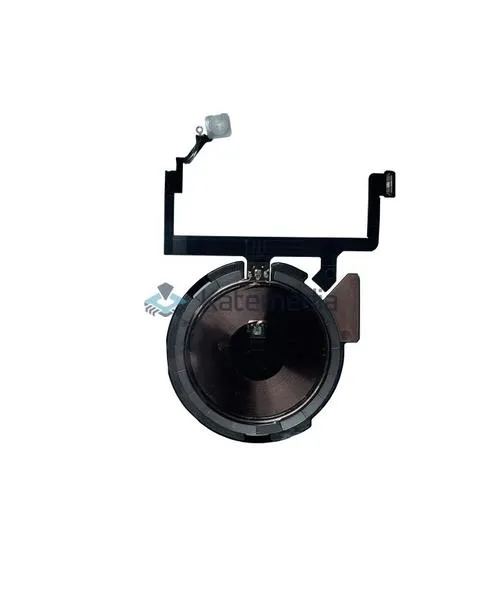
Poszukując skutecznych rozwiązań, jeśli po wszystkich tych krokach lampa błyskowa wciąż nie działa, warto rozważyć wizytę w serwisie. Usterki sprzętowe, takie jak uszkodzenie modułu LED, mogą wystąpić po upadku lub kontakcie z wodą. Nawet drobne upadki czasem prowadzą do kosztownych napraw. W takim przypadku zalecam diagnostykę w profesjonalnym serwisie, takim jak Rozbita Szybka, aby ustalić, co dokładnie jest nie tak oraz ocenić, ile może to kosztować. Pamiętaj, że często naprawy przebiegają sprawnie, więc nie ma sensu wpadać w panikę!
Ciekawostka: Jeśli lampa błyskowa w iPhonie przestaje działać, warto sprawdzić, czy nie jest zablokowana przez brud lub zarysowania w okolicy diody LED. Czasem wystarczy delikatnie wyczyścić to miejsce, aby przywrócić jej pełną funkcjonalność.
Latarka i aparat: różnice w obsłudze lampy błyskowej
Latarka oraz aparat stanowią dwa różne urządzenia, które wykorzystują lampę błyskową. Choć oba służą do oświetlenia, różnią się zasadniczo obsługą i funkcjonalnością. W przypadku korzystania z iPhone'a, obsługa latarki okazuje się niezwykle prosta. Wystarczy przesunąć palcem w dół z górnej części ekranu, co otwiera Centrum sterowania, a następnie dotknąć ikony latarki. Co więcej, możemy także poprosić Asystenta Siri o pomoc, wydając komendę „Hej Siri, włącz latarkę”. Latarka działa na zasadzie jednego przycisku, co czyni ją intuicyjnym narzędziem w codziennym użytkowaniu.
W przeciwieństwie do latarki, obsługa lampy błyskowej w aparacie w iPhonie wymaga nieco więcej uwagi. Zanim zrobimy zdjęcie, otwieramy aplikację Aparat, a następnie klikamy ikonę błyskawicy, aby wybrać odpowiedni tryb. Umożliwiamy ustawienie lampy na „Auto”, „Włącz” lub „Wyłącz”. Jeśli zdecyduję się na tryb „Włącz”, mogę być pewien, że lampa zawsze błysnie podczas robienia zdjęcia, co stanowi istotne udogodnienie w warunkach słabego oświetlenia. Z drugiej strony, w trybie „Auto” lampa błyskowa aktywuje się jedynie wtedy, gdy system uzna to za konieczne.
Jak wybór między latarką a lampą błyskową wpływa na twoje zdjęcia w trudnych warunkach?
Nie można zapominać, że różnice występują także w reakcji obu urządzeń na stan baterii. Latarka potrafi przestać działać, gdy poziom naładowania spadnie poniżej 20%. W takiej sytuacji system automatycznie włącza tryb niskiego zużycia energii, co wyłącza wszystkie funkcje wymagające dużego zapotrzebowania. Natomiast lampę błyskową aparatu mogliśmy używać aż do całkowitego rozładowania telefonu, co umożliwia uchwycenie ostatnich chwil w słabszych warunkach oświetleniowych, choć z mniejszą efektywnością.
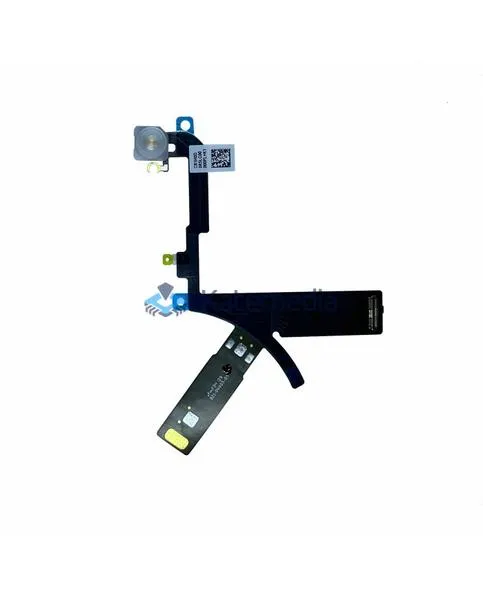
Podsumowując, oba urządzenia mają swoje plusy i minusy, ale ich obsługa różni się znacząco. W przypadku latarki kluczowa okazuje się jej szybka dostępność oraz prostota. Natomiast lampa błyskowa aparatu oferuje większą kontrolę nad jej użyciem, co może być niezwykle przydatne. Niezależnie od tego, którego urządzenia użyjemy, warto znać wszystkie funkcje, aby w pełni wykorzystać możliwości, jakie oferują nowoczesne smartfony.
Ciekawostką jest to, że w iPhone'ach nowszej generacji lampy błyskowe aparatu są na tyle wydajne, że mogą również działać jako źródło światła w warunkach oświetleniowych, które wymagają dłuższej ekspozycji, co pozwala uzyskać ciekawe efekty w fotografii nocnej.
Najczęstsze problemy z lampą błyskową i ich rozwiązania
W tym artykule omówię najczęstsze problemy związane z lampą błyskową w iPhonie oraz przedstawię skuteczne sposoby ich rozwiązania. Techniki, które opiszę, pomogą Ci w łatwy sposób poradzić sobie z usterkami, jakie mogą pojawić się podczas korzystania z lampy błyskowej lub latarki.
- Sprawdzenie ustawień lampy błyskowej
Zanim przejdziesz do rozwiązywania problemów z lampą błyskową, upewnij się, że jest ona właściwie skonfigurowana. Aby to zrobić, otwórz aplikację Aparat, a następnie kliknij ikonę błyskawicy. Wybierz opcję „Auto” lub „Włącz”, by aktywować lampę błyskową podczas robienia zdjęć. Jeżeli jednak lampa nie działa w trybie „Włącz”, problem może tkwić w czymś innym. - Wyłączenie trybu niskiego zużycia energii
Ponadto, tryb oszczędzania energii może powodować automatyczne wyłączenie lampy błyskowej w celu oszczędzenia baterii. Aby upewnić się, że ta opcja nie sprawia problemów, przejdź do Ustawienia > Bateria i wyłącz tryb niskiego zużycia energii. Po tej zmianie sprawdź, czy lampa błyskowa znów działa. - Restart urządzenia
Innym krokiem, który może pomóc, jest restart urządzenia. Czasami problemy z lampą błyskową wynikają z drobnych błędów w systemie operacyjnym. Skorzystaj z opcji restartu, aby odświeżyć procesy w pamięci. Po prostym wyłączeniu i ponownym włączeniu iPhone’a uda się naprawić wiele błędów, w tym te związane z lampą błyskową. - Aktualizacja iOS
Dlatego także sprawdź, czy Twój system operacyjny ma zainstalowane najnowsze aktualizacje. Niezaktualizowane oprogramowanie może zawierać błędy, które wpływają na działanie lampy błyskowej. Wejdź do Ustawienia > Ogólne > Uaktualnienia i zainstaluj wszelkie dostępne aktualizacje. Tego rodzaju działanie może w prosty sposób rozwiązać problemy z działaniem oprogramowania, w tym z lampą błyskową. - Diagnoza sprzętowa
Wreszcie, jeśli po zastosowaniu powyższych wskazówek lampa błyskowa nie działa, może to świadczyć o uszkodzeniu sprzętowym. Upewnij się, czy dioda LED nie jest uszkodzona, przetestowując ją w różnych warunkach. Jeżeli lampa nie działa ani w aplikacji aparatu, ani jako latarka, jednym rozwiązaniem może być diagnoza w serwisie. W takim przypadku skontaktuj się z profesjonalnym serwisem, który przeprowadzi dokładną analizę.