Włączanie Wi-Fi w laptopie stanowi jedną z podstawowych umiejętności, które umożliwiają mi cieszenie się wygodnym dostępem do internetu. W systemach Windows 10 i 11 ten proces okazuje się wyjątkowo prosty, co pozwala na zrealizowanie go na kilka sposobów. Zazwyczaj zaczynam od sięgnięcia po ikonę sieci, którą znajdę w prawym dolnym rogu paska zadań. Gdy kliknę na ikonę Wi-Fi, od razu widzę listę dostępnych sieci. Następnie po wybraniu mojej sieci wystarczy wpisać hasło, aby natychmiast nawiązać połączenie. Z reguły trwa to jedynie kilka sekund, a laptop automatycznie zapamiętuje ustawienia, co oznacza, że następnym razem po prostu połączę się z siecią.
- Włącz Wi-Fi na laptopie poprzez ikonę sieci lub w Ustawieniach systemowych w zakładce "Sieć i Internet".
- Wyszukaj dostępne sieci Wi-Fi i wybierz swoją, wpisując odpowiednie hasło.
- Sprawdź ustawienia, jeśli Wi-Fi nie działa, upewniając się, że nie jest włączony tryb samolotowy.
- Zaktualizuj sterowniki karty sieciowej przez Menedżera urządzeń, jeśli występują trudności z połączeniem.
- Rozważ zastosowanie sprzętowych akcesoriów, takich jak adapter Wi-Fi USB, wzmacniacz sygnału lub nowoczesny router.
- Jeśli problem nadal występuje, uruchom narzędzie do rozwiązywania problemów lub rozważ resetowanie ustawień sieciowych.
W sytuacji, gdy z jakiegoś powodu nie mogę znaleźć ikony Wi-Fi, decyduję się na odwiedzenie Ustawień systemowych. Najpierw wchodzę w "Ustawienia", a potem przechodzę do zakładki "Sieć i Internet", gdzie mogę szybko przełączyć Wi-Fi na "Włączone". A tutaj coś dla zainteresowanych tematem: sprawdź, jak łatwo udostępnić internet na swoim Huawei Mate 20 Lite. W przypadku systemu Windows 10, ikona stanu sieci przypomina kulę ziemską, podczas gdy w Windows 11 wygląda to nieco inaczej - ma bardziej minimalistyczny wygląd. Często zdarza się, że klawisz funkcyjny, jak Fn w połączeniu z jednym z klawiszy F (na przykład F2 lub F12), działa jako szybki przełącznik Wi-Fi, co naprawdę przydaje się, zwłaszcza gdy muszę działać szybko.
Bezproblemowe Wi-Fi w zasięgu ręki - sprawdzone triki na każdy problem
Gdy Wi-Fi nie działa, mam kilka sprawdzonych metod, które skutecznie pomagają w rozwiązaniu tego problemu. Przede wszystkim upewniam się, że nie przypadkowo włączyłem tryb samolotowy, który automatycznie wyłącza wszystkie moduły komunikacji bezprzewodowej. Sprawdzam to, korzystając z opcji "Tryb samolotowy" w Ustawieniach sieci. Czasami dobrze jest również odwiedzić "Menedżera urządzeń", aby przyjrzeć się statusowi mojej karty sieciowej. Może okazać się, że wymaga aktualizacji lub została przypadkowo wyłączona. W razie trudności pomocne okazuje się uruchomienie narzędzia do rozwiązywania problemów, które zidentyfikuje konkretne usterki.
Gdy wszystkie inne metody zawodzą, ostatnią deską ratunku pozostaje resetowanie ustawień sieciowych. Taki krok może przynieść korzyści, zwłaszcza gdy wystąpiły problemy po ostatniej aktualizacji systemu. Aby wejść do opcji "Resetowanie sieci", muszę przejść kilka kroków – jednakże wymaga to ponownej konfiguracji wielu ustawień, dlatego stosuję tę metodę głównie w ostateczności. W rzeczywistości w większości przypadków wystarcza odpowiednia kombinacja klawiszy lub sprawdzenie ustawień karty, aby w kilka chwil znowu cieszyć się pełnym dostępem do internetu. Warto pamiętać, by nigdy się nie poddawać i próbować różnych rozwiązań, ponieważ technologia potrafi być kapryśna!
Jak szybko podłączyć laptop do sieci Wi-Fi?
W niniejszym przewodniku znajdziesz szczegółowe informacje, które umożliwią Ci łatwe dodanie sieci Wi-Fi do laptopa. Nasza instrukcja zawiera podstawowe kroki oraz cenne wskazówki przydatne w rozwiązywaniu ewentualnych problemów.
- Upewnij się, że Wi-Fi jest włączone
Przed próbą nawiązania połączenia z siecią Wi-Fi, sprawdź, czy komputer ma aktywną funkcję Wi-Fi. Wystarczy kliknąć przycisk Windows, a następnie wybrać Ustawienia. Kolejnym krokiem jest przejście do Sieć i internet, a potem do Wi-Fi. Upewnij się, że suwak ustawiony jest na Włączony. Dodatkowo, jeśli laptop posiada fizyczny przełącznik Wi-Fi, sprawdź jego stan lub użyj kombinacji klawiszy funkcyjnych, zwykle Fn + odpowiedni klawisz F (jak np. F2, F5).
- Wyszukaj dostępne sieci
Aby znaleźć dostępne sieci, kliknij ikonę sieci znajdującą się w prawym dolnym rogu ekranu na pasku zadań. Następnie wybierz opcję Pokaż dostępne sieci. System automatycznie zacznie wyszukiwać dostępne sieci Wi-Fi. Po chwili powinieneś zobaczyć listę dostępnych sieci. W przypadku, gdy nie widzisz swojej sieci, kliknij Odśwież listę.
- Wybierz swoją sieć Wi-Fi
Na liście wyszukanych sieci odnajdź nazwę swojej sieci (SSID). Kliknij ją, a potem wybierz przycisk Połącz. Wprowadź hasło do sieci Wi-Fi, jeśli jest ono wymagane. Pamiętaj, aby wpisać hasło poprawnie, zwracając uwagę na wielkość liter. Jeśli chcesz, aby komputer automatycznie łączył się z tą siecią w przyszłości, zaznacz odpowiednią opcję.
- Rozwiązywanie problemów z połączeniem
Gdy po wprowadzeniu hasła laptop nie nawiązał połączenia, istnieje wiele możliwych przyczyn. Sprawdź, czy router jest włączony i skonfigurowany prawidłowo. Możesz także spróbować zrestartować router, odłączając go od zasilania na około minutę. Pamiętaj również, aby upewnić się, że komputer nie pracuje w trybie samolotowym, który mógłby wyłączyć moduł Wi-Fi. Aby sprawdzić tryb samolotowy, przejdź do Ustawienia -> Sieć i internet -> Tryb samolotowy.
- Aktualizacja sterowników karty sieciowej
Jeżeli nadal występują trudności z połączeniem Wi-Fi, sprawdź, czy sterowniki karty sieciowej są aktualne. Aby to zrobić, otwórz Menedżer urządzeń, następnie znajdź Karty sieciowe i kliknij prawym przyciskiem myszy na nazwę karty Wi-Fi. Potem wybierz Aktualizuj sterownik i postępuj zgodnie z instrukcjami, aby zainstalować najnowszą wersję sterowników.
| Temat | Szczegóły |
|---|---|
| Standard Wi-Fi | Wi-Fi 5 (802.11ac), Wi-Fi 6 (802.11ax), Wi-Fi 6E |
| Prędkość transferu danych |
Wi-Fi 5: do 3,5 Gb/s Wi-Fi 6: do 9,6 Gb/s Wi-Fi 6E: do 9,6 Gb/s (w dodatkowych pasmach 6 GHz) |
| Zasięg |
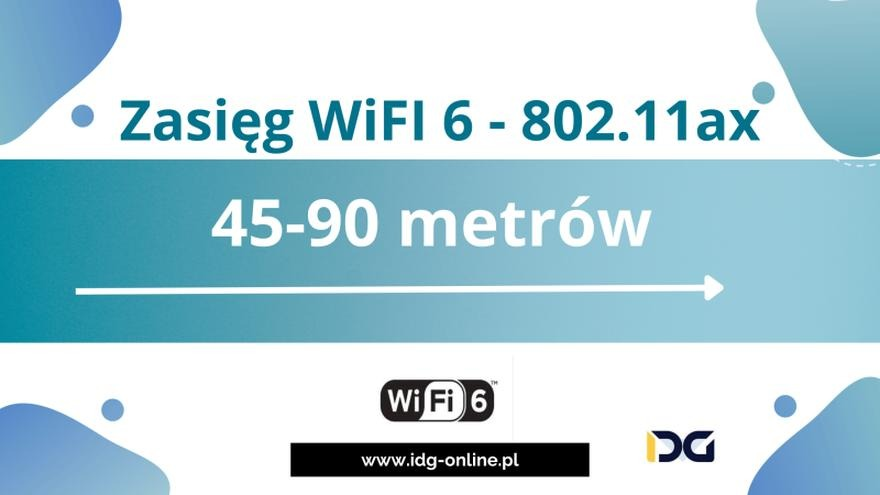
Wi-Fi 2,4 GHz: 30-70 m Wi-Fi 5 GHz: 10-30 m |
| Wymagana ilość urządzeń | Max 250 urządzeń jednocześnie w sieci (zależy od routera) |
| Typy adapterów |
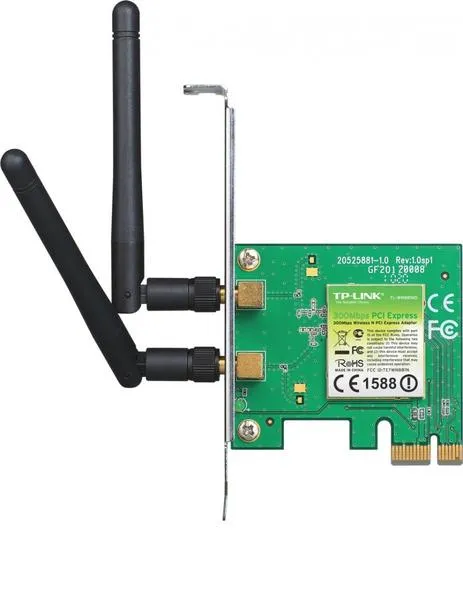
Wbudowane w laptopa (60-80% modeli), Adaptery USB, Karty PCI/PCIe |
| Problemy z połączeniem |
Najczęstsze przyczyny: - Nieaktualne sterowniki (do 65% problemów) - Wyłączony adapter Wi-Fi (do 25% problemów) - Problemy z routerem (do 10% problemów) |
| Najczęstsze metody rozwiązywania problemów |
1. Zrestartowanie routera (40% skuteczności) 2. Sprawdzenie ustawień karty sieciowej (30% skuteczności) 3. Sprawdzenie hasła do Wi-Fi (20% skuteczności) |
| Akcesoria poprawiające połączenie |
Wzmacniacze sygnału Wi-Fi (do 100 m zasięgu), Systemy mesh Wi-Fi (pokrycie do 600 m2) |
| Czas łączenia z Wi-Fi | Od 5 do 30 sekund, w zależności od urządzenia |
| Bezpieczeństwo |
Protokół WPA3 (najbezpieczniejszy), Szyfrowanie WPA2 (powszechne) |
| Kroki do podłączenia do Wi-Fi |
1. Włączyć Wi-Fi w laptopie. 2. Otworzyć listę dostępnych sieci. 3. Wybrać sieć i wprowadzić hasło. 4. Kliknąć „Połącz”. |
Dlaczego dostęp do internetu jest tak ważny? Kluczowe zalety posiadania Wi-Fi
Dostęp do internetu stał się nieodłączną częścią naszego życia, a posiadanie Wi-Fi w domu właściwie osiągnęło status standardu. Osobiście zauważyłem, że internet bezprzewodowy znacząco ułatwia mi codzienne funkcjonowanie. Dzięki temu rozwiązaniu mogę nie tylko pracować zdalnie, lecz także korzystać z różnych form rozrywki, takich jak streaming filmów czy granie w gry online. Warto podkreślić, że około 85% Polaków regularnie korzysta z internetu, co ilustruje, jak kluczowe stało się to medium w naszym społeczeństwie. Dlatego dobry dostęp do Wi-Fi uznaję za kwestię nie tylko wygody, ale również możliwości rozwoju osobistego oraz zawodowego.
Co więcej, Wi-Fi w moim domu często stanowi fundament edukacji. Bez dostępu do sieci trudno mi nadążać za szybkimi zmianami w technologii oraz za nowymi materiałami szkoleniowymi. Statystyki wskazują, że około 70% uczniów korzysta z zasobów online, a wiele kursów oraz szkoleń dostępnych jest jedynie w formie cyfrowej. Ponadto, możliwość współpracy online z innymi osobami, korzystanie z chmury do przechowywania danych czy regularne aktualizacje oprogramowania - to wszystko wymaga stabilnego połączenia internetowego.
Odkryj moc bezprzewodowego konektora: zintegrowane życie z Wi-Fi 6
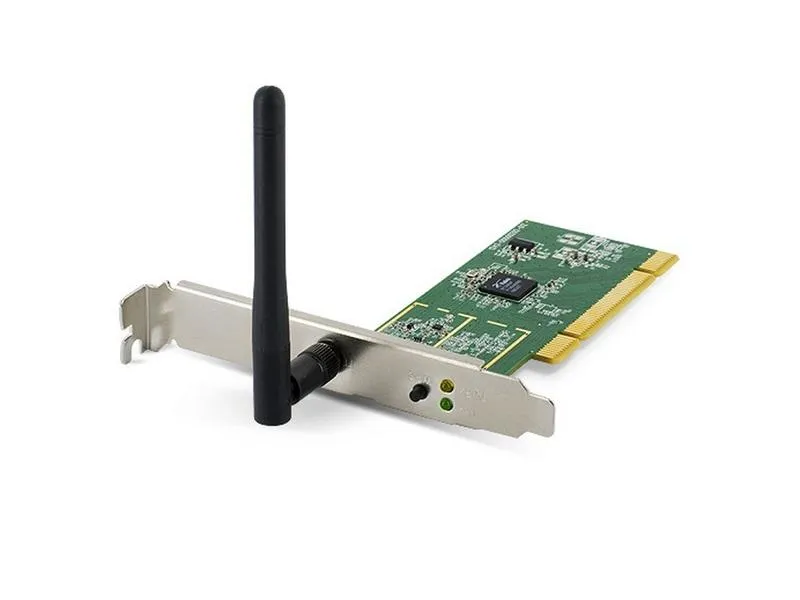
Również posiadanie Wi-Fi w moim domu oznacza wygodę korzystania z urządzeń mobilnych. Według prognoz w 2026 roku prawie 90% Polaków będzie miało smartfony, które będą mogły łączyć się z siecią bezprzewodową. Z łatwością przeglądam media społecznościowe, rozmawiam z przyjaciółmi oraz oglądam ulubione seriale, wszystko to w zasięgu zaledwie kilku kliknięć. Połączenie Wi-Fi może cechować się większą szybkością oraz stabilnością niż internet mobilny, co przekłada się na jakość strumieniowania. Dodatkowo dobre routery Wi-Fi 6 oferują nie tylko znacznie większe prędkości, ale również lepsze zarządzanie ruchem dla wielu urządzeń działających jednocześnie.
Podsumowując, dostęp do Wi-Fi nie tylko upraszcza życie, ale także otwiera przed nami nowe horyzonty. Dzięki niemu mogę pracować z dowolnego miejsca, uczyć się czegoś nowego oraz cieszyć się rozrywką bez ograniczeń. W dzisiejszych czasach internet stanowi klucz do pełnego wykorzystania potencjału, zarówno osobistego, jak i zawodowego. Dlatego inwestycja w solidne Wi-Fi to mądra decyzja, która przynosi wiele korzyści.
Ciekawostka: Według badań, w krajach, gdzie dostęp do Wi-Fi jest powszechny, odnotowuje się wyraźny wzrost innowacyjności i przedsiębiorczości, co pokazuje, jak kluczowe połączenie internetowe wpływa na rozwój społeczny i gospodarczy.
Co zrobić, gdy laptop nie łączy się z Wi-Fi? Najczęstsze problemy i ich rozwiązania
W sytuacji, gdy laptop odmawia połączenia z Wi-Fi, frustracja często sięga zenitu, zwłaszcza w dobie, kiedy internet stał się nieodłącznym elementem zarówno pracy, jak i codziennych czynności. Na początek warto skupić się na kilku kluczowych kwestiach. Przede wszystkim, upewnij się, że moduł Wi-Fi w laptopie jest aktywny. Na klawiaturze znajdziesz często dedykowany klawisz funkcyjny, zazwyczaj oznaczony ikoną anteny. Warto również zerknąć na obudowę laptopa, na której często znajduje się przycisk do włączania albo wyłączania Wi-Fi. Czasami to przypadkowe naciśnięcie tego przycisku wyłącza łączność, a dioda LED obok karty Wi-Fi zmienia kolor na pomarańczowy, co powinno zwrócić Twoją uwagę. Jak już zahaczyliśmy o ten temat, sprawdź, jak łatwo stworzyć duplikat karty SIM Plus.
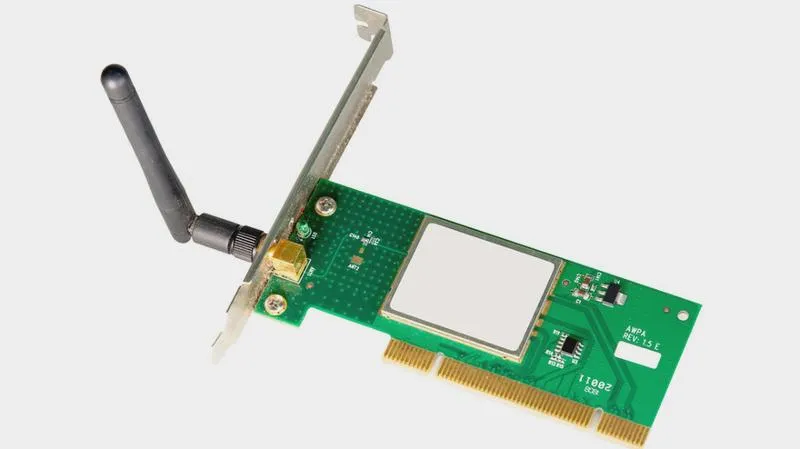
Kiedy Wi-Fi nadal nie działa, warto zacząć od dokładnego sprawdzenia ustawień sieciowych w systemie. Na systemie Windows, wystarczy kliknąć ikonę sieci w prawym dolnym rogu ekranu, a następnie wybrać opcję "Rozwiązywanie problemów". Jeżeli ciekawi cię ten temat to sprawdź jak łatwo połączyć zegarek Huawei z Samsungiem. System z reguły potrafi zidentyfikować wiele potencjalnych błędów, a także zasugerować konkretne rozwiązania. Na przykład, jeśli router nie rozgłasza sygnału, wskazane jest sprawdzenie, czy dioda na urządzeniu świeci się w regularny sposób. Warto również rozważyć prosty restart routera; wyłączenie go na kilka sekund często przywraca prawidłowe połączenie.
Jak odzyskać połączenie z Wi-Fi i cieszyć się bezproblemowym dostępem do sieci?
Kiedy laptop nie widzi żadnej dostępnej sieci, ważne jest, aby upewnić się, że router działa poprawnie i jest odpowiednio skonfigurowany. Możesz sprawdzić, czy inne urządzenia, takie jak smartfony czy tablety, nawiązują połączenie z tą samą siecią. Jeżeli tak, problem najprawdopodobniej dotyczy samego laptopa. Co więcej, istotne jest, aby sterowniki karty sieciowej były aktualne. W tym celu otwórz Menedżera urządzeń, znajdź swoją kartę Wi-Fi i zwróć uwagę, czy nie ma obok niej ikony ostrzegawczej. Aktualizacja sterowników często skutecznie rozwiązuje wiele problemów z siecią.
Czasami, gdy Wi-Fi nie działa, przyczyną może być aktywowany tryb samolotowy. Warto więc sprawdzić ustawienia systemowe, aby upewnić się, że ta funkcja jest dezaktywowana. Dodatkowo, upewnij się, że nie ograniczasz liczby urządzeń z możliwością połączenia się z Twoim routerem. Niektóre routery blokują maksymalną liczbę połączeń, co może powodować kłopoty. Jeśli mimo to nic nie działa, a laptop nadal nie łączy się z Wi-Fi, jedynym rozwiązaniem może być resetowanie ustawień sieciowych, co przywróci fabryczne ustawienia i pozwoli ponownie skonfigurować połączenie. W przypadku dalszych trudności, dobrze jest rozważyć kontakt z serwisem technicznym, który z pewnością pomoże w rozwiązaniu problemu.
Ciekawostką jest to, że w wielu laptopach problemy z Wi-Fi mogą wynikać z zakłóceń wywołanych przez inne urządzenia elektroniczne, takie jak mikrofalówki czy telefony bezprzewodowe, które działają na tych samych częstotliwościach. Warto więc unikać ich używania w pobliżu routera lub zmienić miejsce, w którym znajduje się laptop.
Jakie sprzętowe akcesoria mogą poprawić jakość połączenia Wi-Fi w laptopie?
Aby poprawić jakość połączenia Wi-Fi w laptopie, warto rozważyć kilka sprzętowych akcesoriów, które mogą znacząco wpłynąć na stabilność i szybkość sygnału. W tym artykule znajdziesz najważniejsze akcesoria, które warto wykorzystać, by podnieść komfort korzystania z sieci bezprzewodowej.
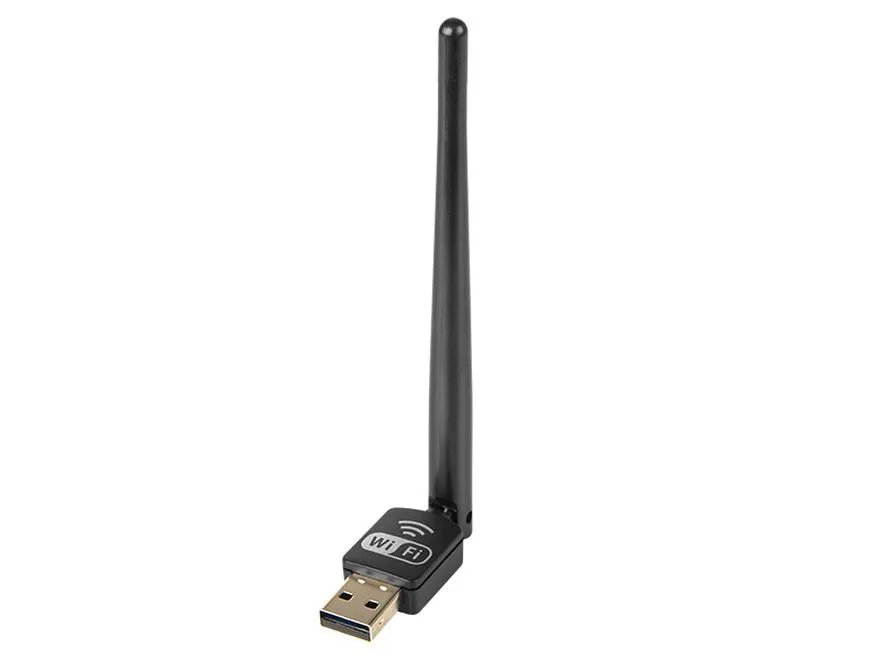
- Adapter Wi-Fi USB - Jeśli Twój laptop nie ma wbudowanej karty Wi-Fi lub odznacza się zbyt niską wydajnością, warto pomyśleć o zakupie zewnętrznego adaptera USB. Tego rodzaju urządzenia łatwo podłączyć, a zazwyczaj nie wymagają skomplikowanej konfiguracji. Gdy wybierasz adapter, upewnij się, że obsługuje on nowoczesne standardy, takie jak Wi-Fi 5 (802.11ac) czy Wi-Fi 6 (802.11ax), co zapewni lepszą prędkość oraz zasięg połączenia.
- Wzmacniacz sygnału (Repeater) - W większych przestrzeniach, gdzie zasięg sygnału Wi-Fi bywa ograniczony, wzmacniacz sygnału może znacznie poprawić jakość połączenia. To urządzenie odbiera sygnał z routera i retransmituje go, sprawiając, że zasięg staje się lepszy w trudno dostępnych miejscach. Kluczowe jest umieszczenie wzmacniacza w miejscu, w którym nadal będzie miał dobry kontakt z routerem, aby odpowiednio wzmocnić sygnał.
- Router Wi-Fi z obsługą standardów Wi-Fi 6 - Nowoczesny router stanowi kluczowy element dla stabilnego połączenia. Routery obsługujące Wi-Fi 6 oferują lepszą wydajność, zwłaszcza w domach z wieloma urządzeniami podłączonymi do sieci. Oprócz zwiększonej prędkości, Wi-Fi 6 zapewnia lepszą wydajność w zatłoczonych środowiskach, co ma szczególne znaczenie dla dużych rodzin lub domów z wieloma użytkownikami.
- Użycie kabla Ethernet - Gdy Wi-Fi nie działa wystarczająco stabilnie, rozważ połączenie przewodowe przy użyciu kabla Ethernet. Połączenie takie zazwyczaj charakteryzuje się większą prędkością oraz niezawodnością, co sprawdzi się idealnie podczas pracy wymagającej dużej przepustowości, jak na przykład gry online czy streaming w wysokiej jakości. W przypadku laptopów bez portu Ethernet, można zastosować adapter USB-Ethernet.
Najczęstsze pytania i odpowiedzi (FAQ)
Jak włączyć Wi-Fi w laptopie z systemem Windows 10 lub 11?Aby włączyć Wi-Fi w laptopie, kliknij ikonę sieci w prawym dolnym rogu paska zadań i wybierz odpowiednią opcję. Możesz też przejść do Ustawień systemowych, a następnie do zakładki "Sieć i Internet" i włączyć Wi-Fi z poziomu tamtejszych opcji.
Co zrobić, jeśli nie mogę znaleźć ikony Wi-Fi na pasku zadań?Jeśli nie widzisz ikony Wi-Fi, najpierw sprawdź, czy nie włączyłeś trybu samolotowego, a następnie odwiedź Ustawienia systemowe. Tam, w zakładce "Sieć i Internet", możesz szybko przełączyć Wi-Fi na "Włączone".
Jak poradzić sobie z problemami z połączeniem Wi-Fi?Na początek sprawdź, czy laptop nie jest w trybie samolotowym oraz czy router działa prawidłowo. Możesz też spróbować uruchomić narzędzie do rozwiązywania problemów, które może pomóc w identyfikacji usterek.
Co zrobić, gdy laptop nie widzi dostępnych sieci Wi-Fi?Upewnij się, że router jest włączony i odpowiednio skonfigurowany. Sprawdź również, czy inne urządzenia mogą połączyć się z tą samą siecią - jeśli tak, problem może leżeć w laptopie.
Jak zaktualizować sterowniki karty sieciowej w laptopie?Aby zaktualizować sterowniki karty sieciowej, otwórz Menedżera urządzeń i znajdź zakładkę "Karty sieciowe". Kliknij prawym przyciskiem myszy na nazwę karty Wi-Fi i wybierz opcję "Aktualizuj sterownik".