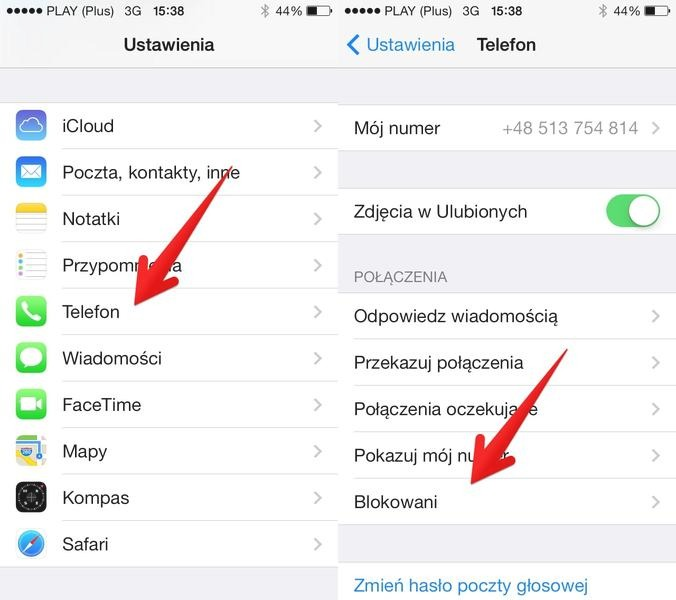
Aktywacja usługi MMS w iPhonie 5 przebiega sprawnie i umożliwia korzystanie z multimedialnych wiadomości, takich jak zdjęcia czy filmy, w dowolnym miejscu. Aby rozpocząć, otwórz „Ustawienia”, a następnie wybierz sekcję „Sieć komórkowa”. Włącz „Dane sieci komórkowej”, ponieważ MMS-y korzystają z połączenia danych mobilnych. W razie możliwości, aktywuj także opcję LTE, a suwaki ustaw na zielono.
- Otwórz „Ustawienia” na iPhonie 5.
- Przejdź do „Sieć komórkowa” i włącz „Dane sieci komórkowej”.
- Wprowadź dane swojego operatora w sekcji „Sieć komórkowa danych”.
- Aktywuj MMS w aplikacji „Wiadomości” przesuń suwak na zielono.
- Zrestartuj telefon, aby zatwierdzić zmiany.
- Pamiętaj o aktywnych danych sieciowych do korzystania z MMS.
- Jeśli występują problemy, sprawdź ustawienia i wykonaj restart telefonu.
Kolejny krok obejmuje konfigurację danych operatora w zakładce „Sieć komórkowa danych”. Wymagane informacje różnią się w zależności od operatora. Dla klientów Play, wpisz: APN: mms, MMSC: http://mmsc.play.pl/mms/wapenc, Proxy MMS: 10.10.25.5:8080 oraz Maks. wielkość MMS: 307200. W przypadku Orange, MMSC to http://mms.orange.pl, a proxy wynosi 192.168.6.104:8080. Upewnij się, że wprowadzasz te dane prawidłowo, ponieważ błędy mogą zakłócić działanie usługi.
Przyjemność komunikacji: Zainwestuj w funkcję wysyłania zdjęć i filmów na swoim iPhonie
Trzeci krok to aktywacja funkcji MMS. Wróć do „Ustawienia” i znajdź aplikację „Wiadomości”. W sekcji „SMS/MMS” znajdziesz przełącznik do włączenia MMS. Przesuń suwak w prawo, a jeśli używasz dwóch kart SIM, wybierz numer, dla którego chcesz aktywować MMS. Na koniec warto zrestartować telefon, aby upewnić się, że wszystkie ustawienia zostały zastosowane.
Po dokonaniu konfiguracji możesz z powodzeniem wysyłać i odbierać MMS-y. Pamiętaj, aby mieć aktywne dane sieciowe, co jest niezbędne do korzystania z tej funkcji. Teraz możesz dzielić się zdjęciami i filmami z przyjaciółmi i rodziną, co znacząco wzbogaca twoją komunikację!
Jak aktywować usługę MMS w iPhonie 5? Prosta instrukcja krok po kroku
W tym poradniku znajdziesz kroki, które umożliwią aktywację usługi MMS w iPhonie 5. Skorzystaj z poniższej listy, aby skonfigurować ustawienia według swojego operatora sieciowego.
- Włącz dane sieci komórkowej
Najpierw otwórz Ustawienia na iPhonie. Następnie przejdź do zakładki Sieć komórkowa. Włącz Dane sieci komórkowej, przesuwając suwak w prawo, aż zmieni kolor na zielony.
- Wprowadź dane operatora
W tym samym menu wybierz Sieć komórkowa danych i wprowadź odpowiednie informacje, zależnie od operatora:
- Play:
- APN: mms
- MMSC: http://mmsc.play.pl/mms/wapenc
- Proxy MMS: 10.10.25.5:8080
- Maks. wielkość MMS: 307200
- Orange:
- APN: mms
- MMSC: http://mms.orange.pl
- Proxy MMS: 192.168.6.104:8080
- Maks. wielkość MMS: 614440
- T-Mobile:
- APN: mms
- MMSC: http://mms/servlets/mms
- Proxy MMS: 13.158.194.226:8080
- Maks. wielkość MMS: 614440
- Plus:
- APN: mms
- MMSC: http://mms.plusgsm.pl:8002
- Proxy MMS: 212.2.96.16:8080
- Maks. wielkość MMS: 307200
- Play:
- Aktywuj MMS w ustawieniach wiadomości
Wróć do Ustawienia i przejdź do sekcji Wiadomości. Odszukaj opcję Włącz MMS i przesuwając suwak, aktywuj ją, aby stała się zielona.
- Restartuj telefon
Po zakończeniu konfiguracji, zrestartuj telefon, aby wprowadzone zmiany zostały zastosowane. Wyłącz i ponownie włącz urządzenie.
| Operator | APN | MMSC | Proxy MMS | Maks. wielkość MMS (w bajtach) | Rok wprowadzenia MMS | Dostępność sieci 4G |
|---|---|---|---|---|---|---|
| Play | mms | http://mmsc.play.pl/mms/wapenc | 10.10.25.5:8080 | 307200 | 2002 | Tak |
| Orange | mms | http://mms.orange.pl | 192.168.6.104:8080 | 614440 | 2002 | Tak |
| T-Mobile | mms | http://mms/servlets/mms | 13.158.194.226:8080 | 614440 | 2002 | Tak |
| Plus | mms | http://mms.plusgsm.pl:8002 | 212.2.96.16:8080 | 307200 | 2002 | Tak |
Kroki do włączenia MMS na iPhonie 5 dla różnych operatorów
Aby włączyć MMS-y na iPhonie 5, zaczynam od otwarcia „Ustawienia” na telefonie. Następnie przechodzę do zakładki „Sieć komórkowa” i włączam Dane sieci komórkowej, przesuwając suwak do pozycji zielonej. Potem w sekcji „Sieć komórkowa danych” wprowadzam odpowiednie dane dla swojego operatora. Choć proces jest prosty, muszę pamiętać, że każdy operator ma swoje szczegóły do wprowadzenia.
W przypadku korzystania z Play, dane do ustawień to: APN – „mms”, MMSC – „http://mmsc.play.pl/mms/wapenc”, a Proxy MMS – „10.10.25.5:8080”. Maksymalna wielkość MMS wynosi 307200 b. Klienci Orange z kolei wpisują APN: „mms”, MMSC: „http://mms.orange.pl” oraz Proxy MMS: „192.168.6.104:8080”, z maksymalną wielkością 614440 b. Mam także konkretne dane dla T-Mobile i Plus, które pomogą w konfiguracji.
Jak w pełni wykorzystać multimedia na swoim telefonie – kluczowe ustawienia dla lepszej komunikacji
Dla T-Mobile wprowadzam APN: „mms”, MMSC: „http://mms/servlets/mms” oraz Proxy MMS: „13.158.194.226:8080”. Klienci Plus powinni użyć APN: „mms”, MMSC: „http://mms.plusgsm.pl:8002” oraz Proxy MMS: „212.2.96.16:8080”, a maksymalna wielkość MMS wynosi 307200 b. Jeżeli napotkam problemy, mogę zmienić ustawienia maksymalnej wielkości MMS, aby znaleźć odpowiednią wartość.
Oto szczegóły dotyczące danych konfiguracyjnych dla różnych operatorów:
- Play: APN – „mms”, MMSC – „http://mmsc.play.pl/mms/wapenc”, Proxy MMS – „10.10.25.5:8080”
- Orange: APN – „mms”, MMSC – „http://mms.orange.pl”, Proxy MMS – „192.168.6.104:8080”
- T-Mobile: APN – „mms”, MMSC – „http://mms/servlets/mms”, Proxy MMS – „13.158.194.226:8080”
- Plus: APN – „mms”, MMSC – „http://mms.plusgsm.pl:8002”, Proxy MMS – „212.2.96.16:8080”
Na koniec, po wprowadzeniu wszystkich danych, aktywuję MMS-y w aplikacji Wiadomości. Wracam do „Ustawień”, klikam w „Wiadomości” i przesuwam opcję „MMS” na zielono. Po tych krokach restartuję telefon, aby aktywować zmiany. Teraz mogę swobodnie wysyłać multimedia do przyjaciół i rodziny, co znacznie ułatwia komunikację!
Warto pamiętać, że niektóre operatorzy mogą czasem wymagać dodatkowych kroków weryfikacyjnych przed aktywacją MMS, dlatego zawsze warto mieć pod ręką aktualne dane kontaktowe do obsługi klienta swojego dostawcy usług.
Dlaczego warto korzystać z MMS-ów? Korzyści i zastosowania
W dzisiejszych czasach komunikacja odgrywa kluczową rolę w naszym życiu, a multimedia stały się jednym z najpopularniejszych sposobów wymiany informacji. Korzystamy z MMS-ów, czyli usługi Multimedia Messaging Service, aby przesyłać zdjęcia, filmy czy dźwięki w sposób prosty i wygodny. Dzięki MMS-om dzielimy się emocjami oraz detalami naszego życia, co czyni tę formę komunikacji niezastąpioną, zwłaszcza gdy nie mamy dostępu do internetu Wi-Fi. Wybierajmy MMS-y, gdy chcemy przesłać coś więcej niż tylko tekst.
MMS-y zapewniają znacznie większą wszechstronność w porównaniu do tradycyjnych SMS-ów, które ograniczają nas do 160 znaków. Multimedia łączą tekst z grafiką w jednej wiadomości, co sprawia, że nasze komunikaty stają się bardziej wyraziste. Wiele operatorów oferuje usługi MMS bez dodatkowych opłat, a to oznacza, że możemy swobodnie wymieniać się zdjęciami i filmami z przyjaciółmi, nie obawiając się o zwiększone rachunki. W sytuacjach, gdy brak dostępu do Wi-Fi, MMS-y stają się praktycznym rozwiązaniem.
Emocje w każdym przesyłanym obrazie – Zmień swoją komunikację dzięki prostym MMS-om!
Aktywacja funkcji MMS na smartfonie zajmuje zazwyczaj tylko kilka minut, co czyni ją przyjazną dla użytkowników. Na iPhone'ie wystarczy przejść do Ustawień, włączyć dane sieciowe oraz zaktualizować ustawienia MMS dla swojego operatora. Po skonfigurowaniu telefonu możemy bezproblemowo przesyłać zdjęcia i filmy do znajomych. Dzięki tym kroków nie tylko udostępniamy wspomnienia, ale także poprawiamy jakość komunikacji, stając się lepiej zrozumiani.
Multimedia zmieniają nasz sposób komunikacji, łącząc różne formy wyrazu w jedno. W erze cyfrowej, możliwość przesyłania obrazów i dźwięków sprawia, że relacje stają się głębsze i bardziej osobiste.
MMS-y przydają się w sytuacjach, gdy dostęp do internetu jest niemożliwy, na przykład w miejscach o słabym sygnale. Warto jednak posiadać plan taryfowy obejmujący MMS-y, aby w pełni cieszyć się tą usługą. Z biegiem czasu MMS-y pozostają w czołówce najczęściej wykorzystywanych metod komunikacji, a ich zalety przekładają się na codzienne życie milionów użytkowników. Dzięki nim dzielimy się radością, smutkiem oraz wszystkim, co ważne, w sposób, który naprawdę odzwierciedla nasze emocje.
Ciekawostka: MMS-y mogą być bardziej efektywne w komunikacji niż tradycyjne SMS-y nie tylko ze względu na możliwość przesyłania multimediów, ale również dlatego, że przekazują emocje i kontekst, co może prowadzić do lepszego zrozumienia intencji nadawcy.
Co zrobić, jeśli MMS-y nie działają? Rozwiązywanie problemów
Gdy nagle odkrywam, że MMS-y przestały działać, pierwsze kroki kieruję do ustawień urządzenia. Często wystarczy kilka kliknięć, aby wszystko znów działało jak należy. Zaczynam od otwarcia Ustawień i przechodzę do sekcji "Sieć komórkowa". Upewniam się, że dane sieci komórkowej są włączone, a suwak świeci się na zielono. Bez tego niestety MMS-y nie zadziałają, ponieważ korzystają z danych komórkowych.
Następnie wprowadzam dane swojego operatora. Każda sieć komórkowa ma unikalne ustawienia, które muszę dodać w sekcji "Dane sieci komórkowej". Na przykład, korzystając z Play, wpisuję: APN jako "mms", MMSC jako "http://mmsc.play.pl/mms/wapenc" oraz odpowiednie parametry. Czasem mimo poprawnych danych mogą wystąpić problemy z wysyłaniem MMS-ów, więc warto spróbować edytować wartość “Maks. wielkość MMS”, aby sprawdzić, czy większa wartość pomoże.
Jedno kliknięcie, aby ożywić Twoje MMS-y i wrócić do cieszenia się komunikacją!
Jeśli MMS-y nie działają po wprowadzeniu danych, warto spróbować prostego, ale efektywnego kroku – restartu telefonu. Często takie działanie przywraca ustawienia do poprawnego funkcjonowania. Wyłączam telefon na chwilę, a potem włączam go ponownie. Sprawdzam, czy mogę wysłać MMS. Choć nie zawsze restart rozwiązuje problem, zdecydowanie warto to zrobić.
Na koniec upewniam się, że telefon posiada aktualną wersję systemu operacyjnego. Regularne aktualizacje nie tylko wprowadzają nowe funkcje, ale także poprawki, które mogą rozwiązać problemy z MMS-ami. Pamiętam, że korzystanie z danych komórkowych, a nie Wi-Fi, jest kluczowe, ponieważ MMS-y działają na bazie internetu mobilnego. Gdy wszystkie ustawienia będą prawidłowe, mogę cieszyć się wymianą multimedialnych wiadomości, co wzbogaca codzienną komunikację! Jeśli ciekawi cię ta tematyka to zobacz, jak szybko przywrócić ustawienia hulajnogi Xiaomi Pro 2.
Poniżej znajdują się kroki, które należy podjąć, aby wprowadzić odpowiednie ustawienia dla MMS-ów:
- Wprowadź odpowiedni APN dla swojej sieci
- Skonfiguruj MMSC
- Edytuj wartość “Maks. wielkość MMS”
- Włącz dane komórkowe
Źródła:
- https://lantre.pl/blog/jak-wlaczyc-mms-w-iphone-instrukcja-lantre.html
- https://applefix.pl/blog/jak-wlaczyc-mms-na-iphonie/
- https://panszybka.com/jak-wlaczyc-obsluge-mms-w-iphone/
FAQ - Najczęstsze pytania i odpowiedzi
Jakie kroki należy podjąć, aby włączyć MMS w iPhonie 5?Aby włączyć MMS w iPhonie 5, należy otworzyć „Ustawienia”, przejść do sekcji „Sieć komórkowa” i włączyć „Dane sieci komórkowej”. Następnie trzeba wprowadzić odpowiednie dane operatora w zakładce „Sieć komórkowa danych” oraz aktywować funkcję MMS w ustawieniach wiadomości.
Jakie dane operatora są potrzebne dla korzystających z Play?Dla klientów Play należy wpisać: APN: „mms”, MMSC: „http://mmsc.play.pl/mms/wapenc”, Proxy MMS: „10.10.25.5:8080” oraz Maks. wielkość MMS: 307200. Wprowadzenie tych danych jest kluczowe, aby MMS-y działały poprawnie.
Co zrobić, jeśli MMS-y nie działają po konfiguracji?Jeśli MMS-y nie działają, warto najpierw upewnić się, że dane sieciowe są włączone oraz poprawnie skonfigurowane. Niekiedy pomocny jest także restart telefonu, który może zresetować ustawienia i przywrócić ich prawidłowe funkcjonowanie.
Jak aktywować MMS w ustawieniach wiadomości?Aby aktywować MMS w ustawieniach wiadomości, wróć do „Ustawienia”, znajdź sekcję „Wiadomości” i przesuń suwak przy opcji „Włącz MMS” na pozycję zieloną. Upewnij się również, że wybrałeś numer SIM, jeśli korzystasz z dwóch kart.
Dlaczego warto korzystać z MMS-ów zamiast SMS-ów?MMS-y umożliwiają przesyłanie bardziej złożonych informacji, takich jak zdjęcia i filmy, w przeciwieństwie do SMS-ów, które ograniczają się do tekstu. Dodatkowo, wiele operatorów oferuje usługi MMS bez dodatkowych opłat, co czyni je bardziej wszechstronną formą komunikacji.